#1. Willkommen
HMF Address ist dein Adressbuch für Windows. Es merkt sich Menschen und Firmen mit Adresse, Telefon, E-Mail, Geburtstag und Notizen, erinnert an Geburtstage und druckt Listen und Etiketten.
- Ohne Konto und ohne Internet: Alles läuft auf deinem PC.
- Speichert von selbst: Jede Änderung ist sofort gesichert. Einen Speichern-Knopf musst du nicht suchen.
- Nichts geht verloren: Jeden Tag entsteht eine Sicherheitskopie, und Löschen lässt sich rückgängig machen.
#2. Installieren und erster Start
- Lade HMF Address von der Download-Seite herunter.
- Setup: Doppelklick auf die Datei und den Schritten folgen. ZIP: mit Rechtsklick › Alle extrahieren entpacken und
HMFAddress.exestarten. Die Dateisk4d.dllmuss im selben Ordner bleiben. - Warnt Windows mit „Der Computer wurde durch Windows geschützt“? Klick auf Weitere Informationen und dann auf Trotzdem ausführen. Das ist bei neuen Programmen normal.
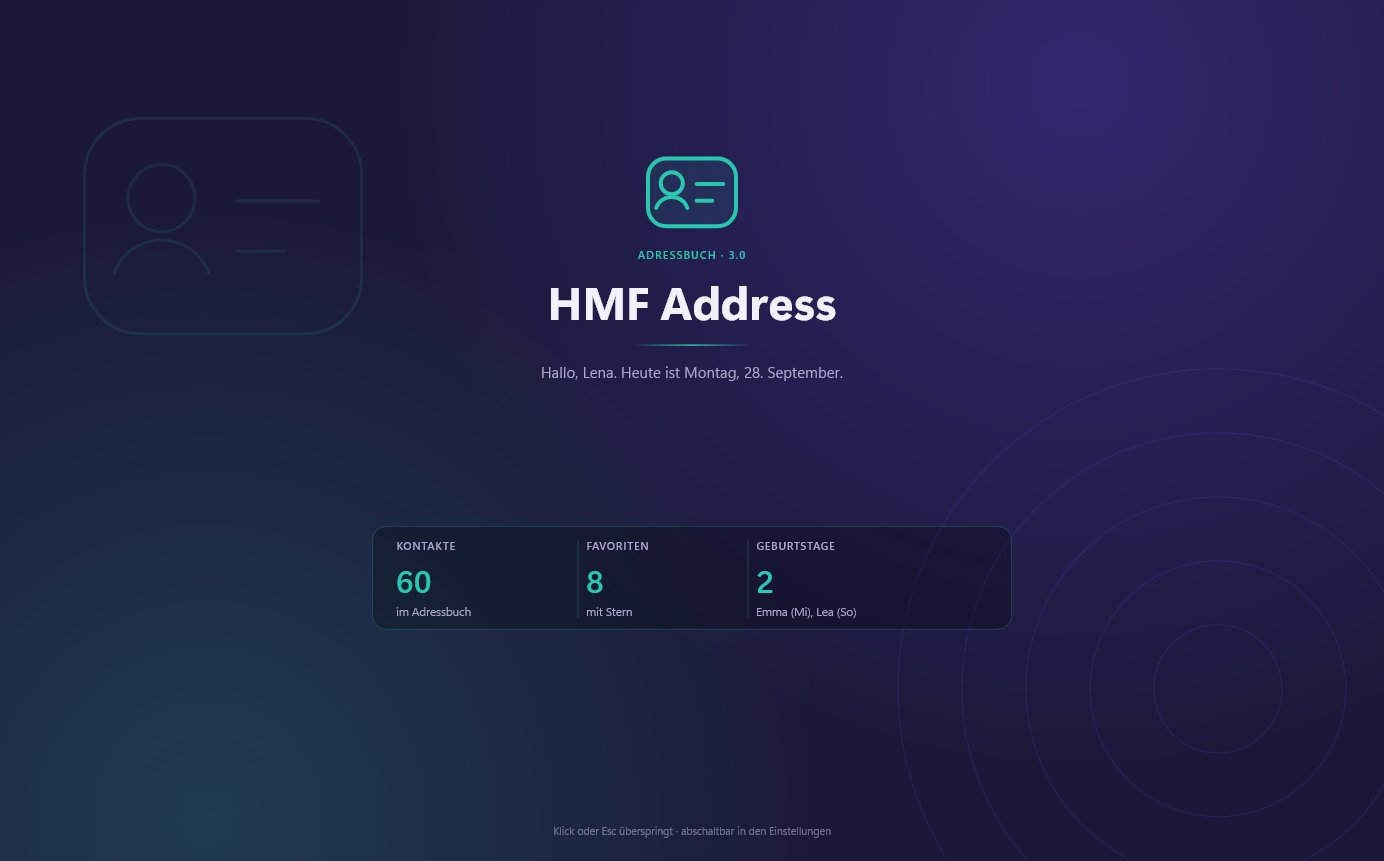
Beim Start begrüsst dich HMF Address mit deinem Namen, der Zahl deiner Kontakte und den Geburtstagen der nächsten Tage. Ein Klick oder Esc schliesst die Begrüssung. Abschalten kannst du sie unter Einstellungen › Erscheinungsbild.
#3. Schnellstart
In zwei Minuten startklar:
- Kontakte holen: Unter Einstellungen › Import liest HMF Address Kontakte aus Outlook, Google Kontakte, Excel (CSV) oder vom Handy (vCard). Zum Ausprobieren gibt es Einstellungen › Demodaten laden mit rund 60 Beispielen.
- Einen Kontakt anlegen: Klick links auf Neuer Kontakt oder drück Strg+N. Name eintippen, fertig.
- Finden: Tipp oben in das Suchfeld. Die Liste zeigt sofort, was passt.
- Deinen Namen eintragen: Unter Einstellungen › Du & dein Absender stehen dein Vorname für die Begrüssung und dein Absender für Etiketten und Ausdrucke.
#4. Die Kontaktliste
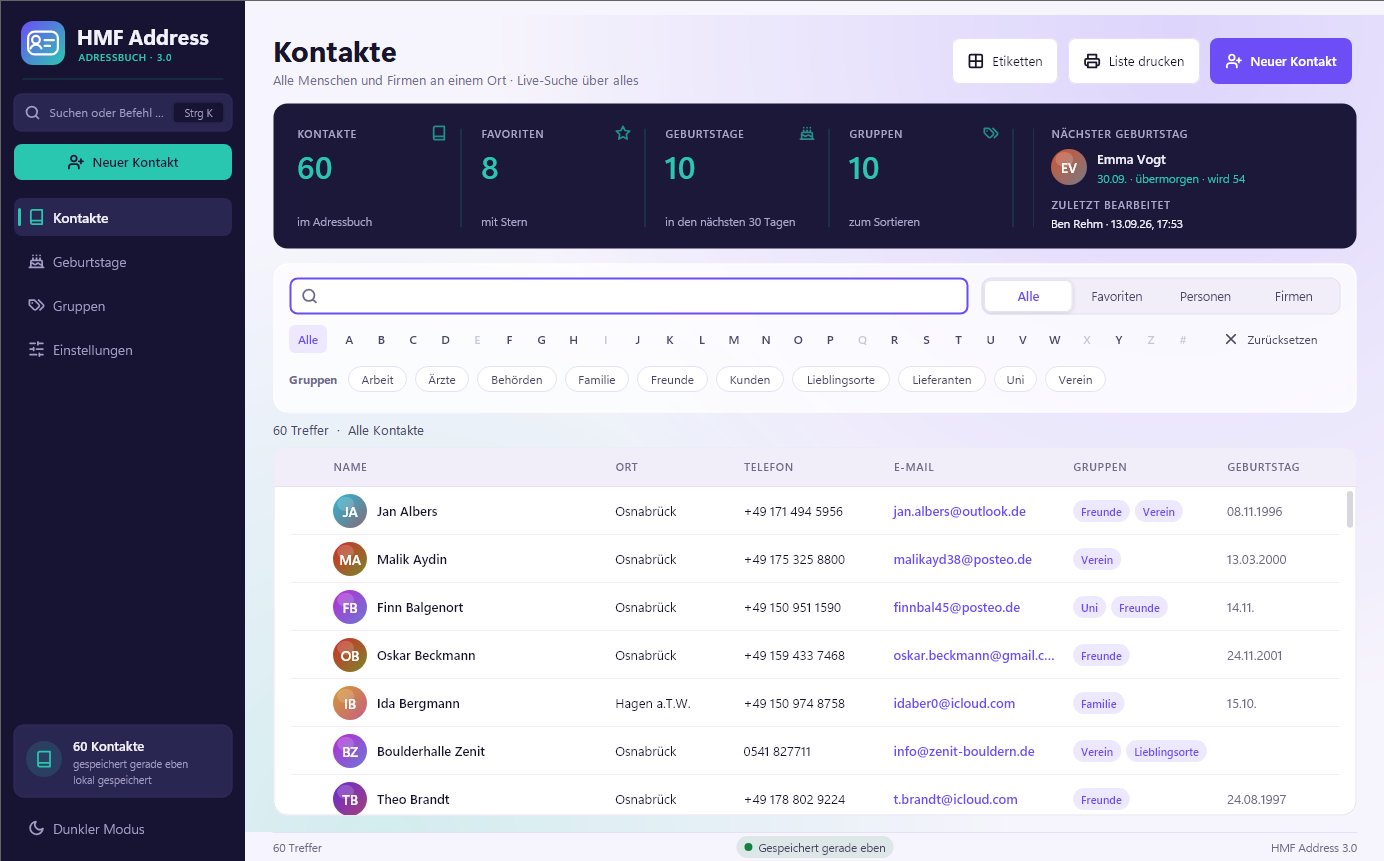
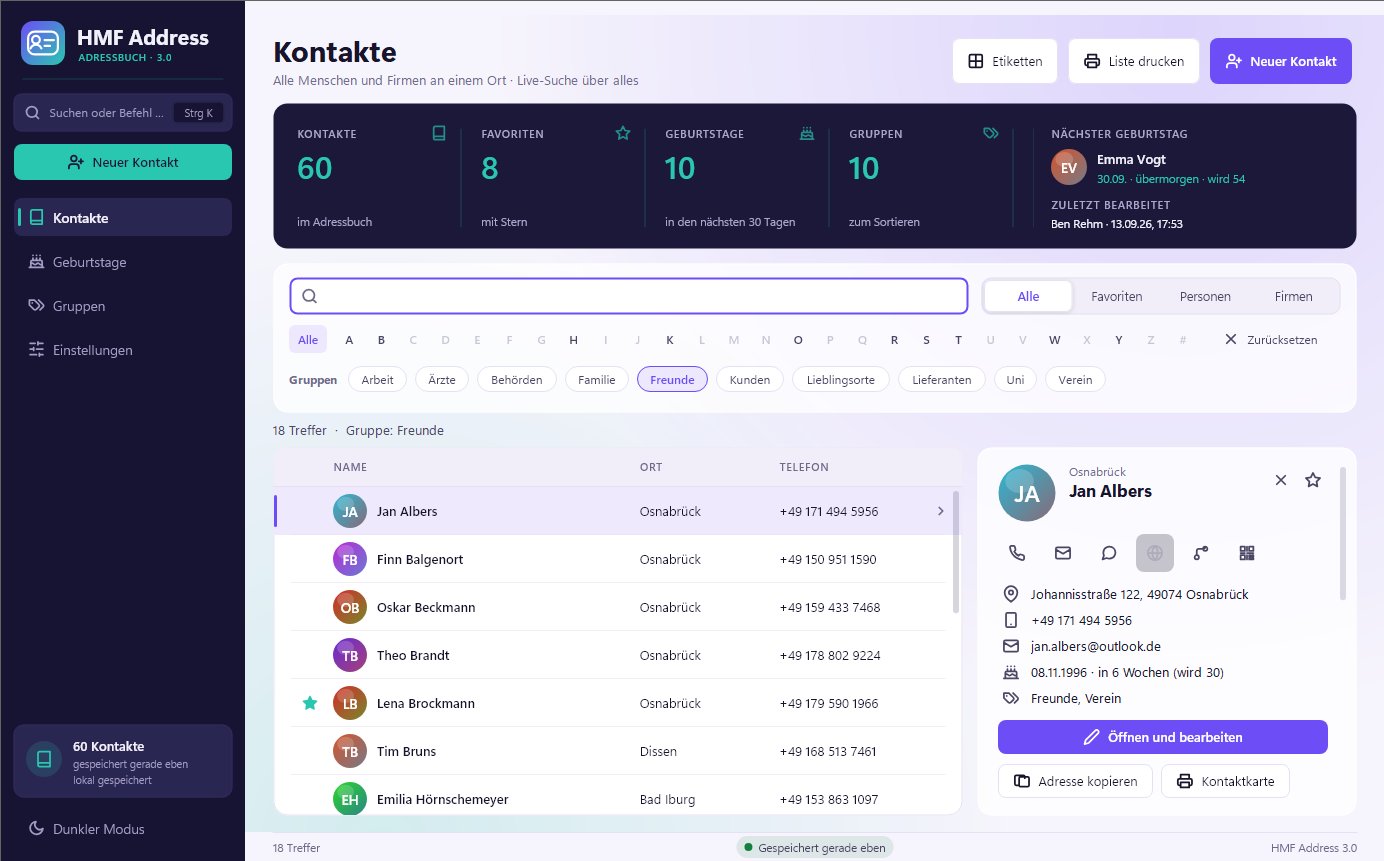
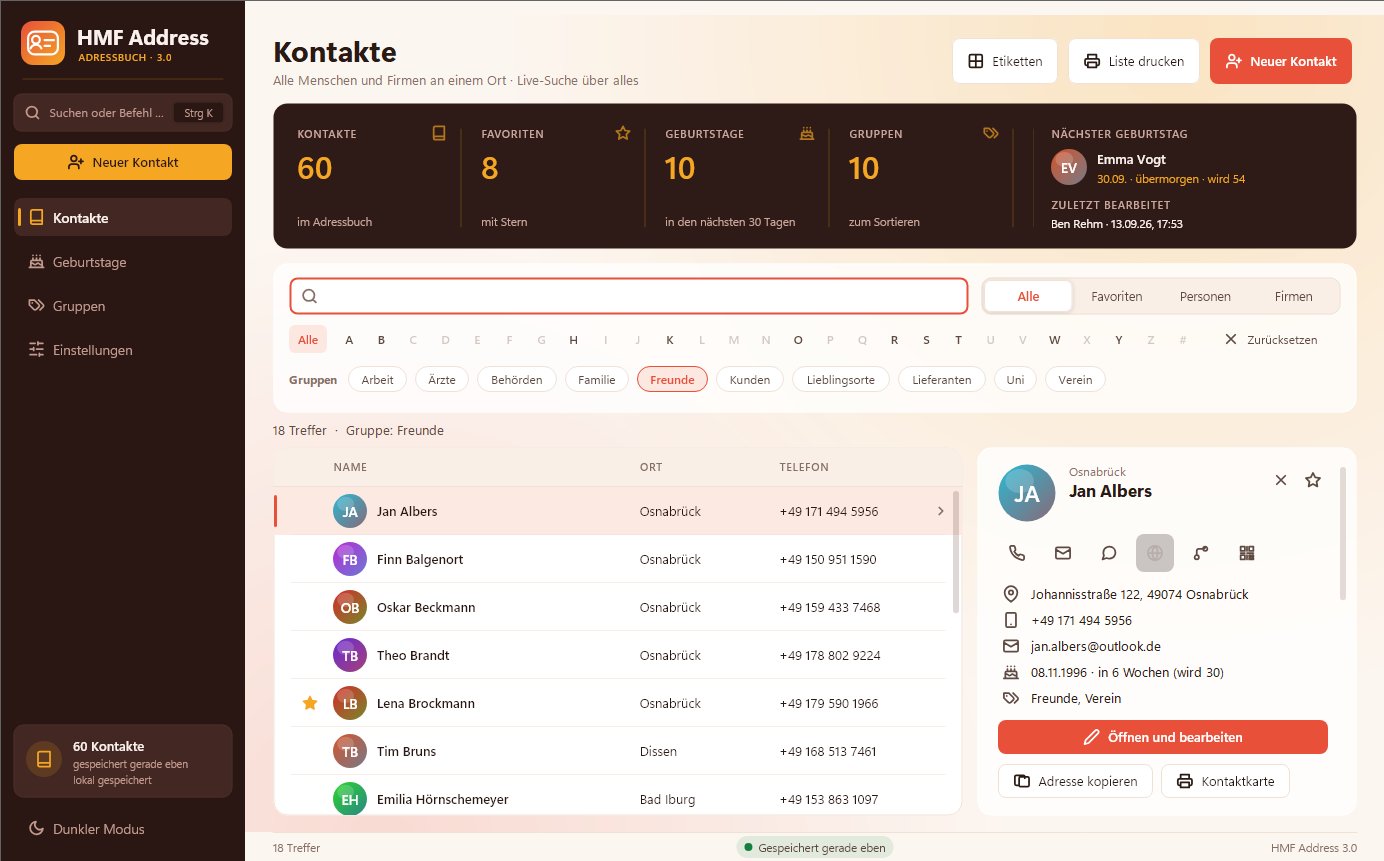
Die Kontaktliste ist die Startseite. Oben siehst du vier Kennzahlen: Kontakte, Favoriten, Geburtstage in den nächsten 30 Tagen und Gruppen. Ein Klick auf eine Kennzahl filtert die Liste oder öffnet die passende Seite. Rechts daneben stehen der nächste Geburtstag und der zuletzt bearbeitete Kontakt.

Suchen und filtern

- Suchfeld: Durchsucht alle Angaben, nicht nur Namen: Firma, Abteilung, Adresse, Telefonnummern, E-Mail, Webseiten, Gruppen, Notizen und Geburtstag. Strg+F springt direkt hinein.
- Mehrere Wörter werden kombiniert: „verein osnabrück“ findet alle aus der Gruppe Verein, die in Osnabrück wohnen. „zahnarzt“ findet den Kontakt, bei dem du das in die Notiz geschrieben hast.
- Alle, Favoriten, Personen, Firmen: schränkt die Liste auf eine Art von Kontakten ein.
- A bis Z: zeigt nur Kontakte mit diesem Anfangsbuchstaben. Grau heisst: keine Kontakte mit diesem Buchstaben.
- Gruppen: Ein Klick auf eine Gruppe zeigt nur ihre Mitglieder.
- Zurücksetzen hebt alle Filter auf.
Filter und Suche bleiben erhalten, wenn du zwischendurch eine andere Seite öffnest.
Sortieren und Favoriten
- Klick auf eine Spaltenüberschrift, um danach zu sortieren. Ein zweiter Klick dreht die Reihenfolge um.
- Der Stern vor dem Namen macht einen Kontakt zum Favoriten. Favoriten findest du über den Filter Favoriten schnell wieder.
Die Seitenleiste
Ein Klick auf einen Namen öffnet rechts die Seitenleiste mit allen wichtigen Angaben. Mit den Pfeiltasten ↑ und ↓ wechselst du den Kontakt, Enter öffnet ihn zum Bearbeiten.
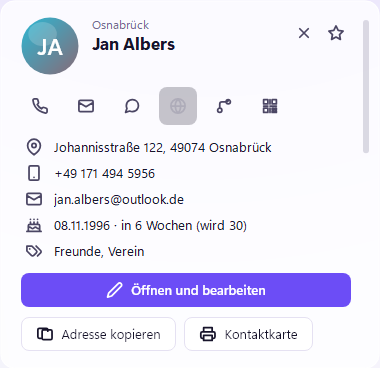
Die runden Knöpfe oben sind Schnellaktionen:
| Knopf | Was passiert |
|---|---|
| Telefon | ruft die Nummer über dein verknüpftes Programm an, zum Beispiel „Smartphone-Link“ oder Teams |
| Brief | öffnet eine neue E-Mail an den Kontakt |
| Sprechblase | öffnet WhatsApp mit der Mobilnummer |
| Globus | öffnet die Webseite des Kontakts |
| Route | zeigt den Weg zur Adresse in Google Maps |
| QR-Code | zeigt einen QR-Code, mit dem du den Kontakt aufs Handy holst |
Darunter: Öffnen und bearbeiten, Adresse kopieren (fertig als Briefanschrift), Kontaktkarte (Druck), Duplizieren, An Word (neues Word-Dokument mit der Anschrift, wenn Word installiert ist) und Löschen.
#5. Kontakt anlegen und bearbeiten
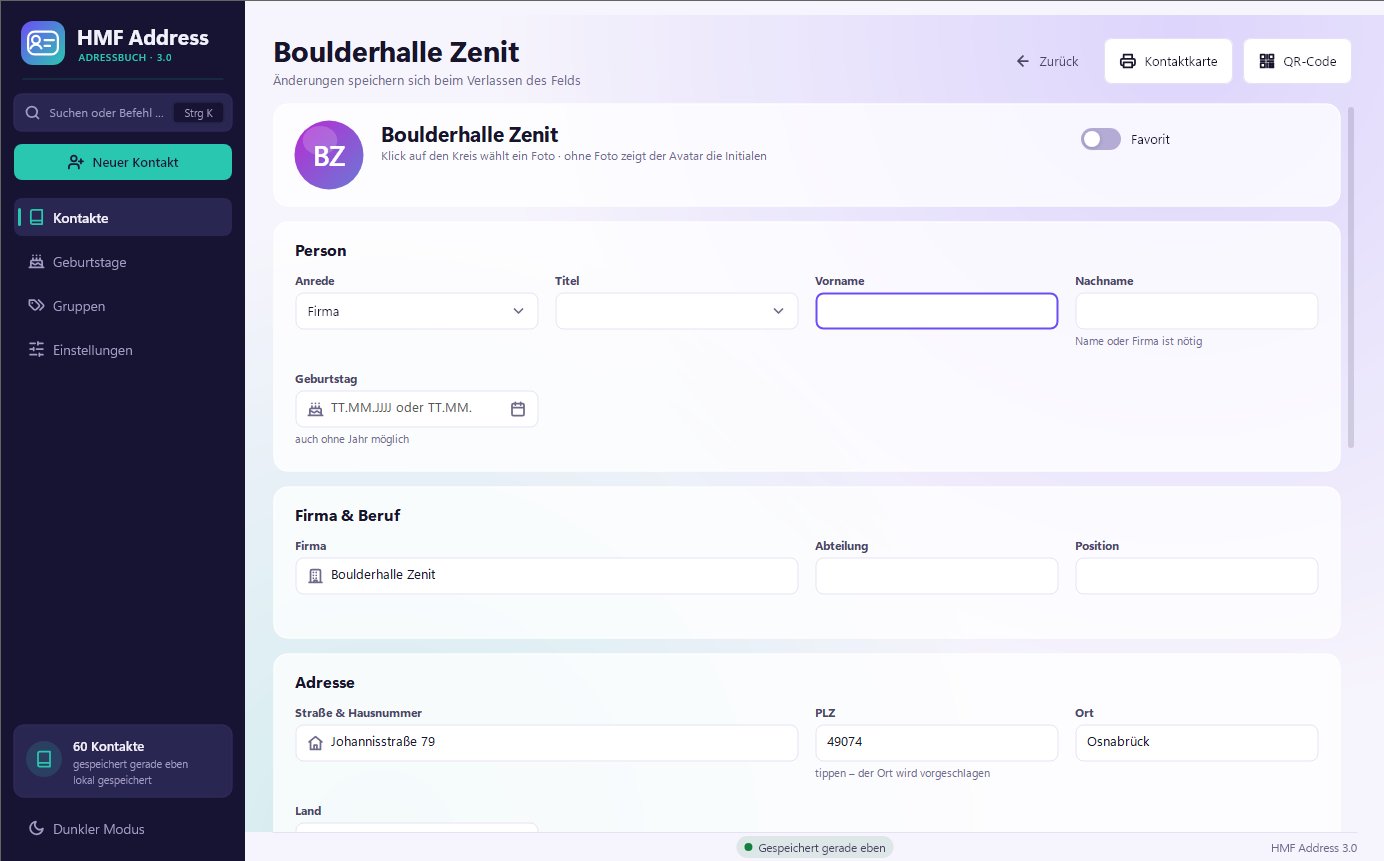
Klick auf Neuer Kontakt oder drück Strg+N. Zum Bearbeiten öffnest du einen Kontakt mit Doppelklick oder über die Seitenleiste.
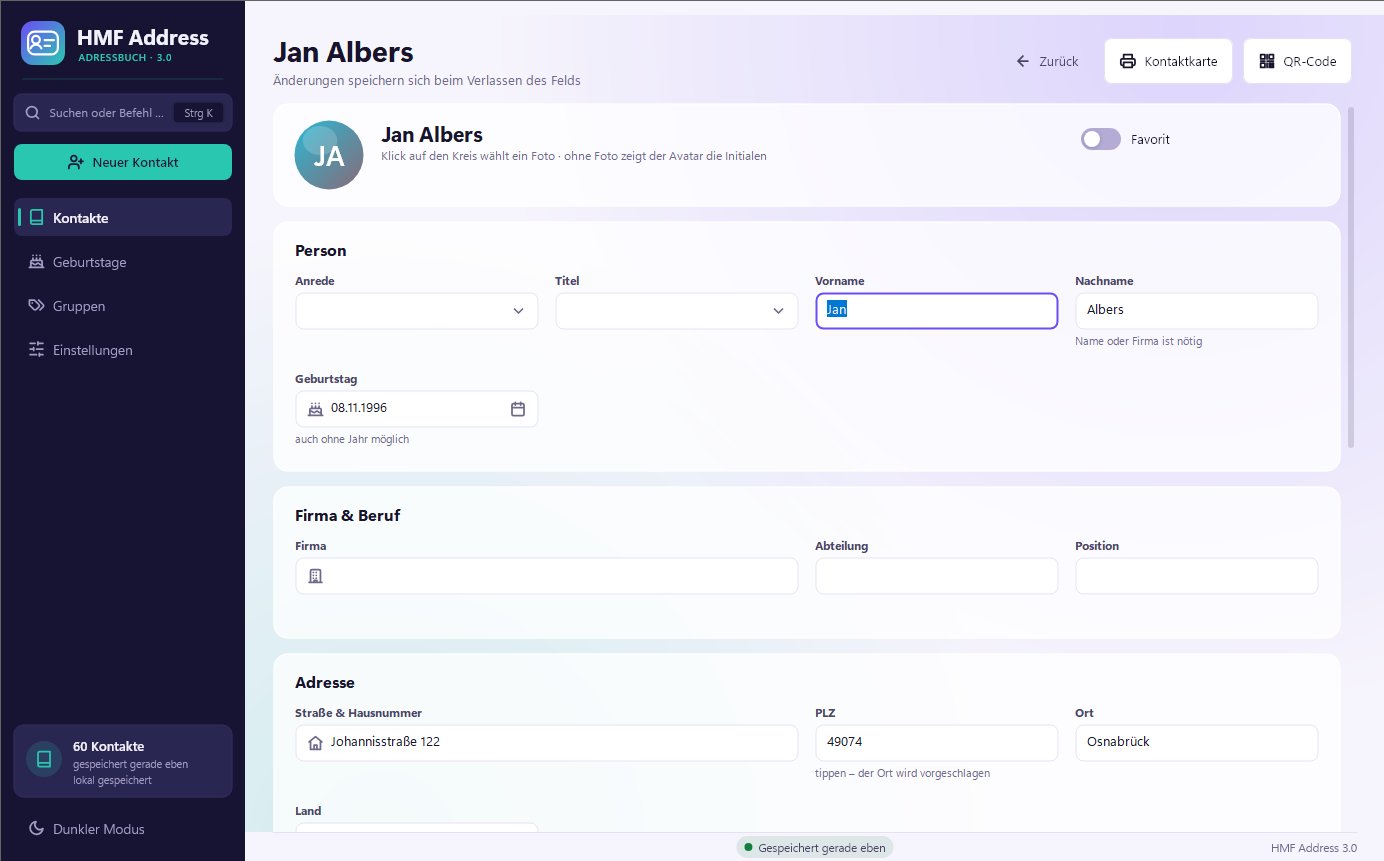
Die Angaben sind in Abschnitte gegliedert:
- Person: Anrede, Titel, Vor- und Nachname, Geburtstag
- Firma & Beruf: Firma, Abteilung, Position. Ein Kontakt nur mit Firmenname gilt als Firma.
- Adresse: Strasse, PLZ, Ort, Land
- Kontakt: Mobil, Telefon privat und Arbeit, Fax, beliebig viele E-Mail-Adressen, Webseiten und Profile
- Gruppen & Notizen: Gruppen und freier Text
Gut zu wissen
- Speichern passiert automatisch, sobald du ein Feld verlässt. Unten in der Statusleiste steht dann „Gespeichert gerade eben“. Strg+S speichert sofort.
- Nur eine Angabe ist Pflicht: ein Name oder eine Firma.
- Postleitzahl: Tipp die PLZ ein, und HMF Address schlägt den Ort vor.
- Geburtstag: als
24.08.1990oder ohne Jahr als24.08.eingeben, oder über den Kalender neben dem Feld wählen. Ohne Jahr gibt es keine Altersangabe. - Foto: Klick oben auf den runden Avatar und wähl ein Bild. Ohne Foto zeigt der Kreis die Anfangsbuchstaben.
- Favorit: mit dem Schalter oben rechts.
- Doppelt? Gibt es schon einen Kontakt mit gleichem Namen, erscheint ein Hinweis mit Vorhandenen öffnen.
- Eine unvollständige E-Mail-Adresse wird rot markiert, damit sich kein Tippfehler einschleicht.
Löschen und Rückgängig
Löschen entfernt den Kontakt sofort, ohne lästige Rückfrage. Unten erscheint eine Meldung mit Rückgängig, oder du drückst Strg+Z. Der Kontakt ist dann wieder da, mit allen Angaben.
#6. Geburtstage
Die Seite Geburtstage zeigt, wer als Nächstes feiert: mit Datum, „in 3 Tagen“, dem neuen Alter und Telefon und E-Mail zum direkten Gratulieren.
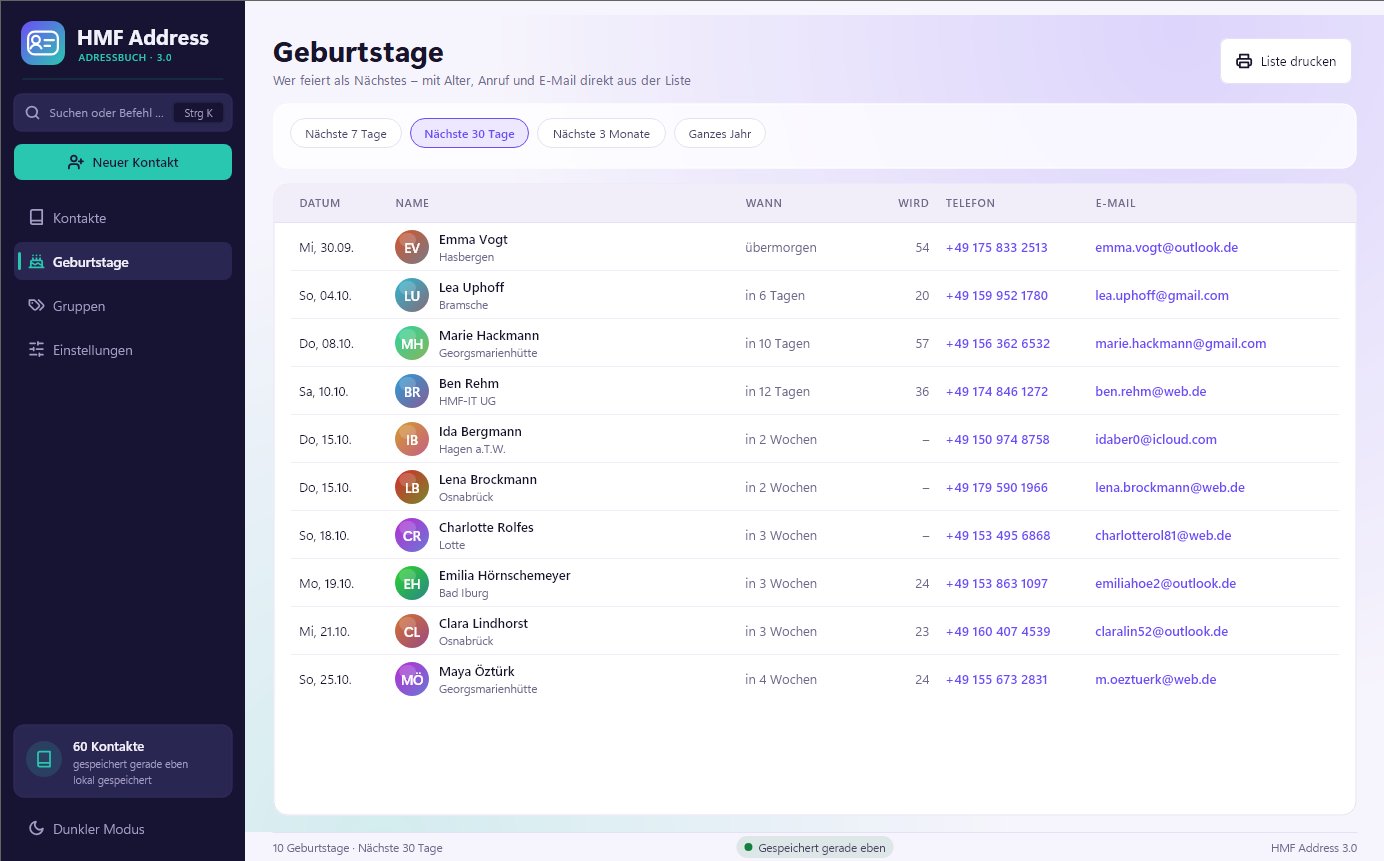
- Oben wählst du den Zeitraum: nächste 7 Tage, 30 Tage, 3 Monate oder das ganze Jahr.
- Liste drucken macht daraus eine Geburtstagsliste zum Aufhängen.
- Wer heute Geburtstag hat, steht auch in der Begrüssung beim Start.
#7. Gruppen
Mit Gruppen ordnest du Kontakte: Familie, Freunde, Verein, Arbeit, Nachbarn … Jeder Kontakt kann in beliebig vielen Gruppen sein.
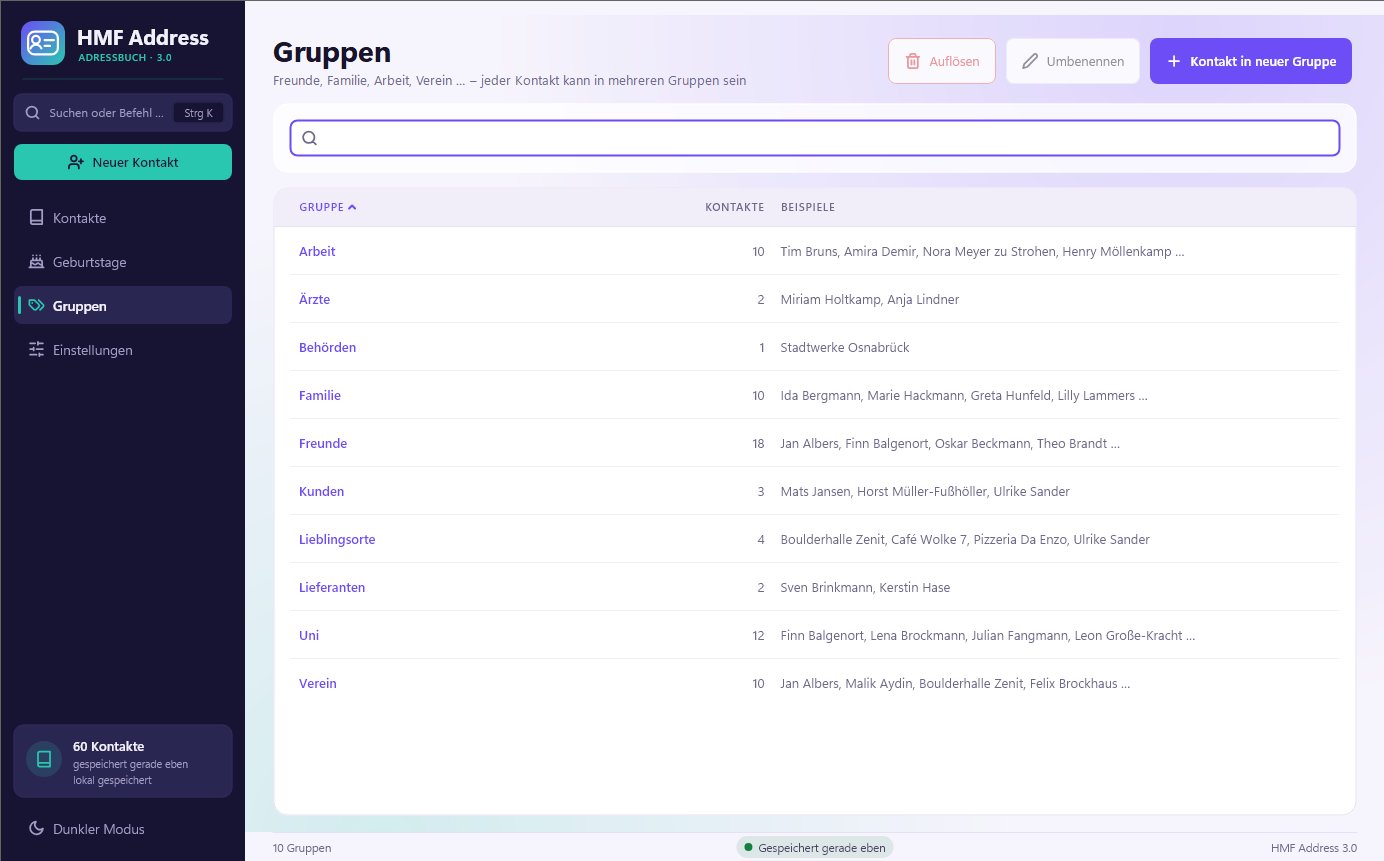
- Gruppe zuweisen: Im Kontakt unter Gruppen & Notizen einen Namen eintippen und Enter drücken. Vorhandene Gruppen werden vorgeschlagen.
- Gruppe ansehen: Auf der Seite Gruppen doppelt auf eine Gruppe klicken. Die Kontaktliste zeigt dann nur ihre Mitglieder.
- Umbenennen ändert den Namen bei allen Mitgliedern auf einmal.
- Auflösen entfernt die Gruppe bei allen Kontakten. Die Kontakte selbst bleiben erhalten.
- Kontakt in neuer Gruppe legt einen Kontakt an und gibt ihm gleich eine neue Gruppe.
#8. Drucken und Etiketten
Gedruckt wird immer, was die Liste gerade zeigt. Filter zuerst, zum Beispiel auf die Gruppe „Weihnachtspost“, dann drucken.
| Was | Wo |
|---|---|
| Adressliste | Kontaktliste › Liste drucken oder Strg+P |
| Telefonliste | Befehlssuche Strg+K › „Telefonliste drucken“ |
| Adressetiketten | Kontaktliste › Etiketten |
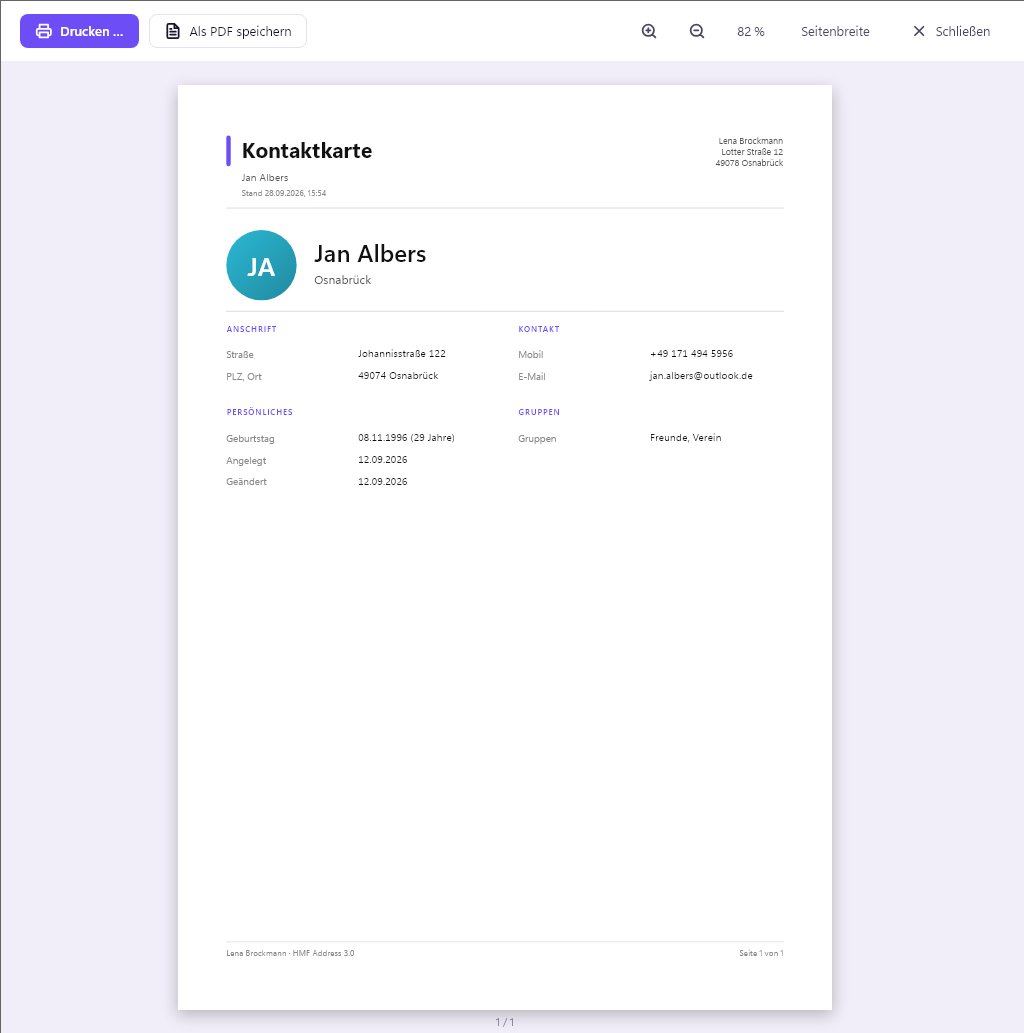
| Kontaktkarte | Seitenleiste oder Kontakt › Kontaktkarte |
| Geburtstagsliste | Geburtstage › Liste drucken |
Die Druckvorschau
Vor jedem Druck siehst du genau, was aus dem Drucker kommt.
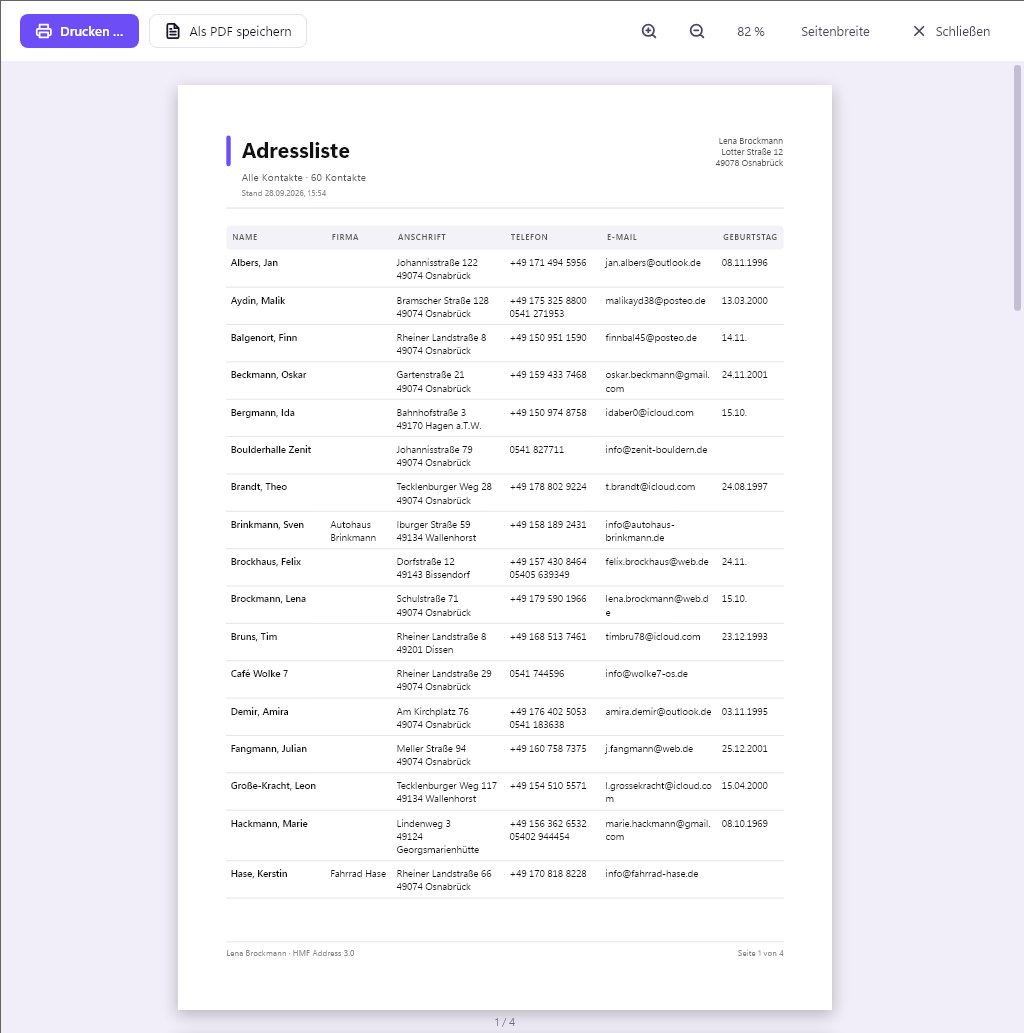
- Drucken … wählt den Drucker und druckt.
- Als PDF speichern legt eine PDF-Datei an, zum Beispiel zum Verschicken.
- Mit den Lupen oder Strg+Mausrad vergrösserst du, Seitenbreite passt die Seite ins Fenster.
Etiketten
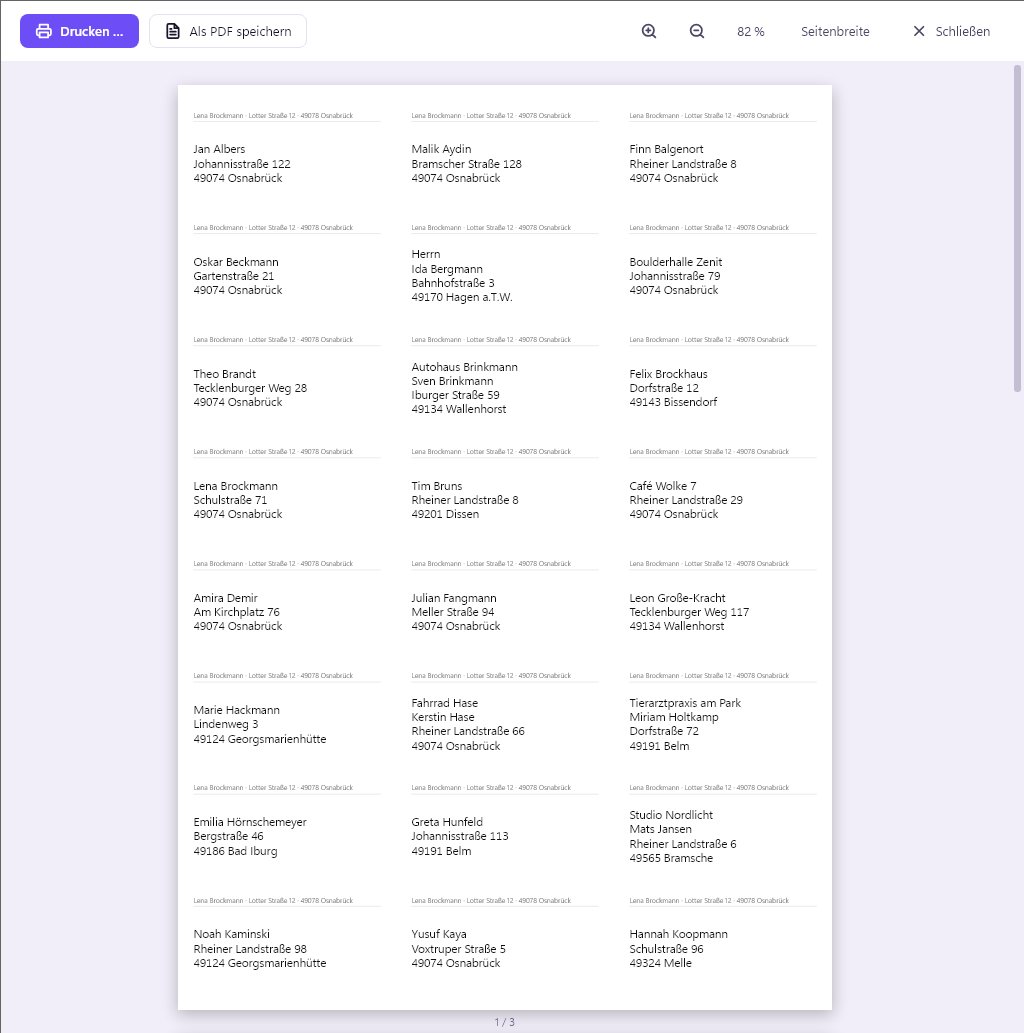
- Den Etikettenbogen stellst du unter Einstellungen › Du & dein Absender ein: 3 × 8 (70 × 36 mm, z. B. L7160 oder 3475), 3 × 7 (70 × 42,3 mm, L7161) oder 2 × 7 (99,1 × 38,1 mm, L7163).
- Ist ein Absender eingetragen, steht er klein über jeder Anschrift, wie bei einem Fensterumschlag.
- Nur Kontakte mit Adresse bekommen ein Etikett.
- Tipp: Druck die erste Seite zur Probe auf normales Papier und leg sie gegen das Licht auf den Etikettenbogen.
#9. Aufs Handy mit QR-Code
- Klick in der Seitenleiste oder im Kontakt auf QR-Code.
- Öffne auf dem Handy die Kamera und halte sie auf den Code.
- Tipp auf den Hinweis, der erscheint, und speichere den Kontakt.
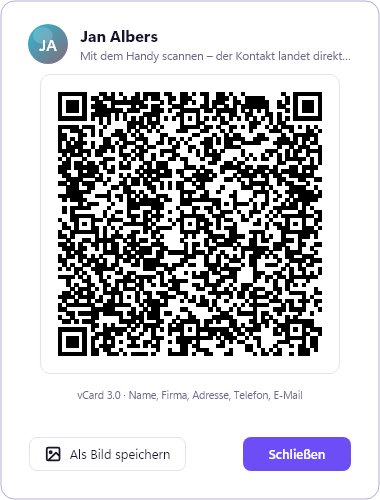
Das funktioniert mit iPhone und Android, ohne App und ohne Internet. Alle Kontakte auf einmal bringst du als vCard aufs Handy (siehe Export).
#10. Import und Export
Import
Unter Einstellungen › Import holst du Kontakte aus anderen Programmen:
- HMF Address 1.x: Die alte Datenbank wird gefunden und mit einem Klick übernommen.
- CSV: aus Outlook, Google Kontakte, Excel oder anderen Adressbüchern. HMF Address erkennt die Spalten selbst, auch bei Semikolon, Komma oder Tabulator.
- vCard (.vcf): zum Beispiel vom Handy oder aus Outlook, auch mehrere Kontakte in einer Datei.
- Kontaktdatei: eine Sicherung oder ein Export dieses Programms.
HMF Address prüft jede Datei vorher und sagt dir, was es erkannt hat, zum Beispiel „Erkannt: Outlook-Datei (deutsch)“ oder „vCard vom iPhone“. Die Dateiendung ist dabei egal. Kontakte, die es schon gibt, werden erkannt und aktualisiert statt doppelt angelegt. In der Testversion werden bis zu 25 Kontakte übernommen, mit Lizenz alle.
So bekommst du die Datei
Zuerst speicherst du die Kontakte im alten Programm als Datei. Diese Datei öffnest du dann unter Einstellungen › Import › Datei importieren ….
- Outlook (klassisch): Datei › Öffnen und Exportieren › Importieren/Exportieren › In Datei exportieren › Kommagetrennte Werte, dann den Ordner Kontakte wählen und speichern.
- Neues Outlook und Outlook.com: links Personen öffnen, dann Kontakte verwalten › Kontakte exportieren (CSV).
- Google Kontakte: contacts.google.com öffnen, Exportieren anklicken, „Google-CSV“ oder „vCard“ wählen.
- iPhone: am PC icloud.com/contacts öffnen, Kontakte markieren (Strg + A), dann über das Menü Exportieren › vCard. Neuere iPhones können auch direkt: in Kontakte › Listen die Liste lange drücken und Exportieren wählen.
- Android: in der Kontakte-App Kontakte verwalten › Importieren/Exportieren › In .vcf-Datei exportieren wählen (je nach Hersteller etwas anders benannt). Die Datei per Kabel oder E-Mail auf den PC holen.
- Excel: Die erste Zeile braucht Spaltennamen wie Vorname, Nachname, Strasse, PLZ, Ort. Dann Datei › Speichern unter › CSV UTF-8. Eine .xlsx-Datei selbst kann nicht gelesen werden.
Export
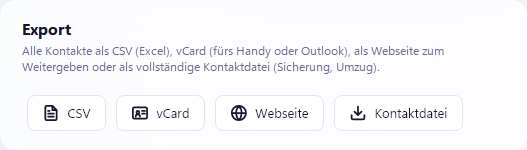
| Format | Wofür |
|---|---|
| CSV | für Excel, Serienbriefe in Word, andere Programme |
| vCard | fürs Handy, Outlook oder andere Adressbücher |
| Webseite | eine hübsche Liste zum Weitergeben oder Ausdrucken im Browser |
| Kontaktdatei | vollständige Sicherung, auch mit Fotos, zum Umziehen auf einen anderen PC |
#11. Aussehen: Farbwelten, hell und dunkel
Unter Einstellungen › Erscheinungsbild wählst du, wie HMF Address aussieht.
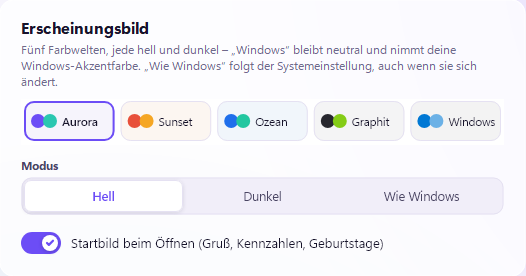
- Fünf Farbwelten: Aurora, Sunset, Ozean, Graphit und Windows. „Windows“ bleibt neutral und übernimmt deine Windows-Akzentfarbe.
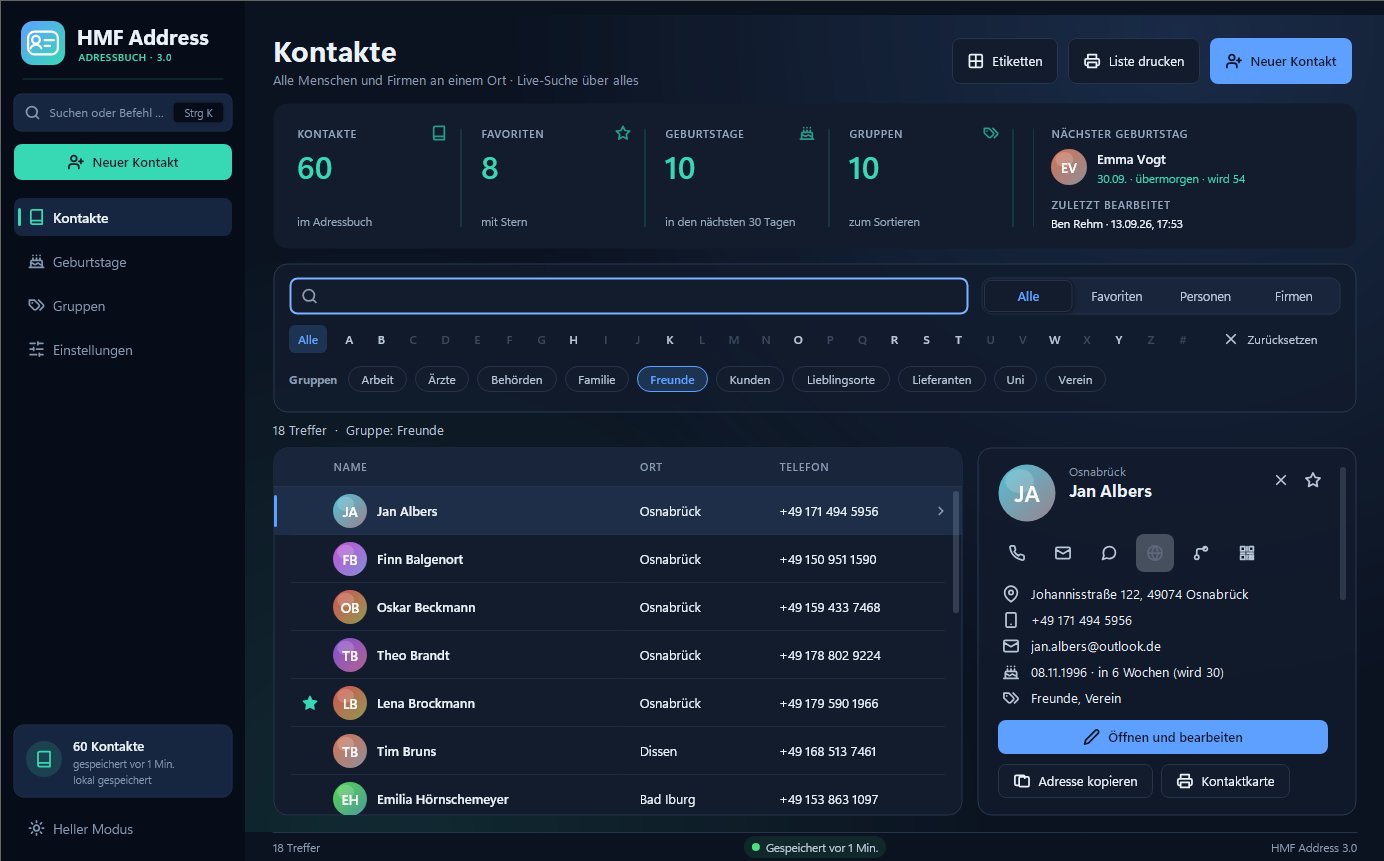
- Modus: Hell, Dunkel oder „Wie Windows“ (folgt der Windows-Einstellung, auch wenn sie sich ändert).
- Schnell umschalten: unten links in der Seitenleiste auf Dunkler Modus bzw. Heller Modus.
- Startbild: Die Begrüssung beim Start lässt sich hier ein- und ausschalten.
#12. Deine Daten und Sicherheitskopien
Wo liegen meine Kontakte?
Alle Kontakte stehen in einer einzigen Datei, hmf-address-kontakte.json, im Datenordner. Normalerweise ist das %APPDATA%\HMF-IT\HMF Address. Einstellungen › Daten & Sicherheitskopien › Ordner öffnen zeigt ihn dir.
Automatische Sicherheitskopien
- HMF Address speichert jede Änderung sofort.
- Einmal am Tag legt es zusätzlich eine Sicherheitskopie an und hebt die letzten 30 Tage auf.
- Sicherheitskopie jetzt legt jederzeit eine weitere an. Vor jeder Wiederherstellung entsteht automatisch eine.
- Alle Kopien liegen im Unterordner
Sicherheitskopien.
Wiederherstellen
Einstellungen › Aus Sicherheitskopie wiederherstellen … und die gewünschte Datei wählen. Der aktuelle Stand wird vorher selbst noch einmal gesichert.
Auf mehreren PCs nutzen
Leg die Kontakte in einen Cloud-Ordner, den dein PC ohnehin abgleicht. HMF Address erkennt Dropbox, OneDrive, Google Drive und kDrive selbst: Einstellungen › Cloud und dort zum Beispiel auf In Dropbox speichern … klicken. Du nimmst den Vorschlag, einen Ordner „HMF Address“ direkt in deiner Dropbox, oder wählst einen eigenen Ordner darin. Auf dem zweiten PC wählst du denselben Ordner. Deine Kontakte sind dann auch ohne Internet da, und Im Explorer öffnen zeigt dir, wo sie liegen.
HMF Address passt dabei auf:
- Änderungen vom anderen PC werden automatisch neu geladen.
- Ist das Adressbuch gerade auch auf einem anderen PC offen, erscheint beim Start ein Hinweis. Ändere dann bitte nur auf einem PC.
- Wurde doch auf beiden gleichzeitig geändert, geht nichts verloren: Der andere Stand liegt als Sicherheitskopie bereit. Legt das Cloud-Programm eine zweite Fassung der Datei an („Konfliktkopie“), bietet HMF Address an, beide zusammenzuführen.
Unterwegs: portable Kopie
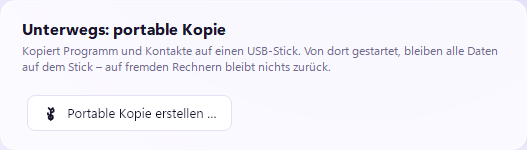
Einstellungen › Portable Kopie erstellen … kopiert Programm und Kontakte auf einen USB-Stick. Von dort gestartet, bleiben alle Daten auf dem Stick, und auf fremden PCs bleibt nichts zurück. Technisch steckt dahinter eine leere Datei portable.txt neben HMFAddress.exe.
#13. Befehlssuche und Tastenkürzel
Befehlssuche
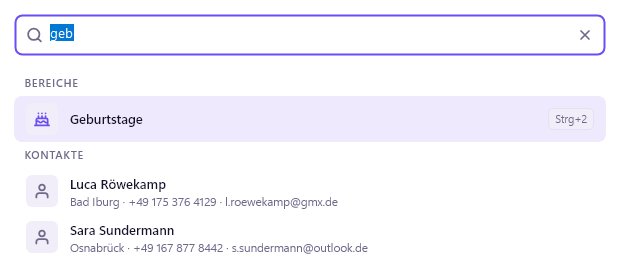
Strg+K oder ein Klick auf das Suchfeld oben links öffnet die Befehlssuche. Tipp ein paar Buchstaben: einen Namen, eine Seite oder eine Aktion wie „Etiketten“, „dunkel“ oder „Sicherheitskopie“. Mit ↑ ↓ auswählen, mit Enter ausführen.
Tastenkürzel
| Tasten | Aktion |
|---|---|
| Strg+K | Befehlssuche |
| Strg+N | neuer Kontakt |
| Strg+F | suchen in der aktuellen Liste |
| Strg+S | Kontakt speichern bzw. anlegen |
| Strg+P | drucken mit Vorschau |
| Strg+Z | letztes Löschen rückgängig |
| Entf | gewählten Kontakt löschen (mit Rückgängig) |
| Strg+1 bis Strg+4 | Kontakte, Geburtstage, Gruppen, Einstellungen |
| Esc oder Alt+← | zurück, Auswahl aufheben |
| Enter | nächstes Feld, in Listen: öffnen |
| ↑ ↓ | in Listen und Vorschlägen bewegen |
| F5 | Ansicht aktualisieren |
#14. Kauf und Lizenz
HMF Address kostet einmalig, ohne Abo. Nach dem Herunterladen läuft es als Testversion. Mit einem Lizenzschlüssel wird daraus die Vollversion, ohne Neuinstallation und ohne dass Kontakte verloren gehen.
Die Testversion
| Testversion | Vollversion | |
|---|---|---|
| Dauer | 30 Tage | unbegrenzt |
| Kontakte | bis zu 25 (Demodaten zählen nicht mit) | beliebig viele |
| Drucken und PDF | mit dem Aufdruck „Demo-Version“ | ohne Aufdruck |
| nach 30 Tagen | ansehen, suchen und exportieren | – |
Wie viele Tage noch übrig sind, steht links unten und unter Einstellungen › Lizenz. Kontakte aus HMF Address 1.x werden immer vollständig übernommen, auch wenn es mehr als 25 sind.
Kaufen
| Edition | PCs | für |
|---|---|---|
| Einzelplatz | 2 | eine Person |
| Familie | 5 | einen Haushalt |
| Büro & Verein | 10 | Firmen, Praxen, Vereine |
- Auf der Seite Kaufen die Edition wählen.
- Die beiden Häkchen setzen und mit PayPal bezahlen, meist auch per Lastschrift oder Karte.
- Den Lizenzschlüssel siehst du sofort auf der Seite. Zusätzlich kommt eine E-Mail mit Schlüssel und Rechnung.
Freischalten
- In HMF Address Einstellungen › Lizenz öffnen.
- Den Schlüssel
HMFA-XXXX-XXXX-XXXX-XXXXaus der E-Mail einfügen und auf Freischalten klicken. - Fertig. Dafür braucht der PC einmal Internet, danach läuft alles auch offline.
Neuer PC
Deine Lizenz gilt für so viele PCs, wie die Edition erlaubt. Ziehst du auf einen neuen PC um, klick auf dem alten unter Einstellungen › Lizenz auf Diesen PC freigeben. Ist der alte PC kaputt, schreib uns, dann geben wir den Platz frei.
E-Mail nicht angekommen? Schau im Spam-Ordner nach oder schreib uns.
#15. Über HMF Address
Ein Klick auf das Logo oben links zeigt Version und Hersteller. Unter Einstellungen › Über HMF Address findest du ausserdem Kontaktwege und den Ort des Fehlerprotokolls.
HMF Address wird von der HMF-IT UG in Osnabrück entwickelt. Idee und Entwicklung: Horst Müller-Fusshöller. Die erste Version erschien 2008.
#16. Häufige Fragen und Problemlösung
Wie bekomme ich meine Kontakte aus der alten Version?
Automatisch beim ersten Start. Hat das nicht geklappt, weil schon Kontakte vorhanden waren: Einstellungen › Import › Aus HMF Address 1.x übernehmen.
Ich habe aus Versehen etwas gelöscht.
Direkt danach: Rückgängig in der Meldung oder Strg+Z. Später: Einstellungen › Aus Sicherheitskopie wiederherstellen und die Kopie vom Vortag wählen.
Beim Import sind die Spalten durcheinander.
Speichere die CSV-Datei in Excel als „CSV UTF-8“ und importiere erneut. Die erste Zeile muss die Spaltennamen enthalten, zum Beispiel „Vorname“, „Nachname“, „Strasse“.
Die Etiketten sitzen nicht genau.
Stell im Druckdialog die Skalierung auf 100 % bzw. „Tatsächliche Grösse“, nicht „An Seite anpassen“. Prüf, ob der richtige Etikettenbogen eingestellt ist.
„Anrufen“ tut nichts.
Windows braucht ein Programm für Telefonnummern, zum Beispiel „Smartphone-Link“ mit deinem Handy, Teams oder eine Telefonanlagen-Software. Beim ersten Klick fragt Windows, welches Programm es nehmen soll.
Die Schrift ist mir zu klein.
HMF Address richtet sich nach der Windows-Anzeige. Unter Windows-Einstellungen › System › Bildschirm › Skalierung stellst du zum Beispiel 125 % oder 150 % ein, dann wird alles grösser, auch HMF Address.
Wo melde ich einen Fehler?
Über das Kontaktformular. Hilfreich ist die Datei fehler.log aus dem Datenordner. Wo sie liegt, steht unter Einstellungen › Über HMF Address.
War diese Hilfe nützlich?
Frage stellen