#1. Benvenuto
HMF Address è la tua rubrica per Windows. Ricorda persone e aziende con indirizzo, telefono, e-mail, compleanno e note, ti avvisa dei compleanni e stampa elenchi ed etichette.
- Senza account e senza Internet: tutto funziona sul tuo PC.
- Salva da solo: ogni modifica viene salvata subito. Non devi cercare nessun pulsante Salva.
- Non si perde niente: ogni giorno viene creata una copia di sicurezza e l'eliminazione si può annullare.
#2. Installazione e primo avvio
- Scarica HMF Address dalla pagina di download.
- Setup: doppio clic sul file e segui i passaggi. ZIP: estrai con clic destro › Estrai tutto e avvia
HMFAddress.exe. Il filesk4d.dlldeve restare nella stessa cartella. - Windows mostra l'avviso «Windows ha protetto il PC»? Clicca su Ulteriori informazioni e poi su Esegui comunque. Con i programmi nuovi è normale.
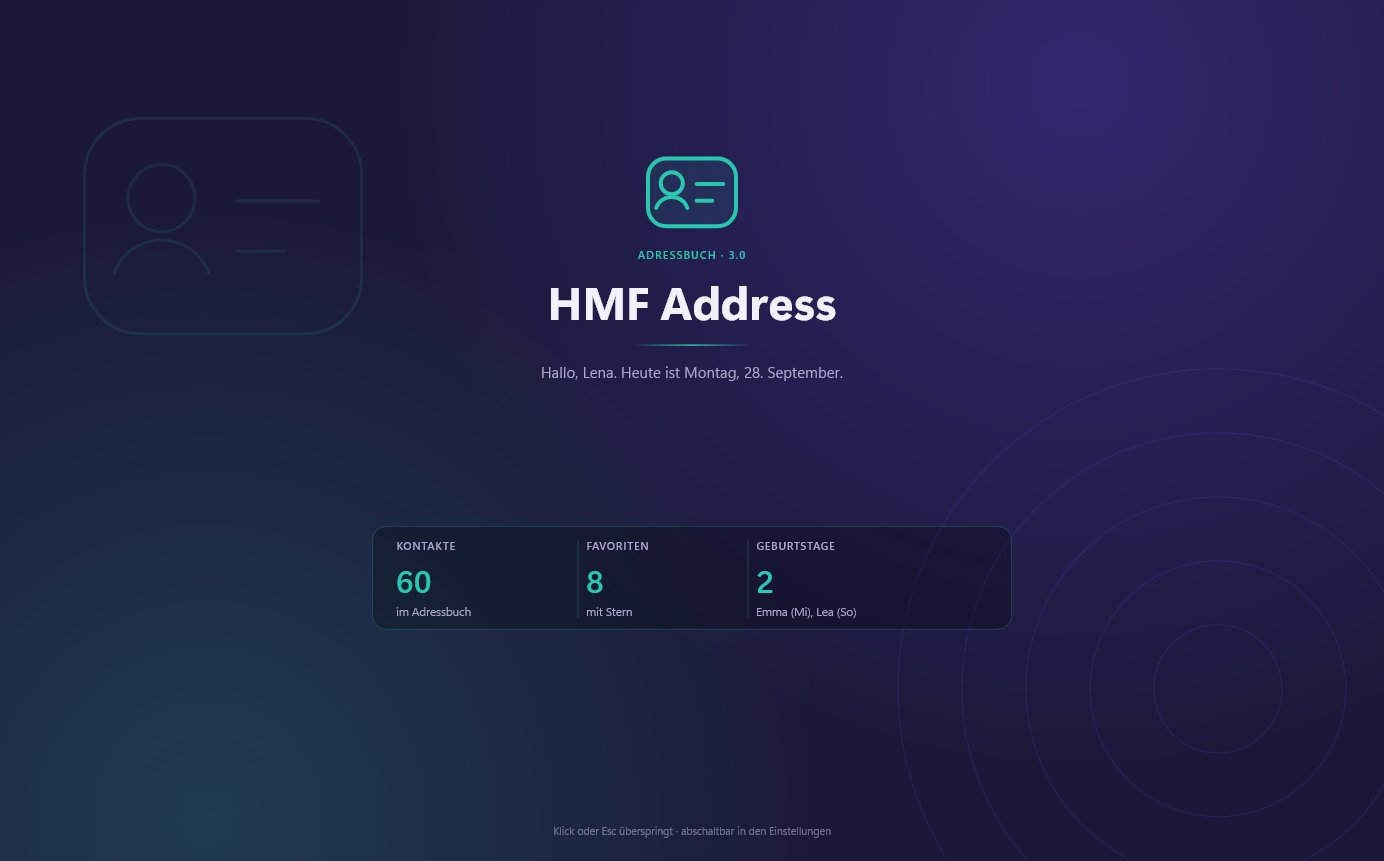
All'avvio HMF Address ti saluta con il tuo nome, il numero dei tuoi contatti e i compleanni dei prossimi giorni. Un clic o Esc chiude il saluto. Puoi disattivarlo in Impostazioni › Aspetto.
#3. Avvio rapido
Pronto in due minuti:
- Porta i contatti: in Impostazioni › Importa HMF Address legge i contatti da Outlook, Google Contatti, Excel (CSV) o dal cellulare (vCard). Per provare c'è Impostazioni › Carica dati di esempio con circa 60 esempi.
- Crea un contatto: clicca a sinistra su Nuovo contatto o premi Ctrl+N. Scrivi il nome e hai finito.
- Trova: scrivi nel campo di ricerca in alto. L'elenco mostra subito i risultati.
- Inserisci il tuo nome: in Impostazioni › Tu e il tuo mittente trovi il tuo nome per il saluto e il tuo mittente per etichette e stampe.
#4. L'elenco dei contatti
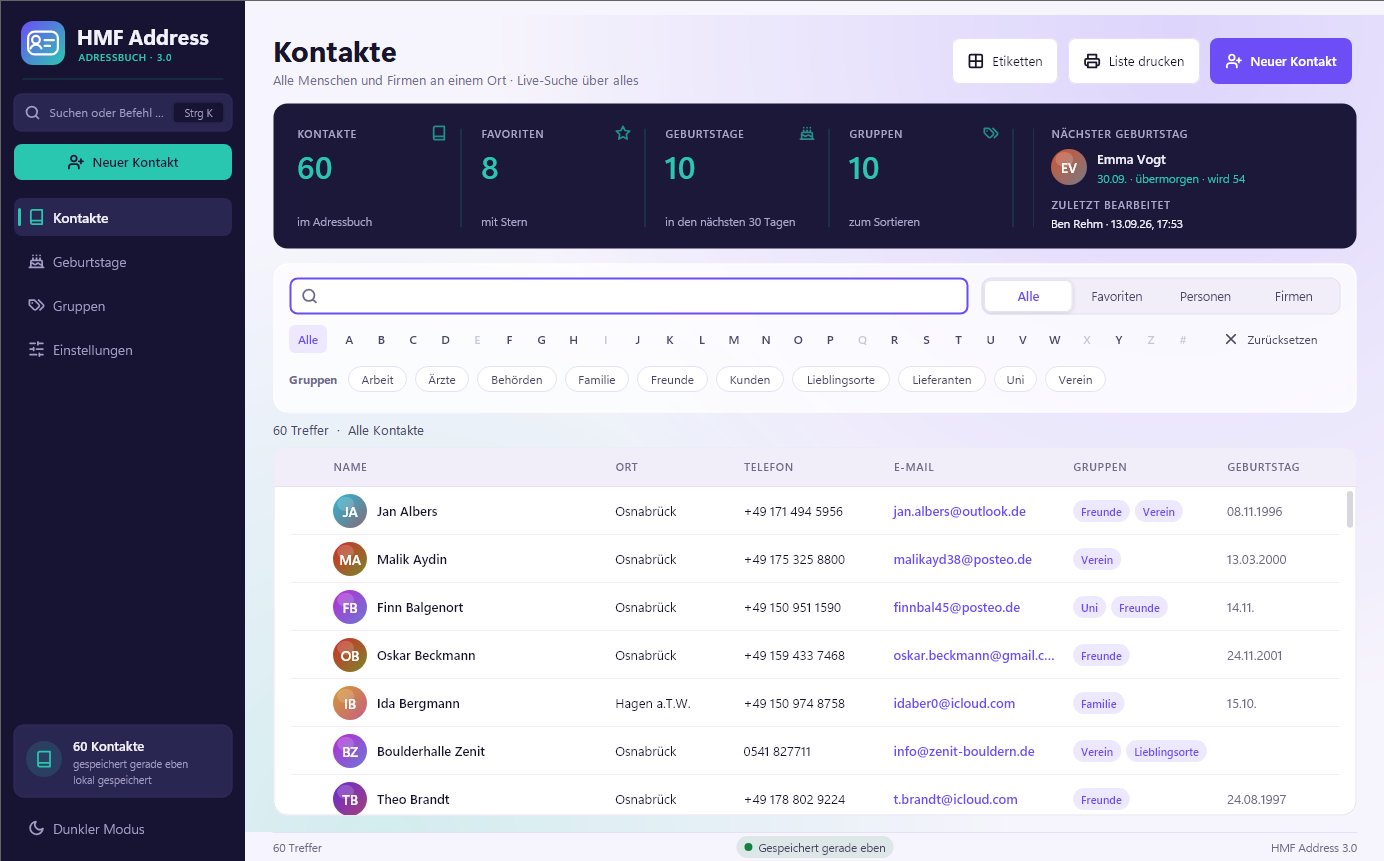
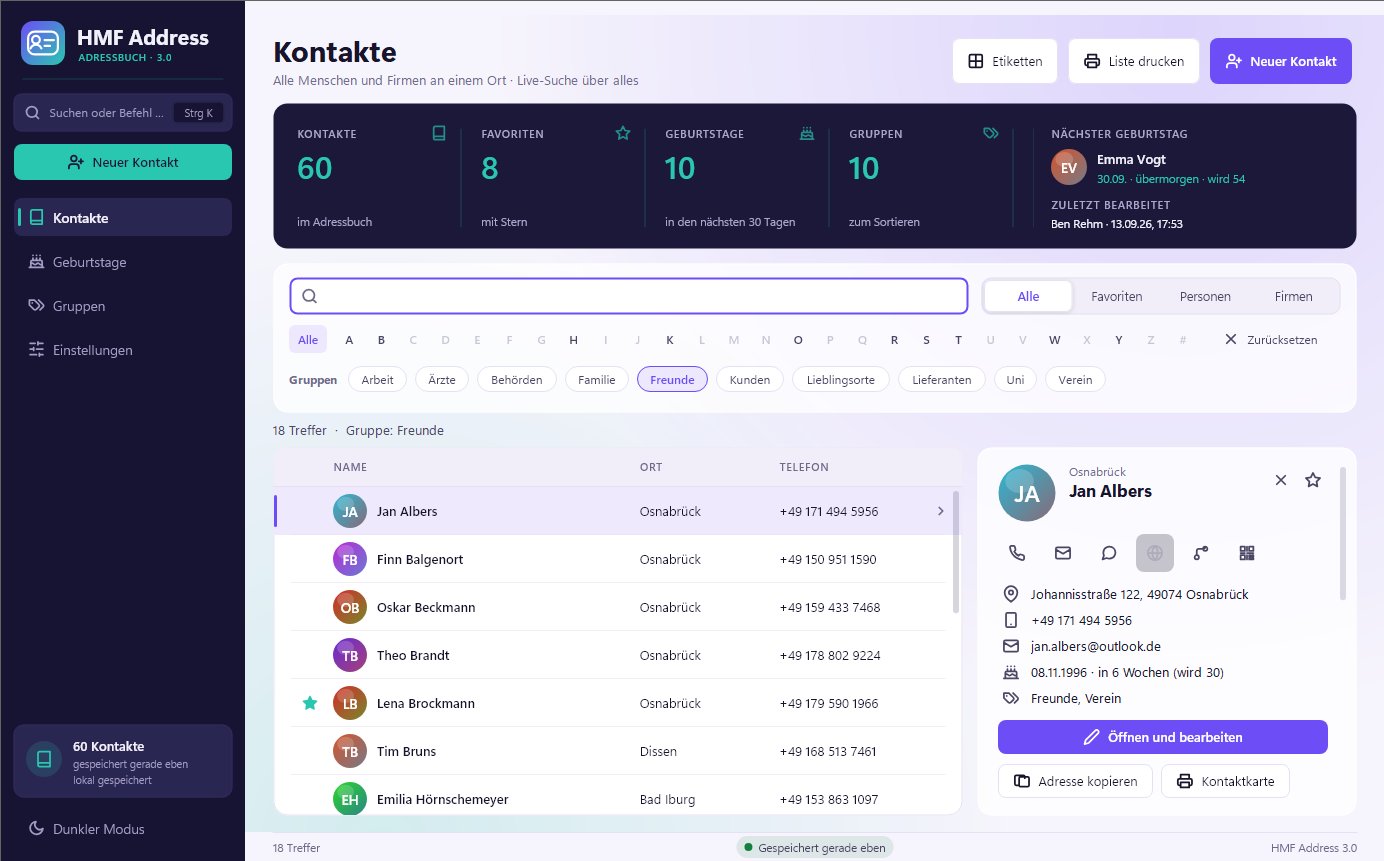
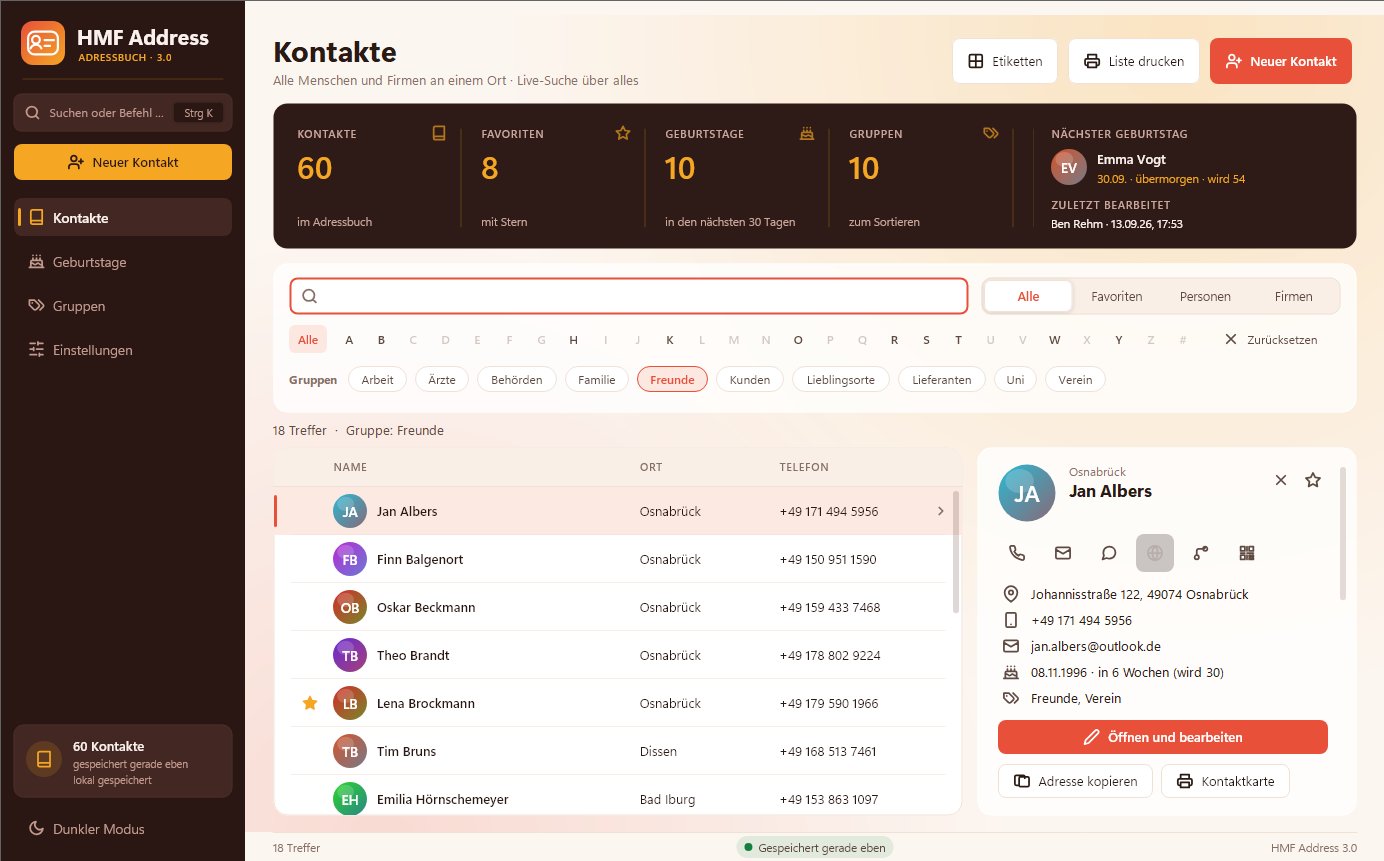
L'elenco dei contatti è la pagina iniziale. In alto vedi quattro numeri chiave: contatti, preferiti, compleanni nei prossimi 30 giorni e gruppi. Un clic su un numero filtra l'elenco o apre la pagina corrispondente. Accanto, a destra, trovi il prossimo compleanno e l'ultimo contatto modificato.

Cercare e filtrare

- Campo di ricerca: cerca in tutti i dati, non solo nei nomi: azienda, reparto, indirizzo, numeri di telefono, e-mail, siti web, gruppi, note e compleanno. Ctrl+F ti porta direttamente lì.
- Più parole vengono combinate: «associazione osnabrück» trova tutti i membri del gruppo Associazione che abitano a Osnabrück. «dentista» trova il contatto nella cui nota l'hai scritto.
- Tutti, Preferiti, Persone, Aziende: limita l'elenco a un tipo di contatti.
- Dalla A alla Z: mostra solo i contatti con quella iniziale. Grigio significa: nessun contatto con quella lettera.
- Gruppi: un clic su un gruppo mostra solo i suoi membri.
- Azzera rimuove tutti i filtri.
Filtri e ricerca restano attivi anche se nel frattempo apri un'altra pagina.
Ordinare e preferiti
- Clicca sul titolo di una colonna per ordinare in base a quella. Un secondo clic inverte l'ordine.
- La stella davanti al nome rende un contatto un preferito. I preferiti li ritrovi in fretta con il filtro Preferiti.
Il pannello laterale
Un clic su un nome apre a destra il pannello laterale con tutti i dati importanti. Con i tasti freccia ↑ e ↓ passi da un contatto all'altro, Invio lo apre per la modifica.
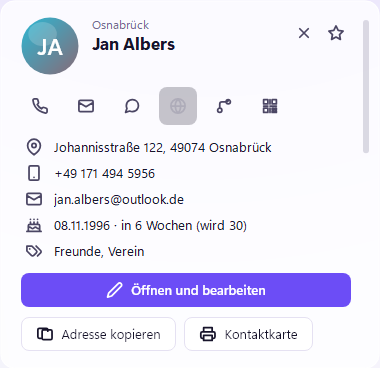
I pulsanti rotondi in alto sono azioni rapide:
| Pulsante | Cosa succede |
|---|---|
| Telefono | chiama il numero con il programma collegato, per esempio «Collegamento al telefono» o Teams |
| Busta | apre una nuova e-mail per il contatto |
| Fumetto | apre WhatsApp con il numero di cellulare |
| Globo | apre il sito web del contatto |
| Percorso | mostra la strada per l'indirizzo in Google Maps |
| Codice QR | mostra un codice QR con cui porti il contatto sul cellulare |
Sotto: Apri e modifica, Copia indirizzo (già pronto per una lettera), Scheda contatto (stampa), Duplica, A Word (nuovo documento Word con l'indirizzo, se Word è installato) ed Elimina.
#5. Creare e modificare un contatto
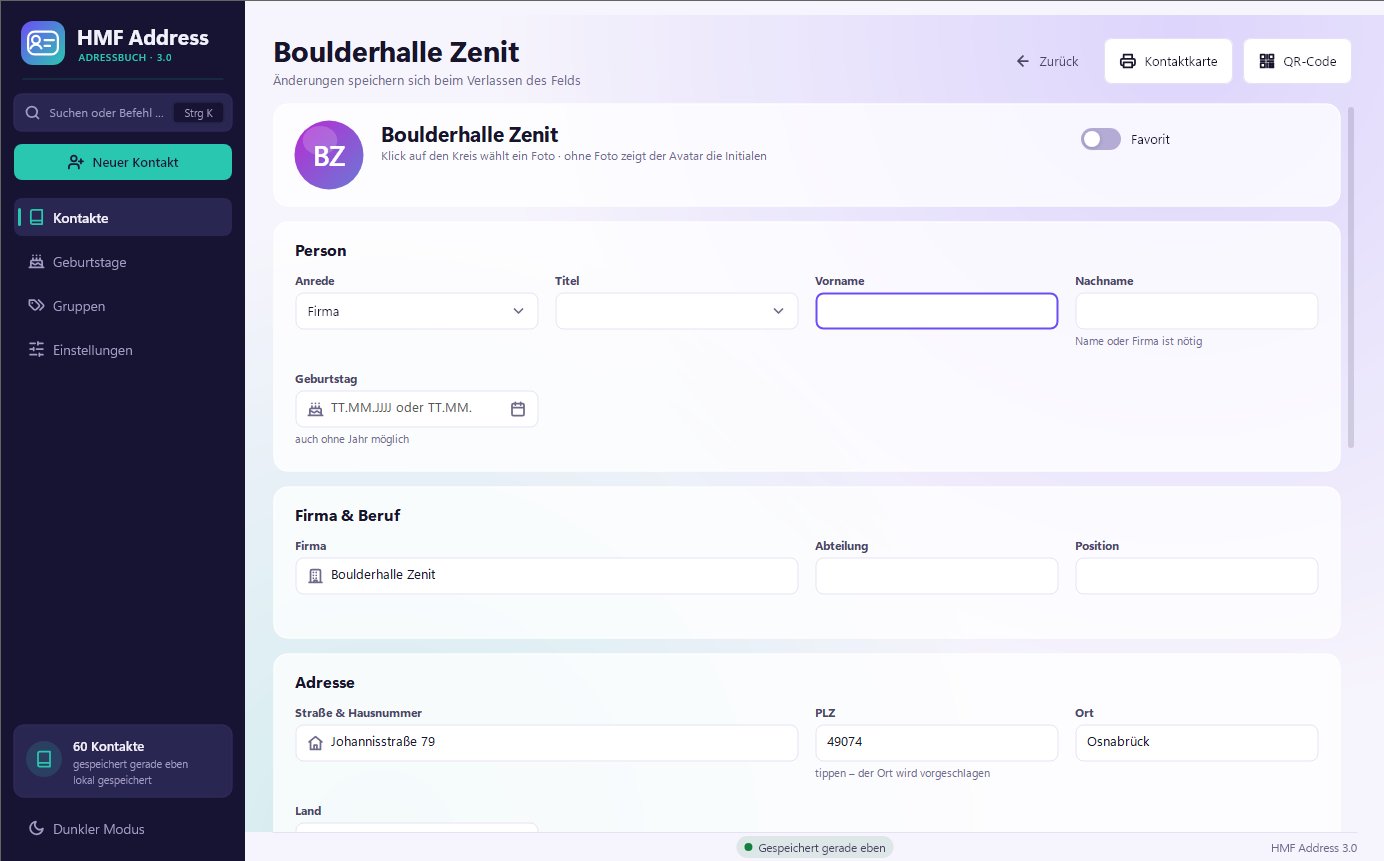
Clicca su Nuovo contatto o premi Ctrl+N. Per modificarlo apri un contatto con un doppio clic o dal pannello laterale.
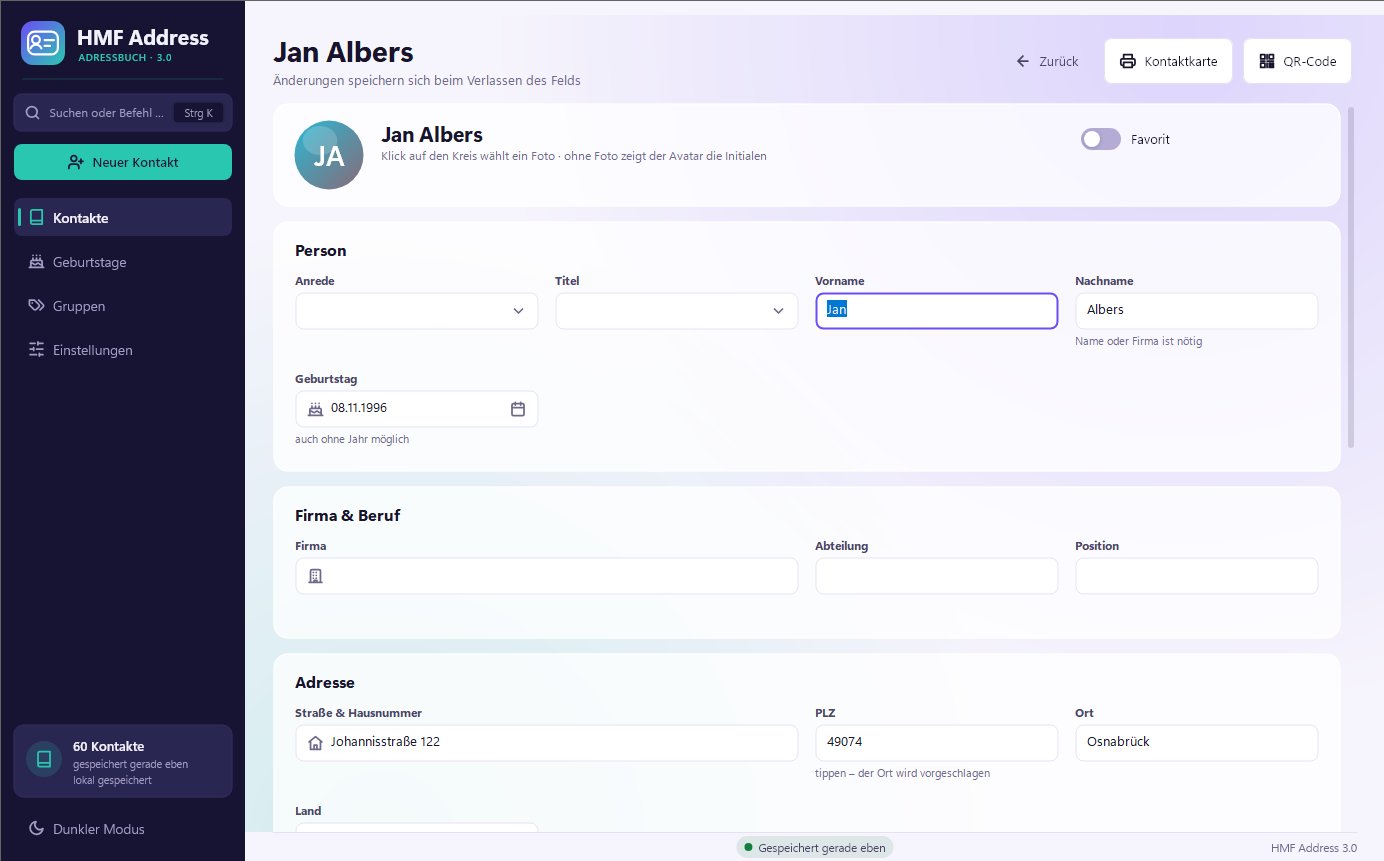
I dati sono suddivisi in sezioni:
- Persona: appellativo, titolo, nome e cognome, compleanno
- Azienda e professione: azienda, reparto, ruolo. Un contatto con il solo nome dell'azienda vale come azienda.
- Indirizzo: via, CAP, città, paese
- Contatto: cellulare, telefono privato e di lavoro, fax, quanti indirizzi e-mail, siti web e profili vuoi
- Gruppi e note: gruppi e testo libero
Buono a sapersi
- Il salvataggio è automatico, appena lasci un campo. In basso, nella barra di stato, compare allora «Salvato proprio ora». Ctrl+S salva subito.
- Un solo dato è obbligatorio: un nome o un'azienda.
- CAP: scrivi il CAP e HMF Address ti suggerisce la città.
- Compleanno: inseriscilo come
24/08/1990o senza anno come24/08, oppure sceglilo dal calendario accanto al campo. Senza anno non viene indicata l'età. - Foto: clicca in alto sull'avatar rotondo e scegli un'immagine. Senza foto il cerchio mostra le iniziali.
- Preferito: con l'interruttore in alto a destra.
- Doppione? Se esiste già un contatto con lo stesso nome, compare un avviso con Apri quello esistente.
- Un indirizzo e-mail incompleto viene evidenziato in rosso, così non ti scappa nessun errore di battitura.
Eliminare e annullare
Elimina rimuove subito il contatto, senza fastidiose domande di conferma. In basso compare un messaggio con Annulla, oppure premi Ctrl+Z. Il contatto torna com'era, con tutti i dati.
#6. Compleanni
La pagina Compleanni mostra chi festeggia per primo: con la data, «tra 3 giorni», la nuova età e telefono ed e-mail per fare subito gli auguri.
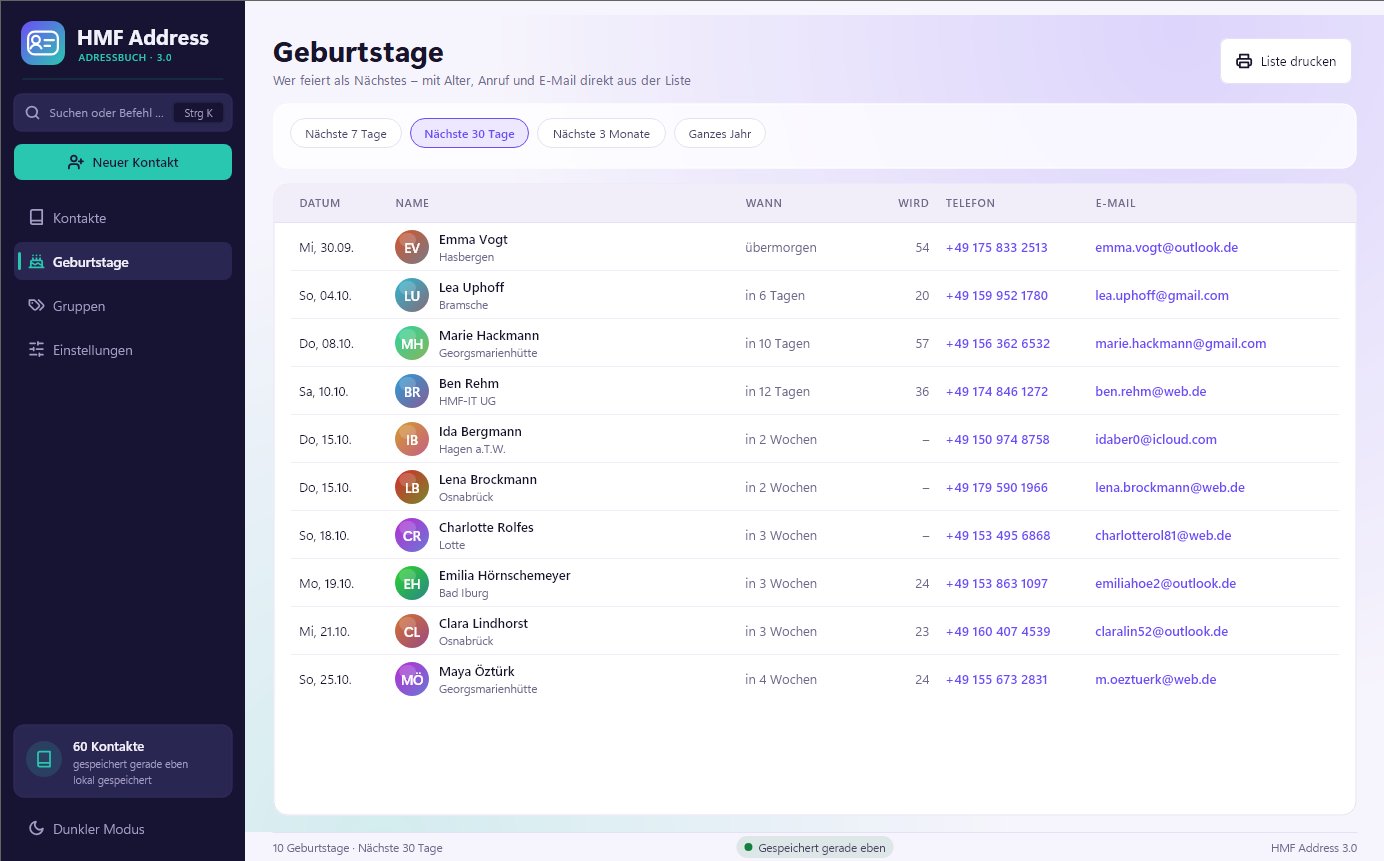
- In alto scegli il periodo: Prossimi 7 giorni, Prossimi 30 giorni, Prossimi 3 mesi o Tutto l'anno.
- Stampa elenco ne fa un elenco dei compleanni da appendere.
- Chi compie gli anni oggi compare anche nel saluto all'avvio.
#7. Gruppi
Con i gruppi metti in ordine i contatti: famiglia, amici, associazione, lavoro, vicini … Ogni contatto può stare in quanti gruppi vuoi.
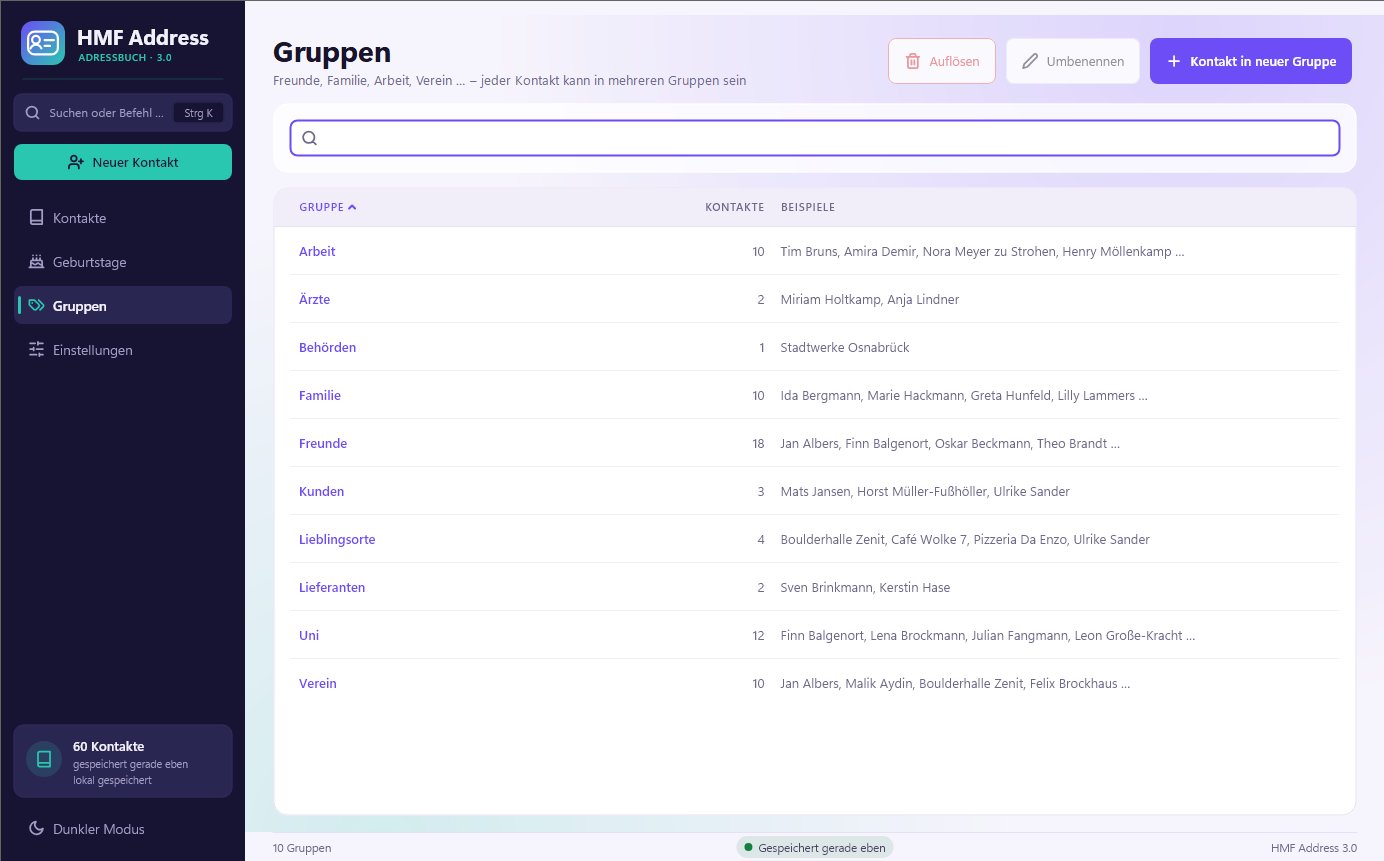
- Assegnare un gruppo: nel contatto, in Gruppi e note, scrivi un nome e premi Invio. I gruppi esistenti vengono suggeriti.
- Vedere un gruppo: nella pagina Gruppi fai doppio clic su un gruppo. L'elenco dei contatti mostra allora solo i suoi membri.
- Rinomina cambia il nome per tutti i membri in una volta.
- Sciogli rimuove il gruppo da tutti i contatti. I contatti stessi restano.
- Contatto in un nuovo gruppo crea un contatto e gli assegna subito un nuovo gruppo.
#8. Stampa ed etichette
Viene sempre stampato ciò che l'elenco mostra in quel momento. Prima filtra, per esempio sul gruppo «Auguri di Natale», poi stampa.
| Cosa | Dove |
|---|---|
| Elenco indirizzi | Elenco dei contatti › Stampa elenco o Ctrl+P |
| Elenco telefonico | Ricerca comandi Ctrl+K › «Stampa elenco telefonico» |
| Etichette indirizzo | Elenco dei contatti › Etichette |
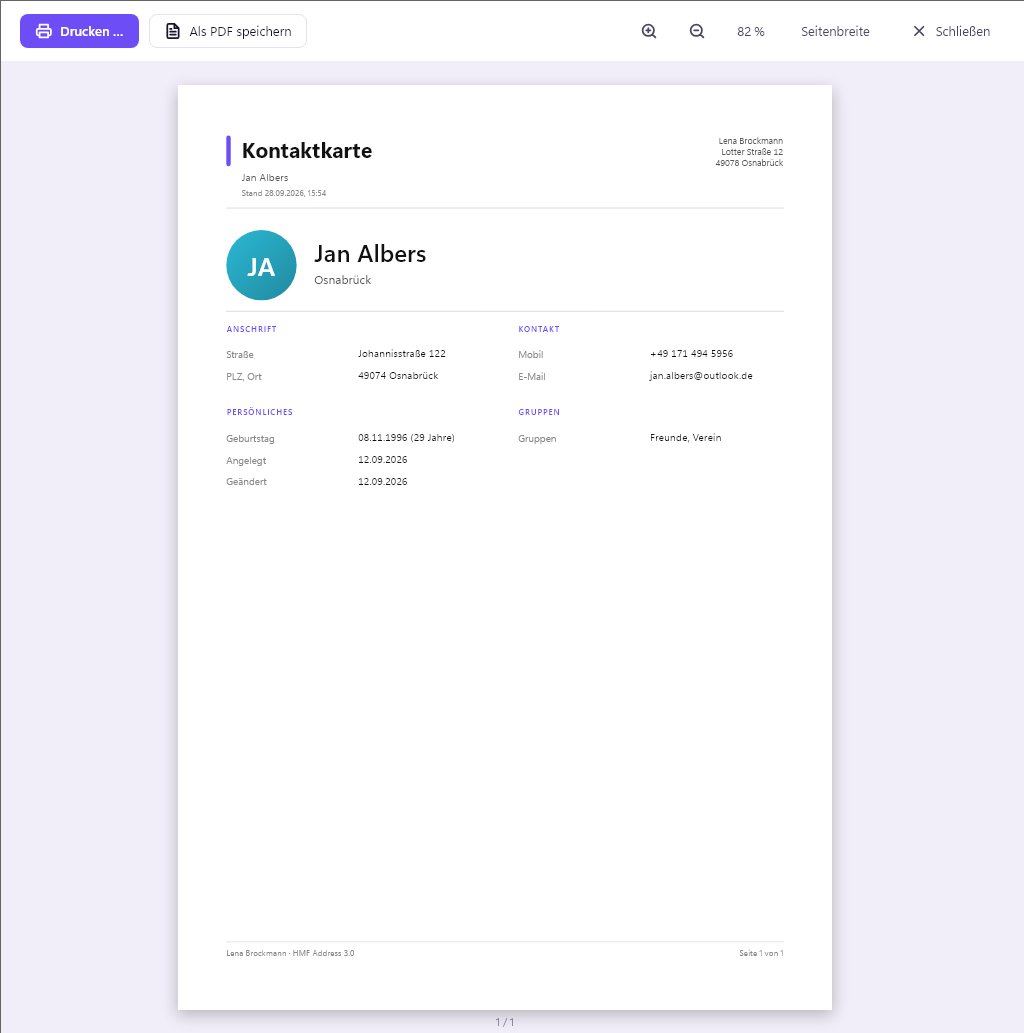
| Scheda contatto | Pannello laterale o contatto › Scheda contatto |
| Elenco dei compleanni | Compleanni › Stampa elenco |
L'anteprima di stampa
Prima di ogni stampa vedi esattamente cosa uscirà dalla stampante.
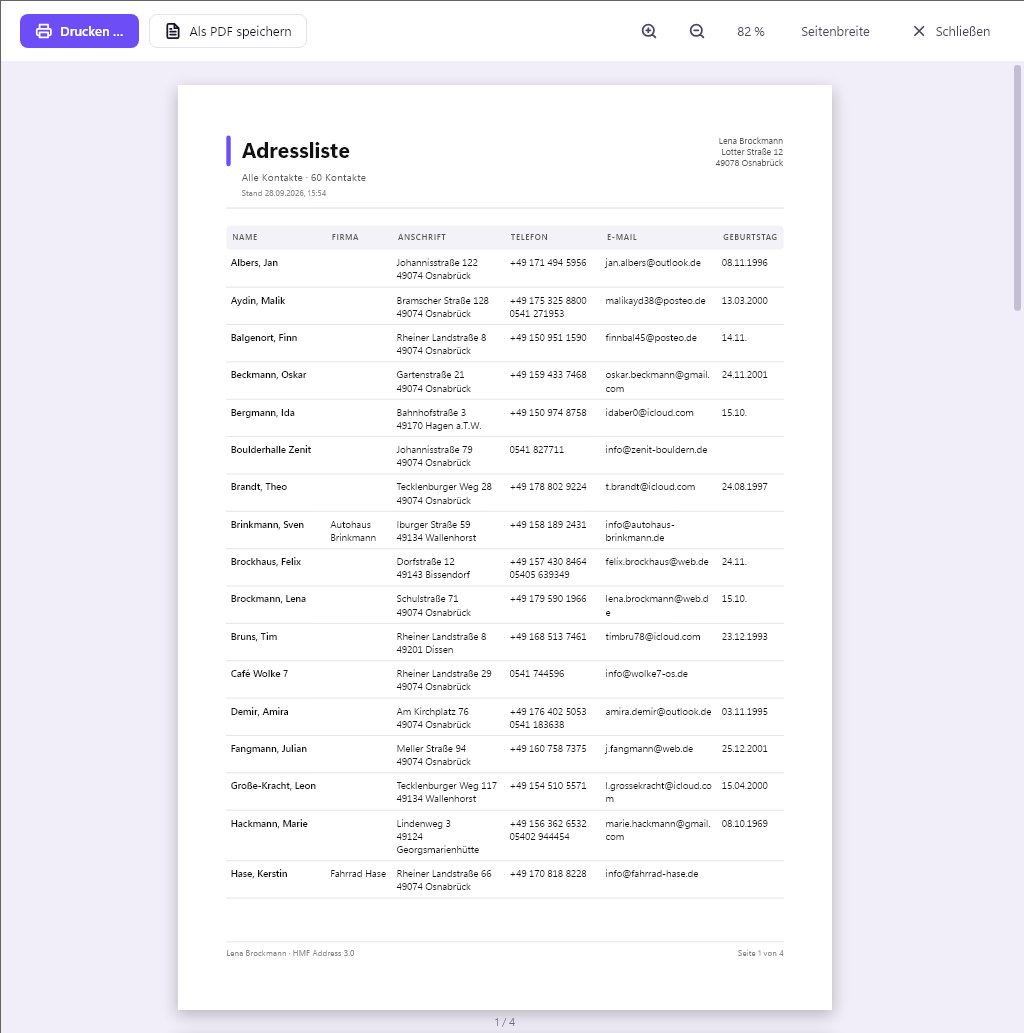
- Stampa … sceglie la stampante e stampa.
- Salva come PDF crea un file PDF, per esempio da inviare.
- Con le lenti o Ctrl+rotellina ingrandisci, Larghezza pagina adatta la pagina alla finestra.
Etichette
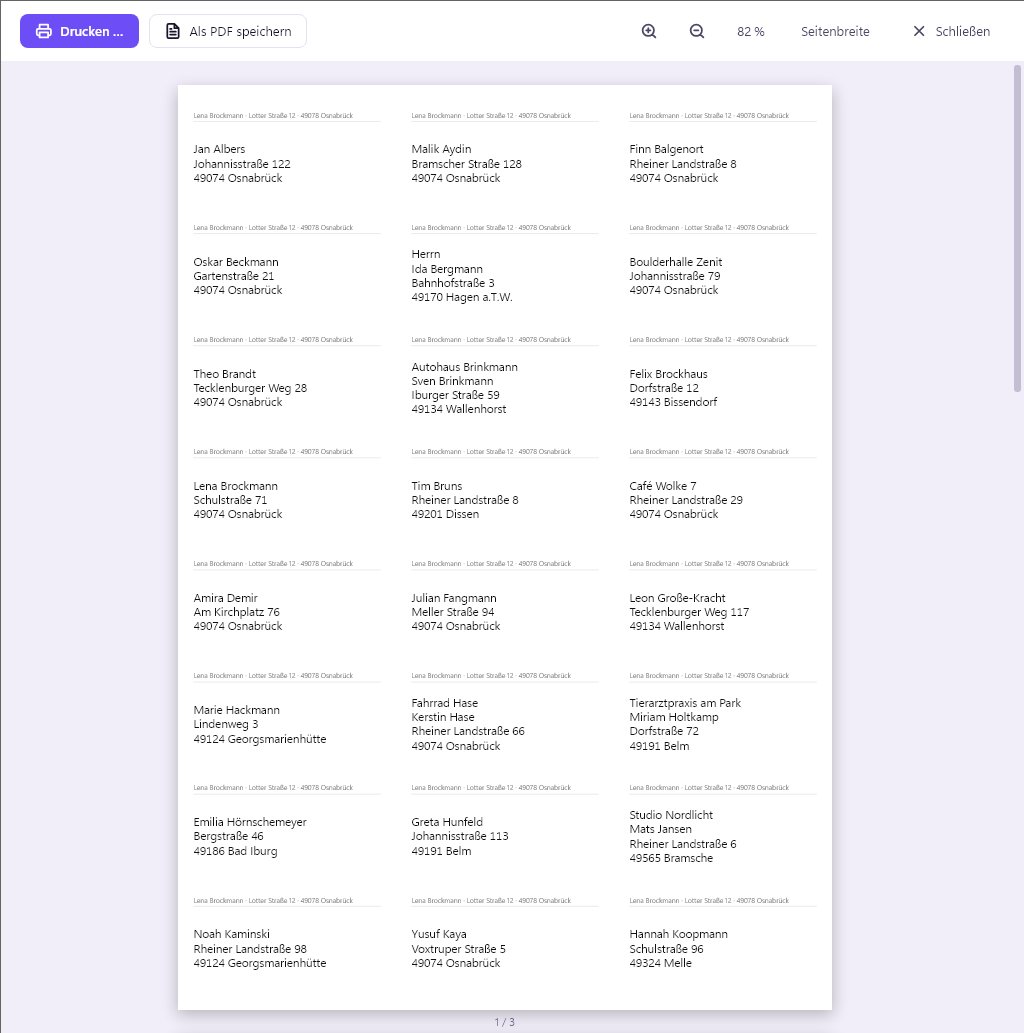
- Il foglio di etichette lo imposti in Impostazioni › Tu e il tuo mittente: 3 × 8 (70 × 36 mm, ad es. L7160 o 3475), 3 × 7 (70 × 42,3 mm, L7161) o 2 × 7 (99,1 × 38,1 mm, L7163).
- Se hai inserito un mittente, compare in piccolo sopra ogni indirizzo, come in una busta con finestra.
- Solo i contatti con indirizzo ricevono un'etichetta.
- Consiglio: stampa la prima pagina di prova su carta normale e appoggiala controluce sul foglio di etichette.
#9. Sul cellulare con il codice QR
- Nel pannello laterale o nel contatto clicca su Codice QR.
- Sul cellulare apri la fotocamera e inquadra il codice.
- Tocca l'avviso che compare e salva il contatto.
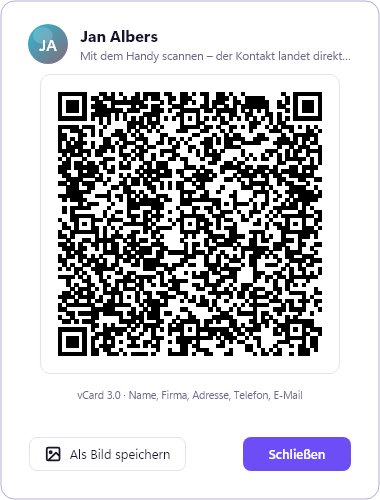
Funziona con iPhone e Android, senza app e senza Internet. Tutti i contatti in una volta li porti sul cellulare come vCard (vedi Esportazione).
#10. Importazione ed esportazione
Importazione
In Impostazioni › Importa prendi i contatti da altri programmi:
- HMF Address 1.x: il vecchio database viene trovato e importato con un clic.
- CSV: da Outlook, Google Contatti, Excel o altre rubriche. HMF Address riconosce da solo le colonne, anche con punto e virgola, virgola o tabulazione.
- vCard (.vcf): per esempio dal cellulare o da Outlook, anche con più contatti in un solo file.
- File di contatti: una copia di sicurezza o un'esportazione di questo programma.
HMF Address controlla prima ogni file e ti dice cosa ha riconosciuto, per esempio «Riconosciuto: File di Outlook (tedesco)» o «vCard da iPhone / Mac». L'estensione del file non conta. I contatti che esistono già vengono riconosciuti e aggiornati invece di essere creati due volte. Nella versione di prova vengono importati fino a 25 contatti, con la licenza tutti.
Come ottenere il file
Prima salvi i contatti come file nel vecchio programma. Poi apri questo file da Impostazioni › Importa › Importa file ….
- Outlook (classico): File › Apri ed esporta › Importa/Esporta › Esporta in un file › Valori separati da virgola, poi scegli la cartella Contatti e salva.
- Nuovo Outlook e Outlook.com: a sinistra apri Persone, poi Gestisci contatti › Esporta contatti (CSV).
- Google Contatti: apri contacts.google.com, clicca su Esporta, scegli «CSV Google» o «vCard».
- iPhone: sul PC apri icloud.com/contacts, seleziona i contatti (Ctrl + A), poi dal menu Esporta › vCard. Gli iPhone più recenti possono farlo anche direttamente: in Contatti › Elenchi tieni premuto sull'elenco e scegli Esporta.
- Android: nell'app Contatti scegli Gestisci contatti › Importa/esporta › Esporta in file .vcf (il nome può cambiare un po' a seconda del produttore). Porta il file sul PC con un cavo o via e-mail.
- Excel: la prima riga deve contenere nomi di colonna come Vorname, Nachname, Straße, PLZ, Ort. Poi File › Salva con nome › CSV UTF-8. Un file .xlsx non può essere letto direttamente.
Esportazione
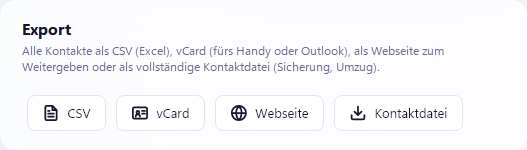
| Formato | A cosa serve |
|---|---|
| CSV | per Excel, stampa unione in Word, altri programmi |
| vCard | per il cellulare, Outlook o altre rubriche |
| Pagina web | un bell'elenco da condividere o stampare dal browser |
| File di contatti | copia di sicurezza completa, anche con le foto, per trasferirti su un altro PC |
#11. Aspetto: temi colore, chiaro e scuro
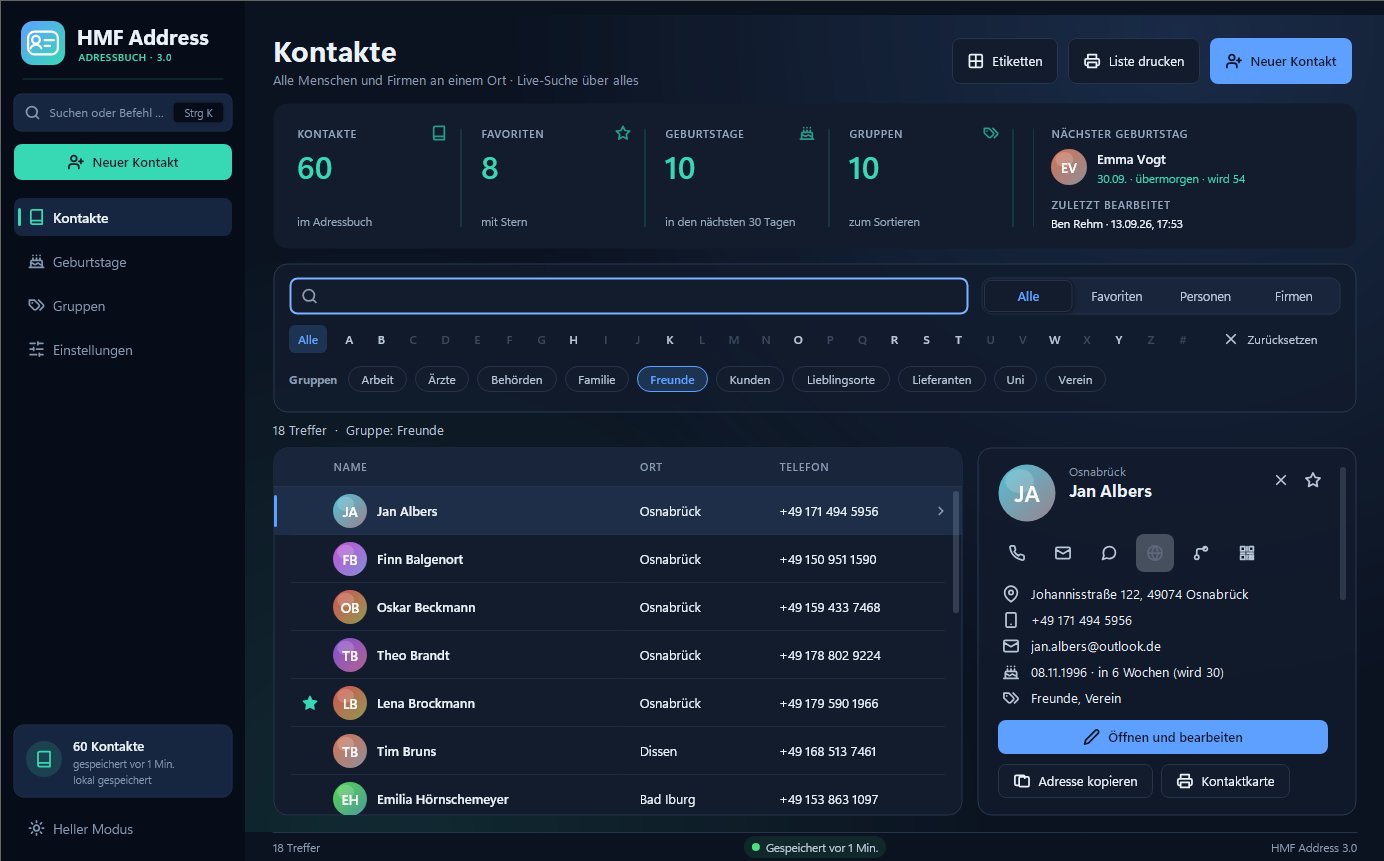
In Impostazioni › Aspetto scegli l'aspetto di HMF Address.
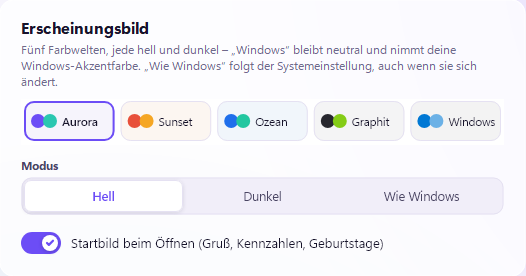
- Cinque temi colore: Aurora, Sunset, Oceano, Grafite e Windows. «Windows» resta neutro e usa il tuo colore principale di Windows.
- Modalità: Chiaro, Scuro o «Come Windows» (segue l'impostazione di Windows, anche quando cambia).
- Per cambiare in fretta: in basso a sinistra nella barra laterale, clicca su Modalità scura o Modalità chiara.
- Schermata iniziale: qui puoi attivare e disattivare il saluto all'avvio.
#12. I tuoi dati e le copie di sicurezza
Dove si trovano i miei contatti?
Tutti i contatti sono in un unico file, hmf-address-kontakte.json, nella cartella dati. Di norma è %APPDATA%\HMF-IT\HMF Address. Impostazioni › Dati e copie di sicurezza › Apri cartella te la mostra.
Copie di sicurezza automatiche
- HMF Address salva subito ogni modifica.
- Una volta al giorno crea inoltre una copia di sicurezza e conserva quelle degli ultimi 30 giorni.
- Copia di sicurezza ora ne crea un'altra in qualsiasi momento. Prima di ogni ripristino ne viene creata una in automatico.
- Tutte le copie si trovano nella sottocartella
Sicherheitskopien.
Ripristinare
Impostazioni › Ripristina da copia di sicurezza … e scegli il file che ti serve. Prima viene salvato ancora una volta lo stato attuale.
Usare su più PC
Metti i contatti in una cartella cloud che il tuo PC sincronizza già. HMF Address riconosce da solo Dropbox, OneDrive, Google Drive e kDrive: vai in Impostazioni › Cloud e clicca per esempio su Salva in Dropbox …. Accetti il suggerimento, una cartella «HMF Address» direttamente nella tua Dropbox, oppure scegli una tua cartella al suo interno. Sul secondo PC scegli la stessa cartella. I tuoi contatti ci sono allora anche senza Internet, e Apri in Esplora file ti mostra dove si trovano.
HMF Address fa attenzione a tutto:
- Le modifiche fatte sull'altro PC vengono ricaricate in automatico.
- Se la rubrica è aperta in quel momento anche su un altro PC, all'avvio compare un avviso. In quel caso fai modifiche su un solo PC.
- Se invece hai modificato su entrambi contemporaneamente, non si perde niente: l'altra versione è disponibile come copia di sicurezza. Se il programma cloud crea una seconda versione del file («copia in conflitto»), HMF Address propone di unirle.
In viaggio: copia portatile
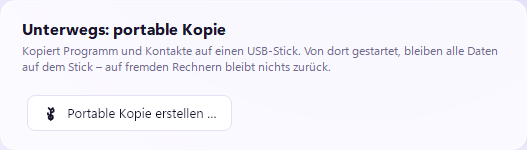
Impostazioni › Crea copia portatile … copia il programma e i contatti su una chiavetta USB. Se lo avvii da lì, tutti i dati restano sulla chiavetta e sui PC altrui non rimane nulla. Tecnicamente si basa su un file vuoto portable.txt accanto a HMFAddress.exe.
#13. Ricerca comandi e scorciatoie da tastiera
Ricerca comandi
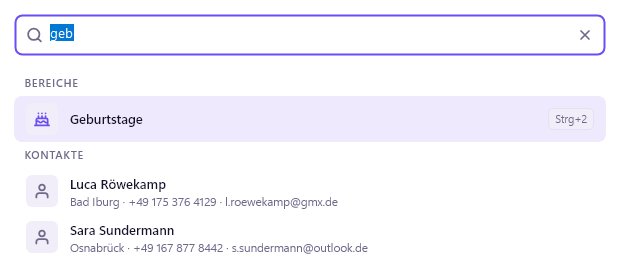
Ctrl+K o un clic sul campo di ricerca in alto a sinistra apre la ricerca comandi. Scrivi qualche lettera: un nome, una pagina o un'azione come «etichette», «scuro» o «copia di sicurezza». Scegli con ↑ ↓, esegui con Invio.
Scorciatoie da tastiera
| Tasti | Azione |
|---|---|
| Ctrl+K | ricerca comandi |
| Ctrl+N | nuovo contatto |
| Ctrl+F | cerca nell'elenco attuale |
| Ctrl+S | salva o crea il contatto |
| Ctrl+P | stampa con anteprima |
| Ctrl+Z | annulla l'ultima eliminazione |
| Canc | elimina il contatto selezionato (annullabile) |
| da Ctrl+1 a Ctrl+4 | contatti, compleanni, gruppi, impostazioni |
| Esc o Alt+← | indietro, annulla selezione |
| Invio | campo successivo, negli elenchi: apri |
| ↑ ↓ | spostarsi in elenchi e suggerimenti |
| F5 | aggiorna vista |
#14. Acquisto e licenza
HMF Address si paga una volta sola, senza abbonamento. Dopo il download funziona come versione di prova. Con una chiave di licenza diventa la versione completa, senza reinstallare e senza perdere contatti.
La versione di prova
| Versione di prova | Versione completa | |
|---|---|---|
| Durata | 30 giorni | illimitata |
| Contatti | fino a 25 (i dati di esempio non contano) | illimitati |
| Stampa e PDF | con la dicitura «Versione demo» | senza dicitura |
| dopo 30 giorni | visualizzare, cercare ed esportare | – |
Quanti giorni restano lo vedi in basso a sinistra e in Impostazioni › Licenza. I contatti di HMF Address 1.x vengono sempre importati tutti, anche se sono più di 25.
Acquistare
| Edizione | PC | per |
|---|---|---|
| Postazione singola | 2 | una persona |
| Famiglia | 5 | una famiglia |
| Ufficio e associazione | 10 | aziende, studi, associazioni |
- Sulla pagina Acquista scegli l'edizione.
- Metti le due spunte e paga con PayPal, di solito anche con addebito diretto o carta.
- La chiave di licenza la vedi subito sulla pagina. In più arriva un'e-mail con chiave e fattura.
Attivare
- In HMF Address apri Impostazioni › Licenza.
- Incolla la chiave
HMFA-XXXX-XXXX-XXXX-XXXXdall'e-mail e clicca su Attiva. - Fatto. Per questo il PC ha bisogno di Internet una volta sola, poi tutto funziona anche offline.
Nuovo PC
La tua licenza vale per tanti PC quanti ne consente l'edizione. Se passi a un nuovo PC, su quello vecchio clicca su Disattiva questo PC in Impostazioni › Licenza. Se il vecchio PC è guasto, scrivici e liberiamo noi il posto.
E-mail non arrivata? Controlla la cartella spam oppure scrivici.
#15. Informazioni su HMF Address
Un clic sul logo in alto a sinistra mostra la versione e il produttore. In Impostazioni › Informazioni su HMF Address trovi inoltre i recapiti e la posizione del registro errori.
HMF Address è sviluppato da HMF-IT UG a Osnabrück. Idea e sviluppo: Horst Müller-Fußhöller. La prima versione è uscita nel 2008.
#16. Domande frequenti e soluzione dei problemi
Come porto i miei contatti dalla vecchia versione?
In automatico al primo avvio. Se non ha funzionato perché c'erano già dei contatti: Impostazioni › Importa › Importa da HMF Address 1.x.
Ho eliminato qualcosa per sbaglio.
Subito dopo: Annulla nel messaggio oppure Ctrl+Z. Più tardi: Impostazioni › Ripristina da copia di sicurezza e scegli la copia del giorno prima.
Durante l'importazione le colonne sono in disordine.
In Excel salva il file CSV come «CSV UTF-8» e importalo di nuovo. La prima riga deve contenere i nomi delle colonne, per esempio «Vorname», «Nachname», «Straße».
Le etichette non sono allineate.
Nella finestra di stampa imposta la scala al 100 % o «Dimensioni effettive», non «Adatta alla pagina». Controlla che sia impostato il foglio di etichette giusto.
«Chiama» non fa niente.
Windows ha bisogno di un programma per i numeri di telefono, per esempio «Collegamento al telefono» con il tuo cellulare, Teams o un software per centralini. Al primo clic Windows chiede quale programma usare.
Il testo è troppo piccolo per me.
HMF Address segue la visualizzazione di Windows. In Impostazioni di Windows › Sistema › Schermo › Scala imposti per esempio 125 % o 150 %: così tutto diventa più grande, anche HMF Address.
Dove segnalo un errore?
Tramite il modulo di contatto. È utile il file fehler.log dalla cartella dati. Dove si trova lo vedi in Impostazioni › Informazioni su HMF Address.
Questa guida ti è stata utile?
Fai una domanda