#1. Velkommen
HMF Address er adresseboken din for Windows. Den husker personer og firmaer med adresse, telefon, e-post, bursdag og notater, minner deg på bursdager og skriver ut lister og etiketter.
- Uten konto og uten internett: Alt kjører på PC-en din.
- Lagrer av seg selv: Hver endring er lagret med en gang. Du trenger ikke lete etter noen lagreknapp.
- Ingenting går tapt: Hver dag lages en sikkerhetskopi, og sletting kan angres.
#2. Installasjon og første oppstart
- Last ned HMF Address fra nedlastingssiden.
- Installasjonsprogram: Dobbeltklikk på filen og følg trinnene. ZIP: Pakk ut med høyreklikk › Pakk ut alle og start
HMFAddress.exe. Filensk4d.dllmå ligge i samme mappe. - Advarer Windows med «Windows beskyttet PC-en»? Klikk på Mer informasjon og deretter på Kjør likevel. Det er vanlig for nye programmer.
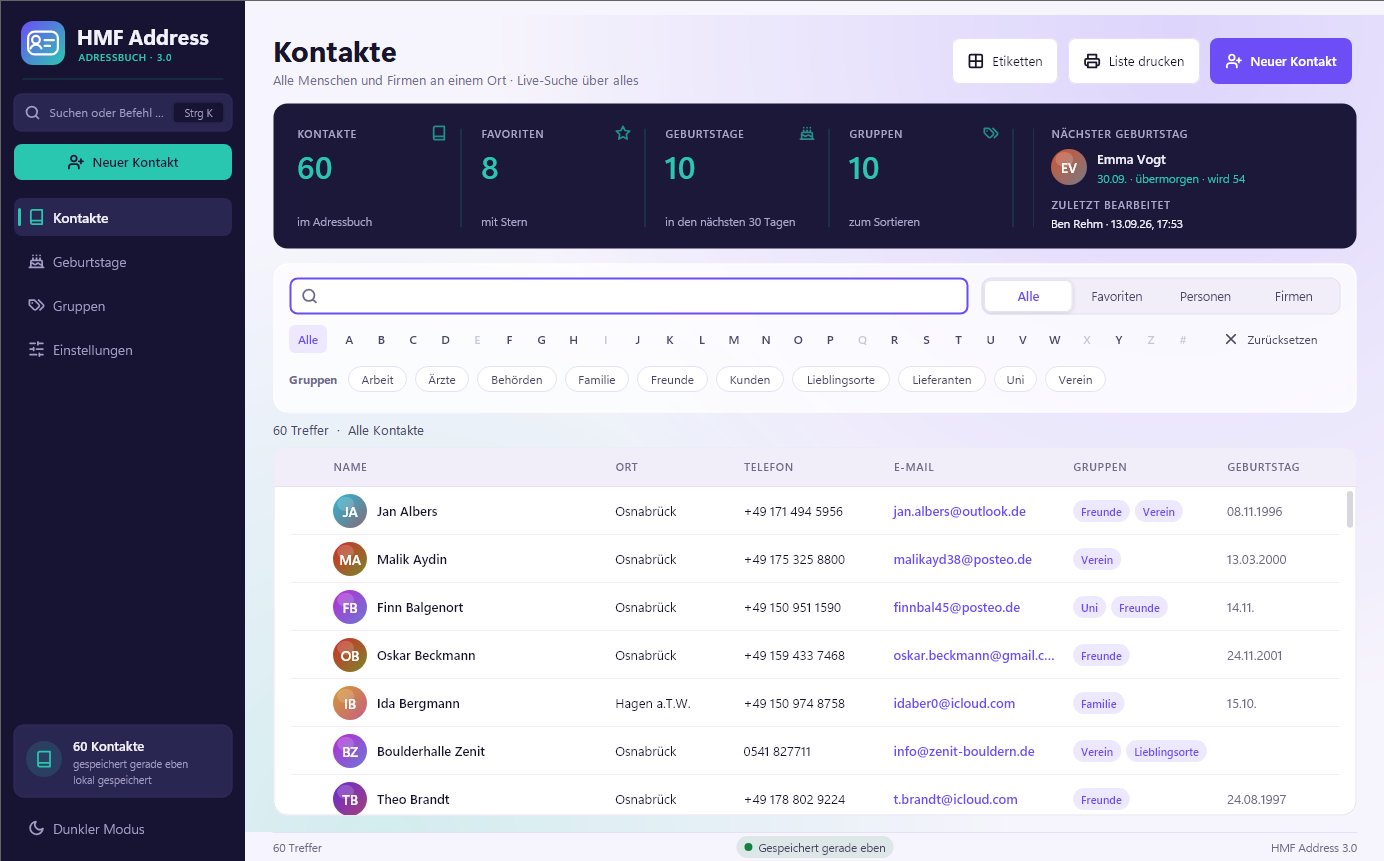
Ved oppstart hilser HMF Address deg med navnet ditt, antall kontakter og bursdagene de nærmeste dagene. Et klikk eller Esc lukker hilsenen. Du kan slå den av under Innstillinger › Utseende.
#3. Hurtigstart
Klar på to minutter:
- Hent kontakter: Under Innstillinger › Import leser HMF Address kontakter fra Outlook, Google Kontakter, Excel (CSV) eller mobilen (vCard). Vil du bare prøve, finnes Innstillinger › Last inn eksempeldata med rundt 60 eksempler.
- Opprett en kontakt: Klikk på Ny kontakt til venstre, eller trykk Ctrl+N. Skriv inn et navn, ferdig.
- Finn: Skriv i søkefeltet øverst. Listen viser straks det som passer.
- Skriv inn navnet ditt: Under Innstillinger › Du og avsenderen din legger du inn fornavnet ditt til hilsenen og avsenderen din til etiketter og utskrifter.
#4. Kontaktlisten
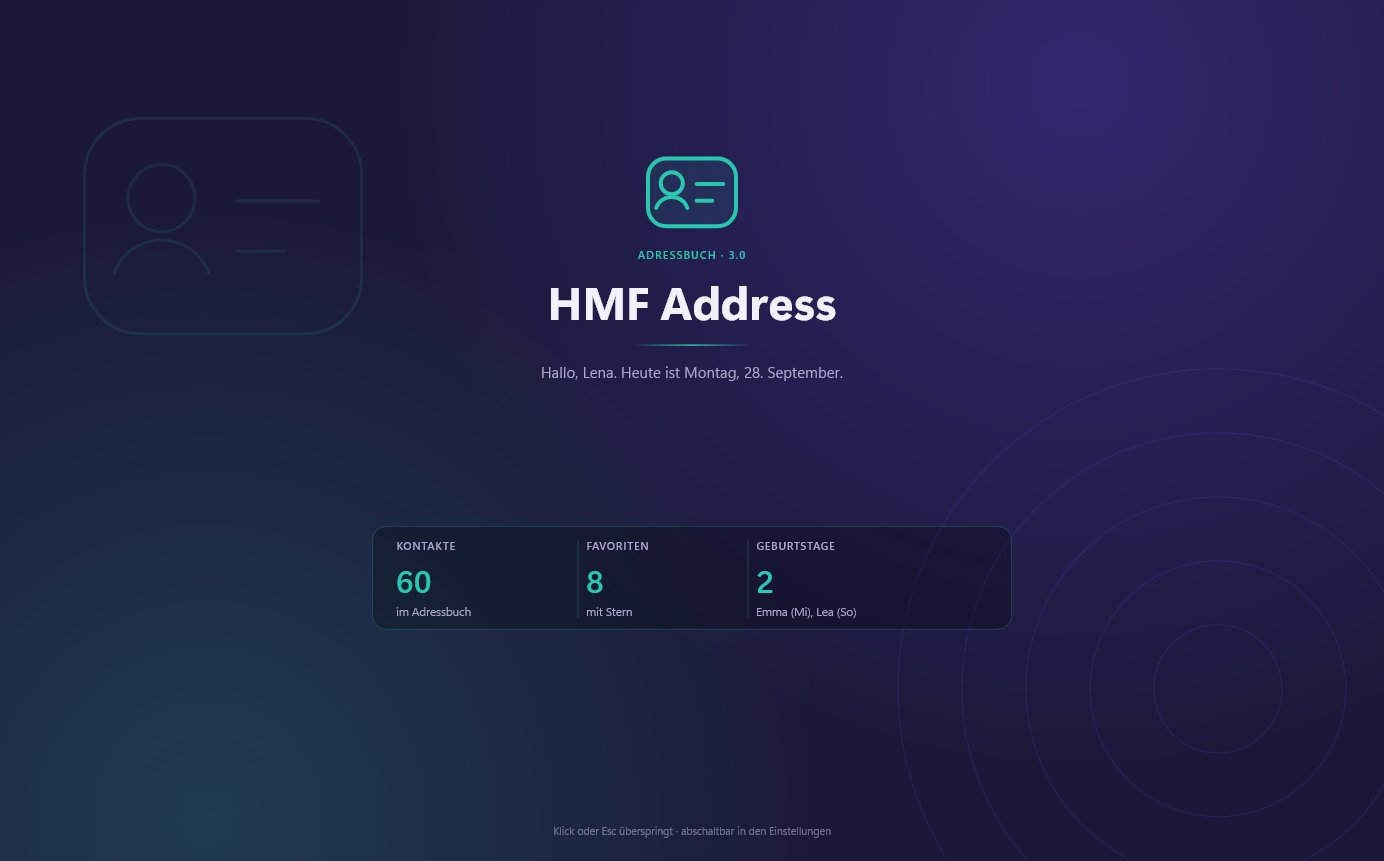
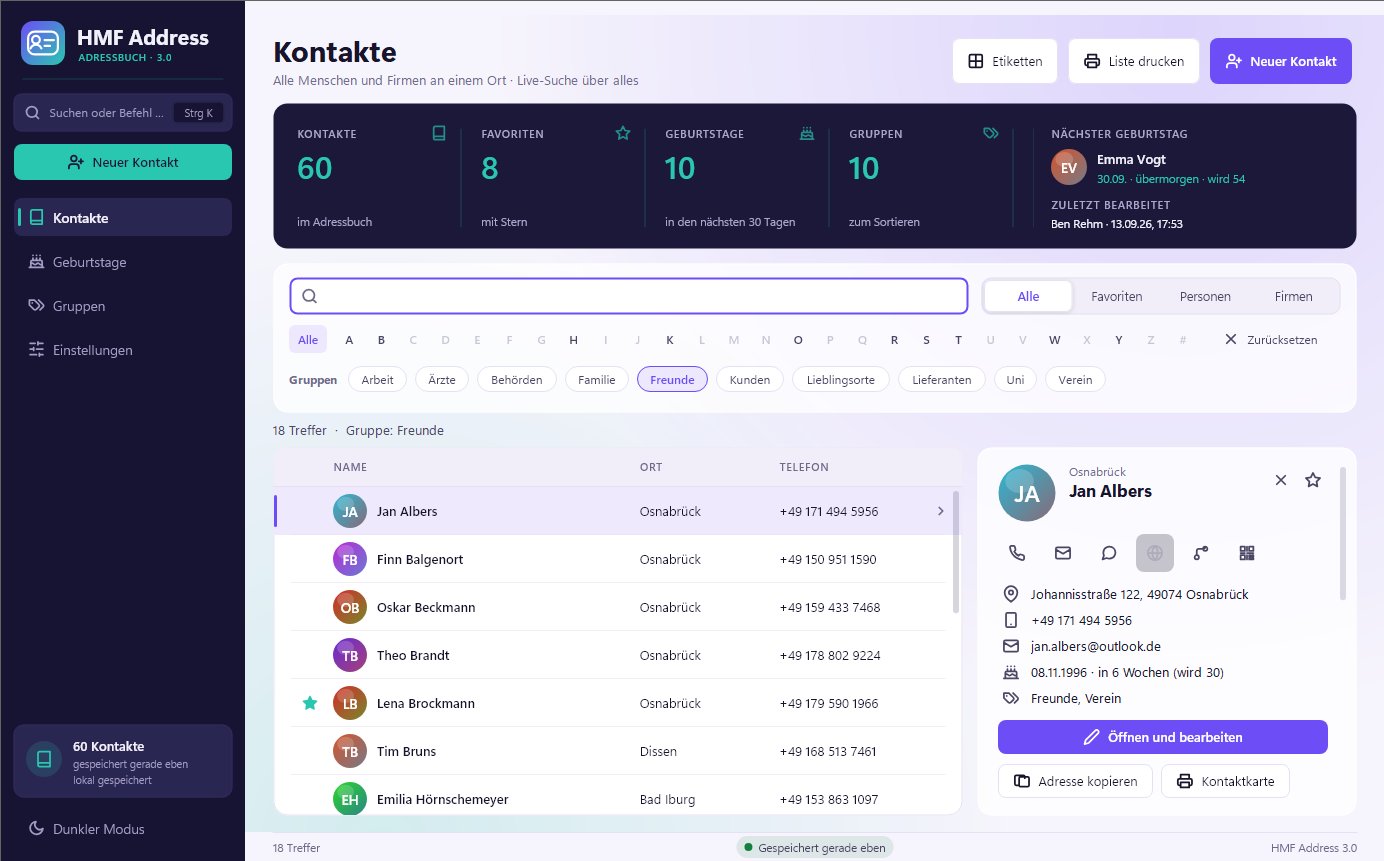
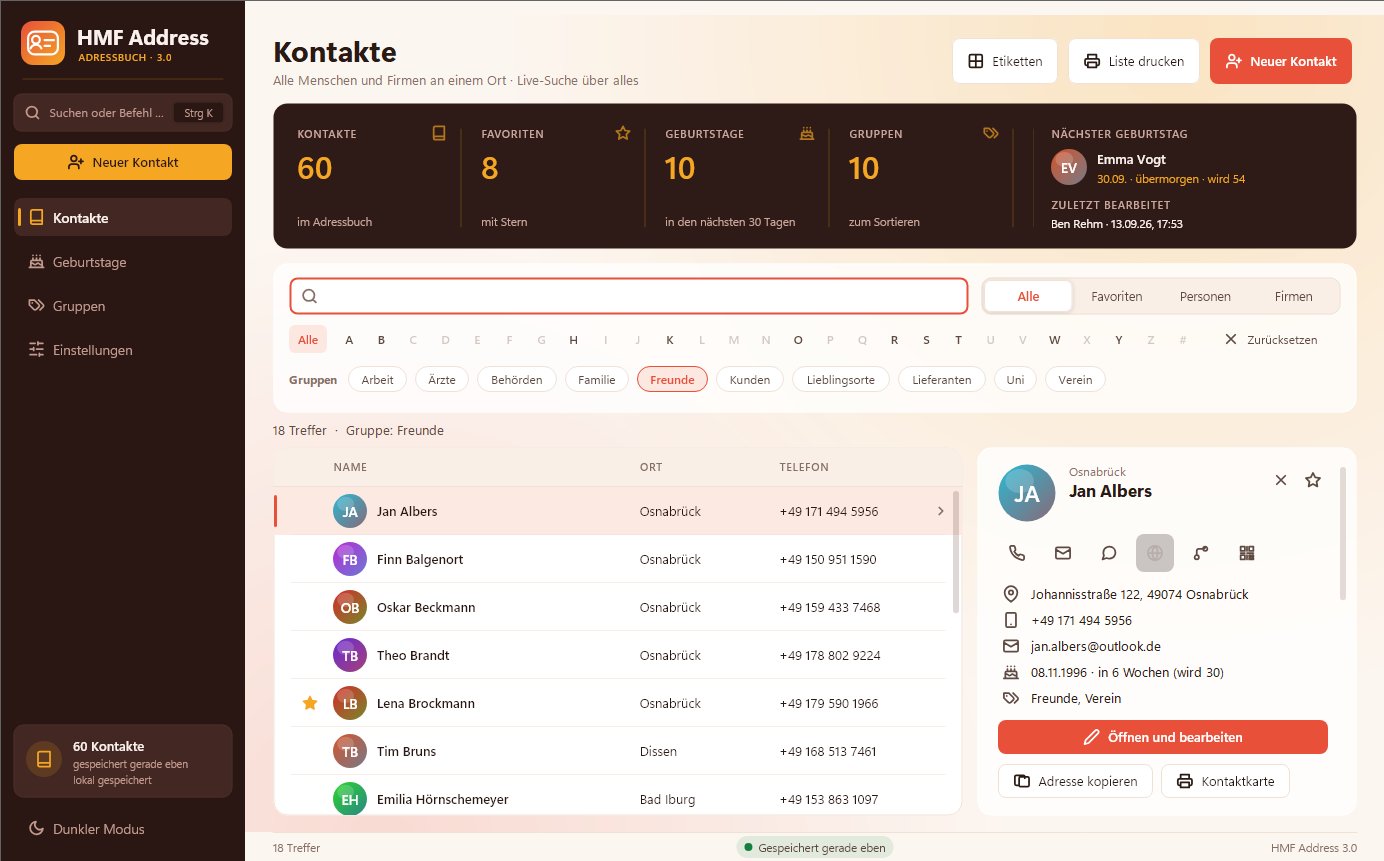
Kontaktlisten er startsiden. Øverst ser du fire nøkkeltall: kontakter, favoritter, bursdager de neste 30 dagene og grupper. Et klikk på et nøkkeltall filtrerer listen eller åpner siden som hører til. Ved siden av, til høyre, står neste bursdag og den sist redigerte kontakten.

Søk og filtrer

- Søkefelt: Søker i alle opplysninger, ikke bare navn: firma, avdeling, adresse, telefonnumre, e-post, nettsider, grupper, notater og bursdag. Ctrl+F går rett til feltet.
- Flere ord kombineres: «forening osnabrück» finner alle i gruppen Forening som bor i Osnabrück. «tannlege» finner kontakten der du har skrevet det i notatet.
- Alle, Favoritter, Personer, Firmaer: begrenser listen til én type kontakter.
- A til Z: viser bare kontakter med denne forbokstaven. Grå betyr: ingen kontakter med denne bokstaven.
- Grupper: Et klikk på en gruppe viser bare medlemmene i den.
- Tilbakestill fjerner alle filtre.
Filtre og søk blir værende hvis du åpner en annen side innimellom.
Sortering og favoritter
- Klikk på en kolonneoverskrift for å sortere etter den. Et nytt klikk snur rekkefølgen.
- Stjernen foran navnet gjør en kontakt til favoritt. Favorittene finner du raskt igjen med filteret Favoritter.
Sidepanelet
Et klikk på et navn åpner sidepanelet til høyre med alle viktige opplysninger. Med piltastene ↑ og ↓ bytter du kontakt, og Enter åpner den for redigering.
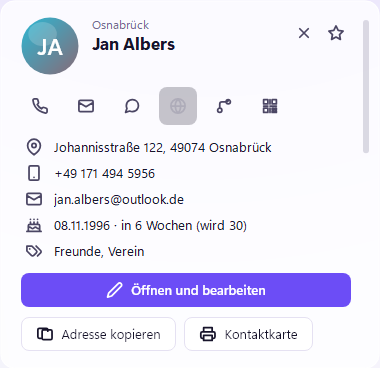
De runde knappene øverst er hurtighandlinger:
| Knapp | Hva skjer |
|---|---|
| Telefon | ringer nummeret via programmet du har koblet til, for eksempel «Telefonkobling» (Phone Link) eller Teams |
| Brev | åpner en ny e-post til kontakten |
| Snakkeboble | åpner WhatsApp med mobilnummeret |
| Globus | åpner nettsiden til kontakten |
| Rute | viser veien til adressen i Google Maps |
| QR-kode | viser en QR-kode som du bruker til å hente kontakten til mobilen |
#5. Opprette og redigere kontakter
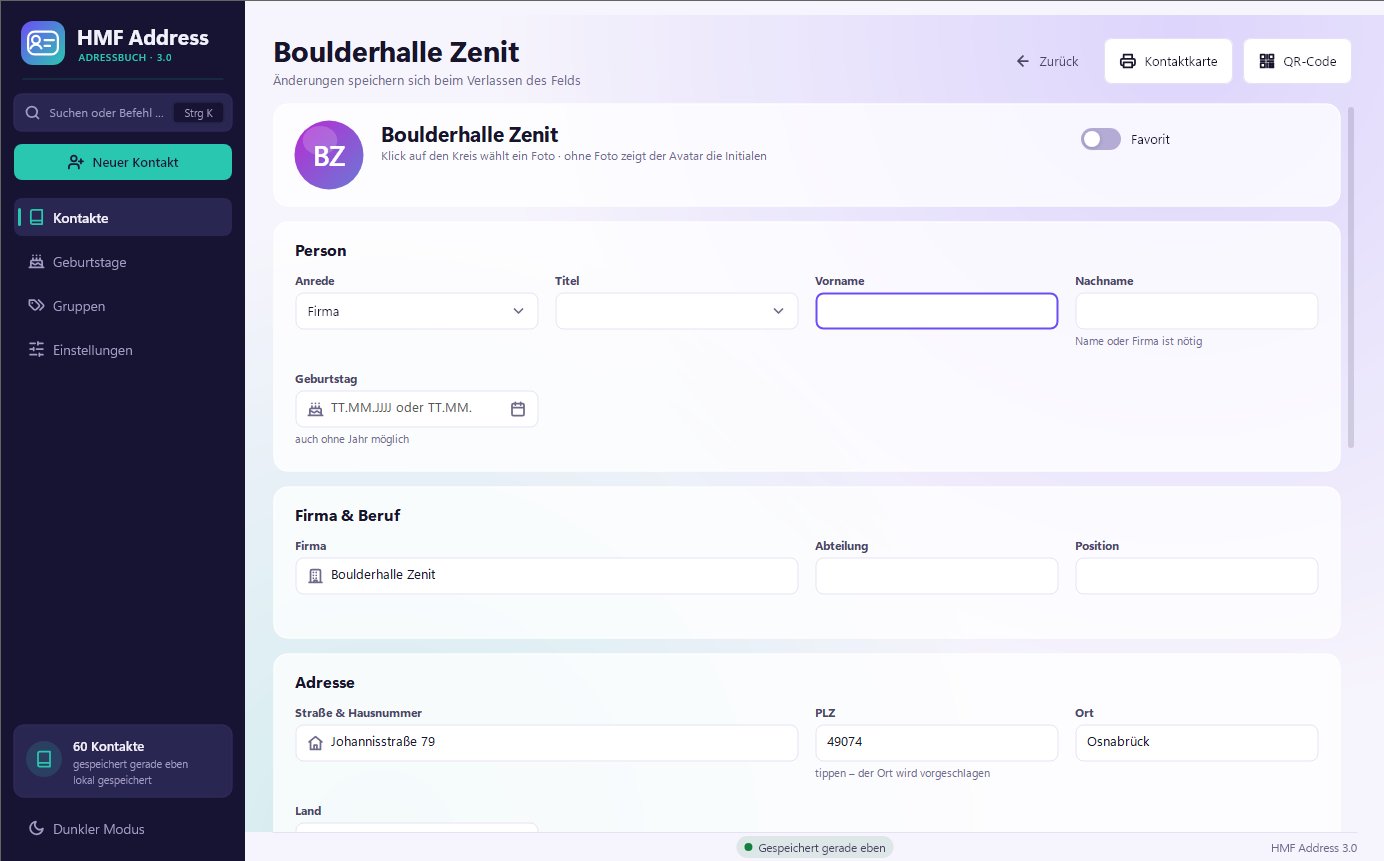
Klikk på Ny kontakt eller trykk Ctrl+N. For å redigere åpner du en kontakt med dobbeltklikk eller fra sidepanelet.
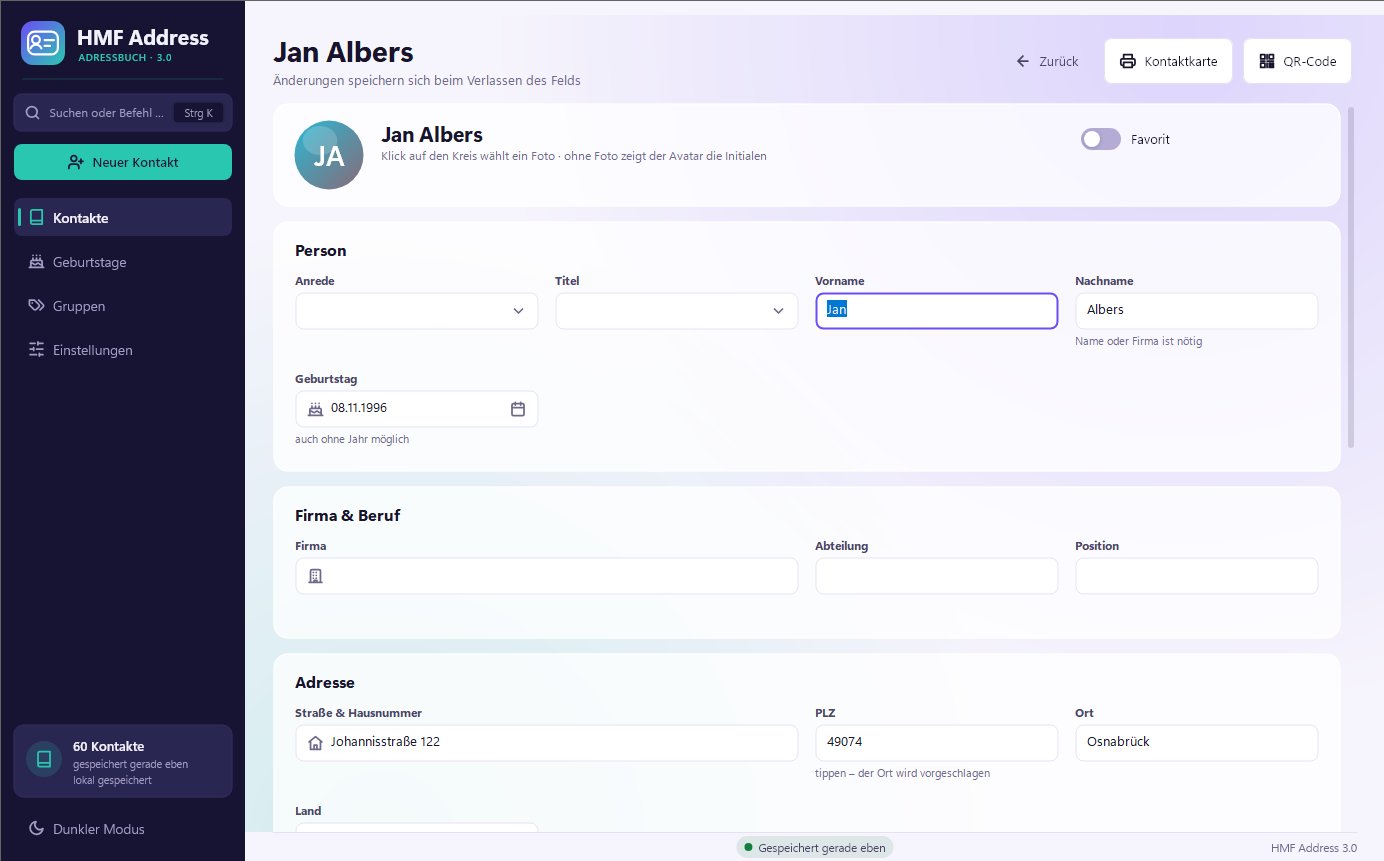
Opplysningene er delt inn i avsnitt:
- Person: tiltale, tittel, fornavn og etternavn, bursdag
- Firma og yrke: firma, avdeling, stilling. En kontakt med bare firmanavn regnes som firma.
- Adresse: gate, postnummer, sted, land
- Kontakt: mobil, telefon privat og jobb, faks, så mange e-postadresser, nettsider og profiler du vil
- Grupper og notater: grupper og fritekst
Greit å vite
- Lagring skjer automatisk så snart du forlater et felt. Nederst i statuslinjen står det da «lagret akkurat nå». Ctrl+S lagrer med en gang.
- Bare én opplysning er påkrevd: et navn eller et firma.
- Postnummer: Skriv inn postnummeret, så foreslår HMF Address stedet.
- Bursdag: Skriv den inn som
24.08.1990eller uten år som24.08., eller velg i kalenderen ved siden av feltet. Uten år vises ingen alder. - Bilde: Klikk på den runde avataren øverst og velg et bilde. Uten bilde viser sirkelen initialene.
- Favoritt: med bryteren øverst til høyre.
pne den som finnes**.
- En ufullstendig e-postadresse blir merket med rødt, så det ikke sniker seg inn skrivefeil.
Sletting og angring
Slett fjerner kontakten med en gang, uten irriterende kontrollspørsmål. Nederst vises en melding med Angre, eller du trykker Ctrl+Z. Da er kontakten tilbake, med alle opplysninger.
#6. Bursdager
Siden Bursdager viser hvem som har bursdag neste gang: med dato, «om 3 dager», den nye alderen og telefon og e-post, så du kan gratulere direkte.
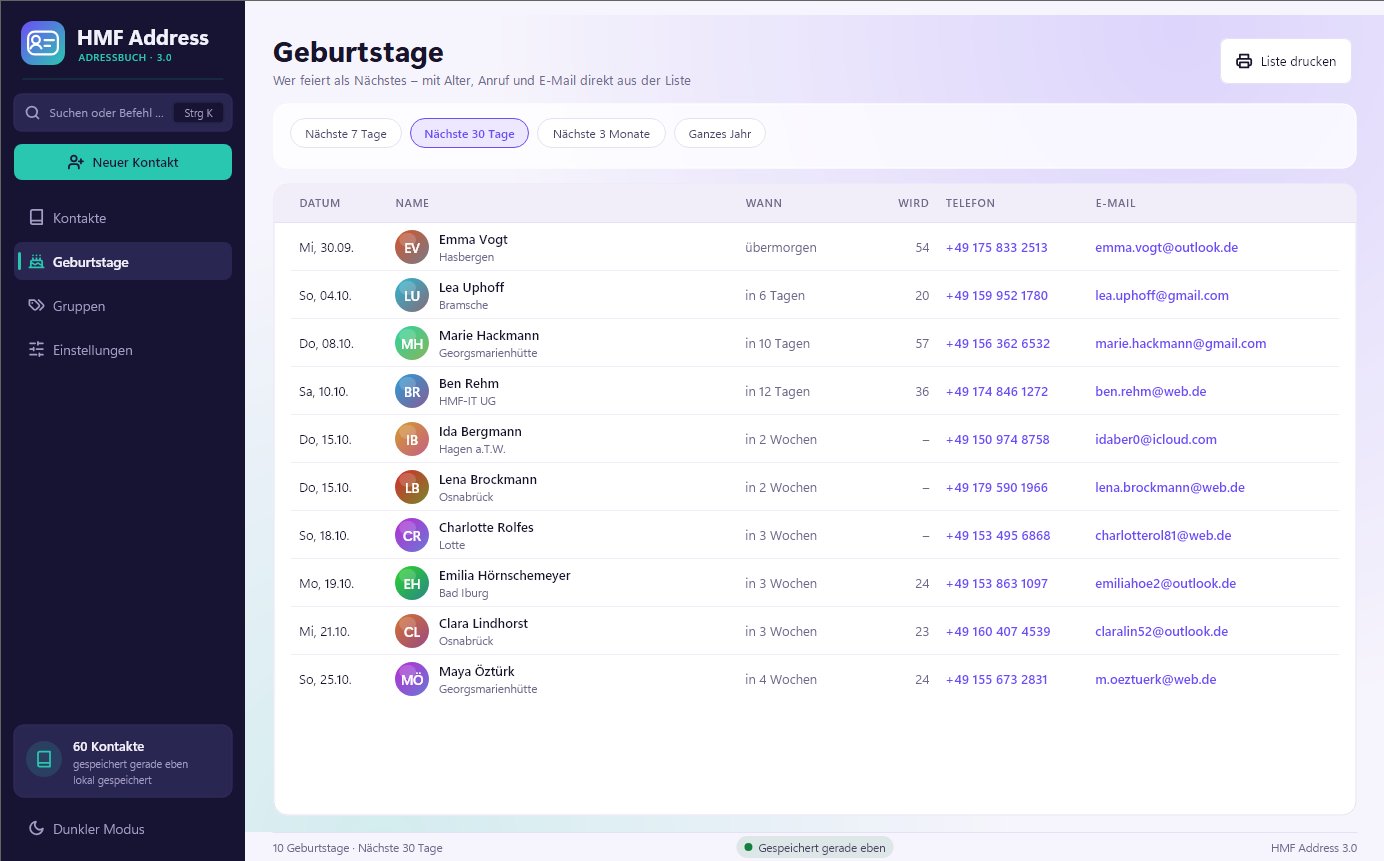
- Øverst velger du perioden: neste 7 dager, 30 dager, 3 måneder eller hele året.
- Skriv ut liste lager en bursdagsliste du kan henge opp.
- Den som har bursdag i dag, står også i hilsenen ved oppstart.
#7. Grupper
Med grupper ordner du kontaktene: familie, venner, forening, jobb, naboer … Hver kontakt kan være med i så mange grupper du vil.
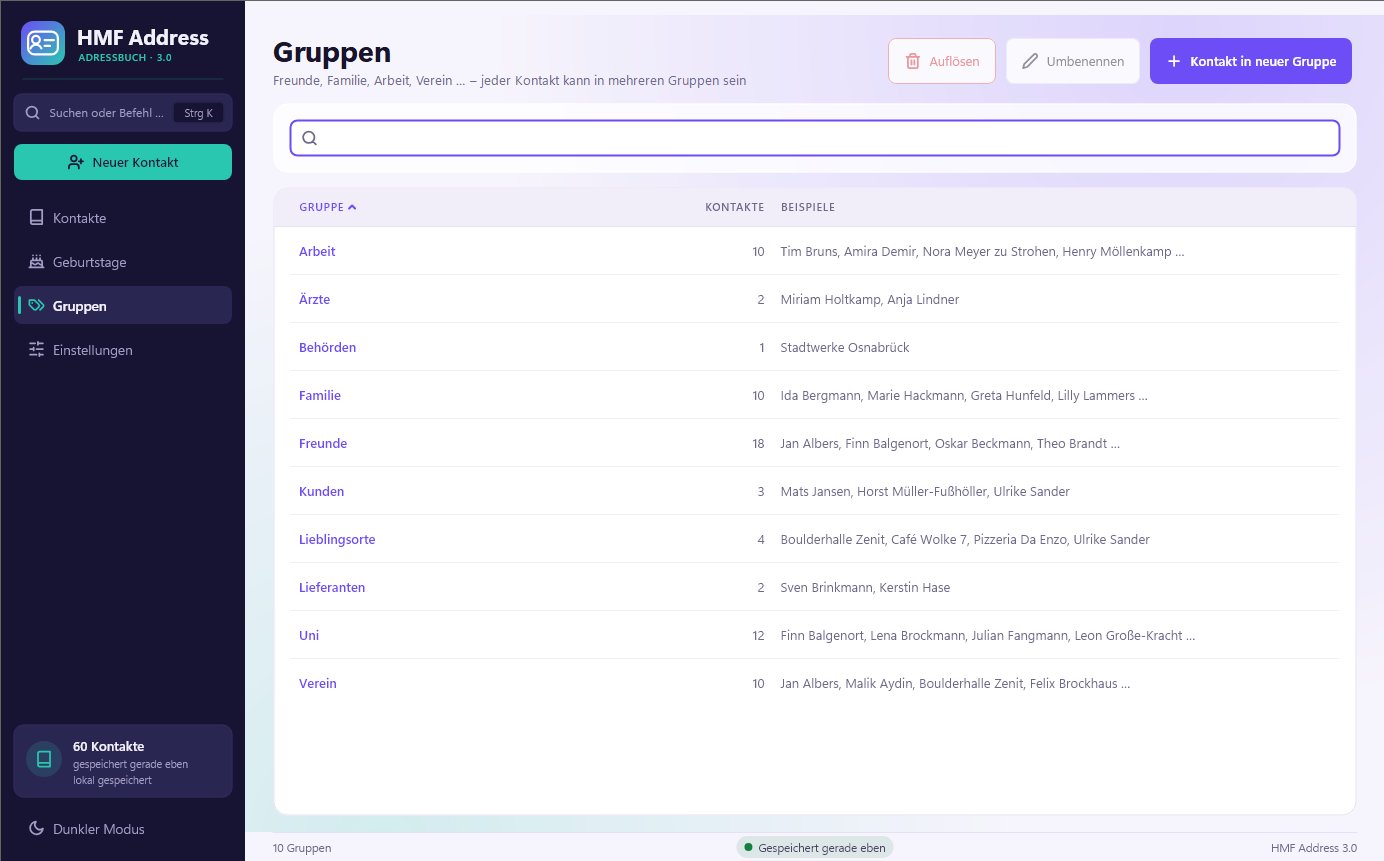
- Legg til i gruppe: I kontakten skriver du et navn under Grupper og notater og trykker Enter. Grupper som finnes fra før, blir foreslått.
- Se en gruppe: Dobbeltklikk på en gruppe på siden Grupper. Kontaktlisten viser da bare medlemmene.
- Gi nytt navn endrer navnet hos alle medlemmene på én gang.
- Oppløs fjerner gruppen fra alle kontakter. Selve kontaktene blir beholdt.
- Kontakt i ny gruppe oppretter en kontakt og gir den en ny gruppe med en gang.
#8. Utskrift og etiketter
Det som skrives ut, er alltid det listen viser akkurat nå. Filtrer først, for eksempel på gruppen «Julekort», og skriv deretter ut.
| Hva | Hvor |
|---|---|
| Adresseliste | Kontaktlisten › Skriv ut liste eller Ctrl+P |
| Telefonliste | Kommandosøk Ctrl+K › «Skriv ut telefonliste» |
| Adresseetiketter | Kontaktlisten › Etiketter |
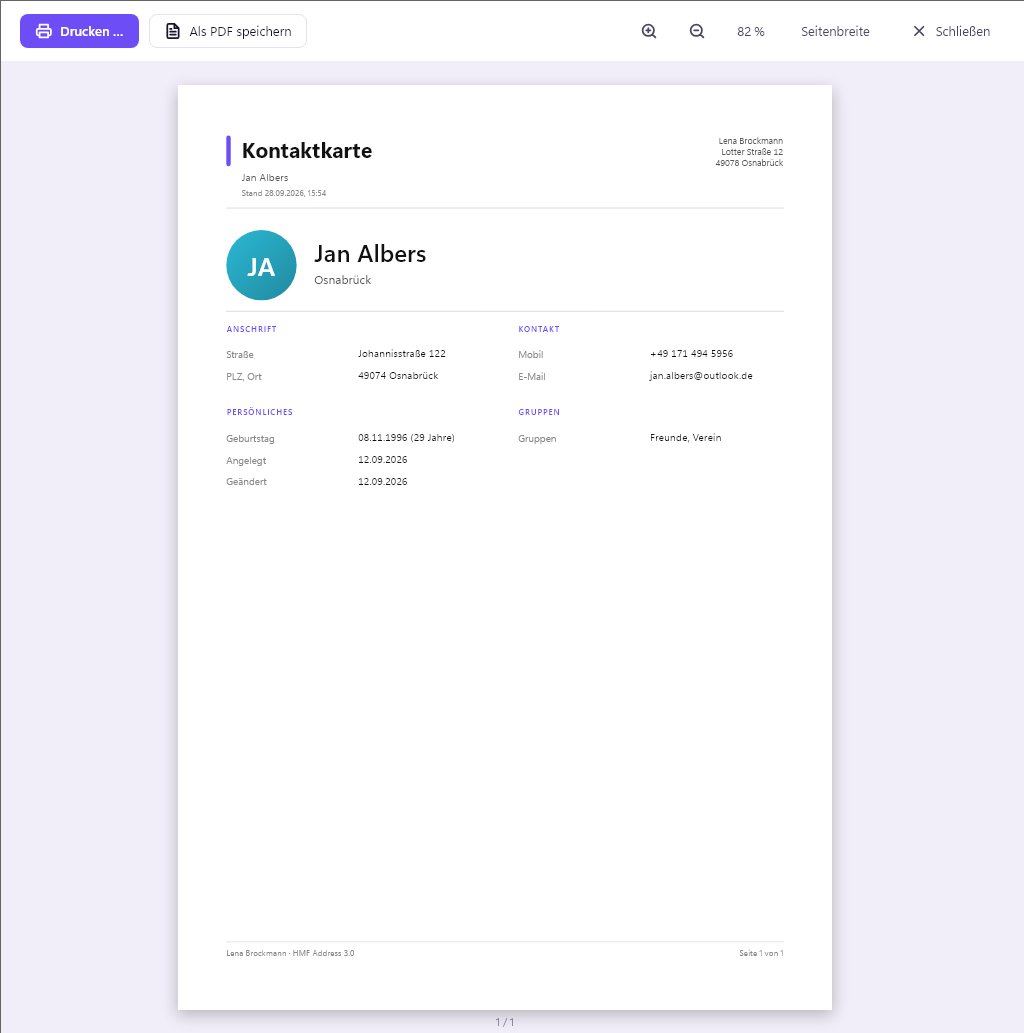
| Kontaktkort | Sidepanelet eller kontakten › Kontaktkort |
| Bursdagsliste | Bursdager › Skriv ut liste |
Forhåndsvisningen
Før hver utskrift ser du nøyaktig hva som kommer ut av skriveren.
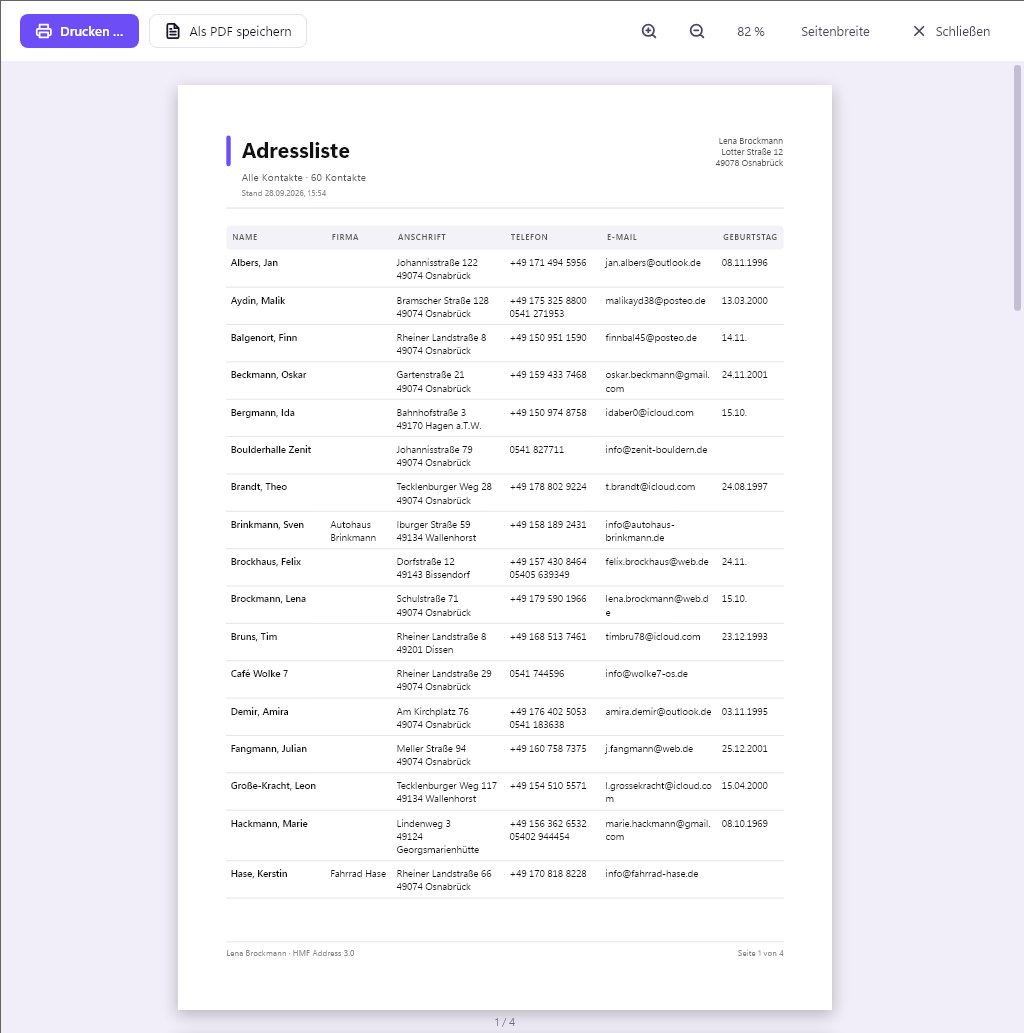
- Skriv ut … velger skriver og skriver ut.
- Lagre som PDF lager en PDF-fil, for eksempel til å sende videre.
- Med forstørrelsesglassene eller Ctrl+musehjul zoomer du inn, og Sidebredde tilpasser siden til vinduet.
Etiketter
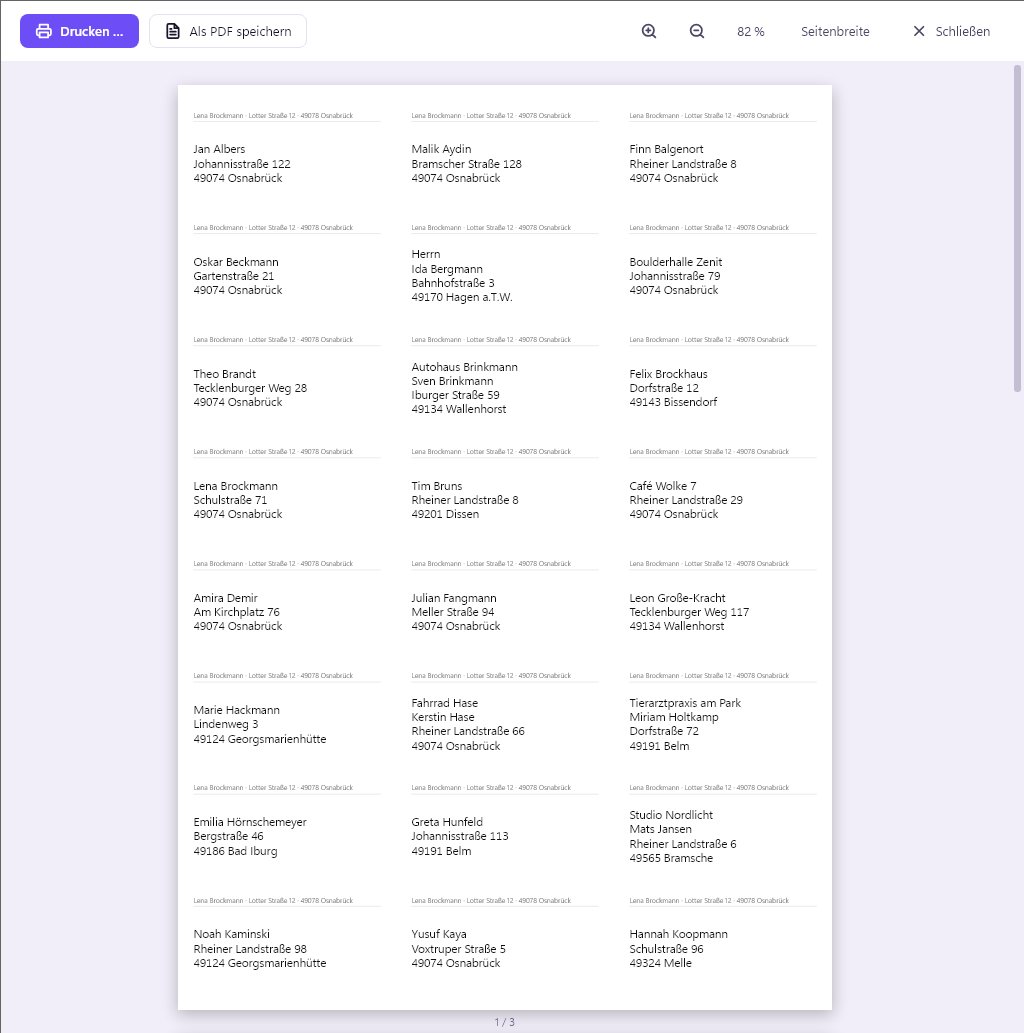
- Etikettarket stiller du inn under Innstillinger › Du og avsenderen din: 3 × 8 (70 × 36 mm, f.eks. L7160 eller 3475), 3 × 7 (70 × 42,3 mm, L7161) eller 2 × 7 (99,1 × 38,1 mm, L7163).
- Hvis en avsender er lagt inn, står den med liten skrift over hver adresse, som på en vinduskonvolutt.
- Bare kontakter med adresse får en etikett.
- Tips: Skriv ut den første siden på vanlig papir som en test, og hold den mot lyset oppå etikettarket.
#9. Til mobilen med QR-kode
- Klikk på QR-kode i sidepanelet eller i kontakten.
pne kameraet på mobilen og hold det mot koden.
- Trykk på varselet som dukker opp, og lagre kontakten.
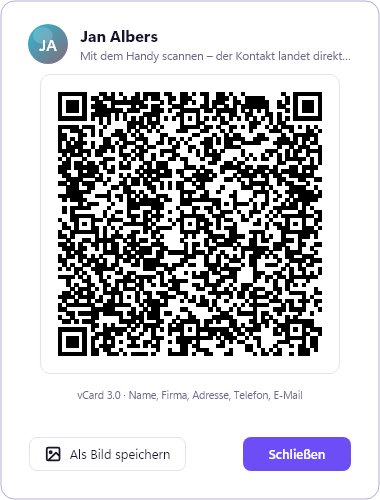
Det fungerer med iPhone og Android, uten app og uten internett. Alle kontaktene på én gang overfører du til mobilen som vCard (se Eksport).
#10. Import og eksport
Import
Under Innstillinger › Import henter du kontakter fra andre programmer:
- HMF Address 1.x: Den gamle databasen blir funnet og hentet med ett klikk.
- CSV: fra Outlook, Google Kontakter, Excel eller andre adressebøker. HMF Address gjenkjenner kolonnene selv, også med semikolon, komma eller tabulator.
- vCard (.vcf): for eksempel fra mobilen eller fra Outlook, også flere kontakter i én fil.
- Kontaktfil: en sikkerhetskopi eller en eksport fra dette programmet.
HMF Address sjekker hver fil først og forteller deg hva den har gjenkjent, for eksempel «Gjenkjent: Outlook-fil (tysk)» eller «vCard fra iPhone / Mac». Filendelsen spiller ingen rolle. Kontakter som finnes fra før, blir gjenkjent og oppdatert i stedet for å bli lagt inn dobbelt. I prøveversjonen hentes opptil 25 kontakter, med lisens alle.
Slik får du filen
Først lagrer du kontaktene som en fil i det gamle programmet. Denne filen åpner du deretter under Innstillinger › Import › Importer fil ….
pne og eksporter › Importer/eksporter › Eksporter til en fil › Kommadelte verdier*, velg deretter mappen Kontakter og lagre.
pne Personer til venstre, deretter Behandle kontakter › Eksporter kontakter (CSV).
pne contacts.google.com, klikk på Eksporter og velg «Google CSV» eller «vCard».
pne icloud.com/contacts på PC-en, merk kontaktene (Ctrl + A) og velg deretter Eksporter › vCard i menyen. Nyere iPhoner kan også gjøre det direkte: I Kontakter › Lister holder du fingeren på listen og velger Eksporter.
- Android: I Kontakter-appen velger du Administrer kontakter › Importer/eksporter › Eksporter til .vcf-fil (heter litt forskjellig fra produsent til produsent). Overfør filen til PC-en med kabel eller e-post.
- Excel: Den første raden må ha kolonnenavn som Fornavn, Etternavn, Gate, Postnr., Sted. Velg deretter Fil › Lagre som › CSV UTF-8. En .xlsx-fil kan ikke leses direkte.
Eksport
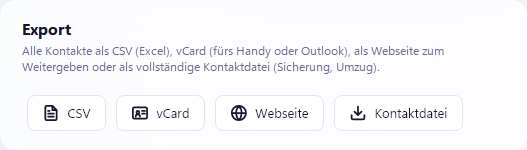
| Format | Til hva |
|---|---|
| CSV | til Excel, fletting i Word og andre programmer |
| vCard | til mobilen, Outlook eller andre adressebøker |
| Nettside | en pen liste til å dele eller skrive ut fra nettleseren |
| Kontaktfil | komplett sikkerhetskopi, også med bilder, til flytting til en annen PC |
#11. Utseende: fargetemaer, lyst og mørkt
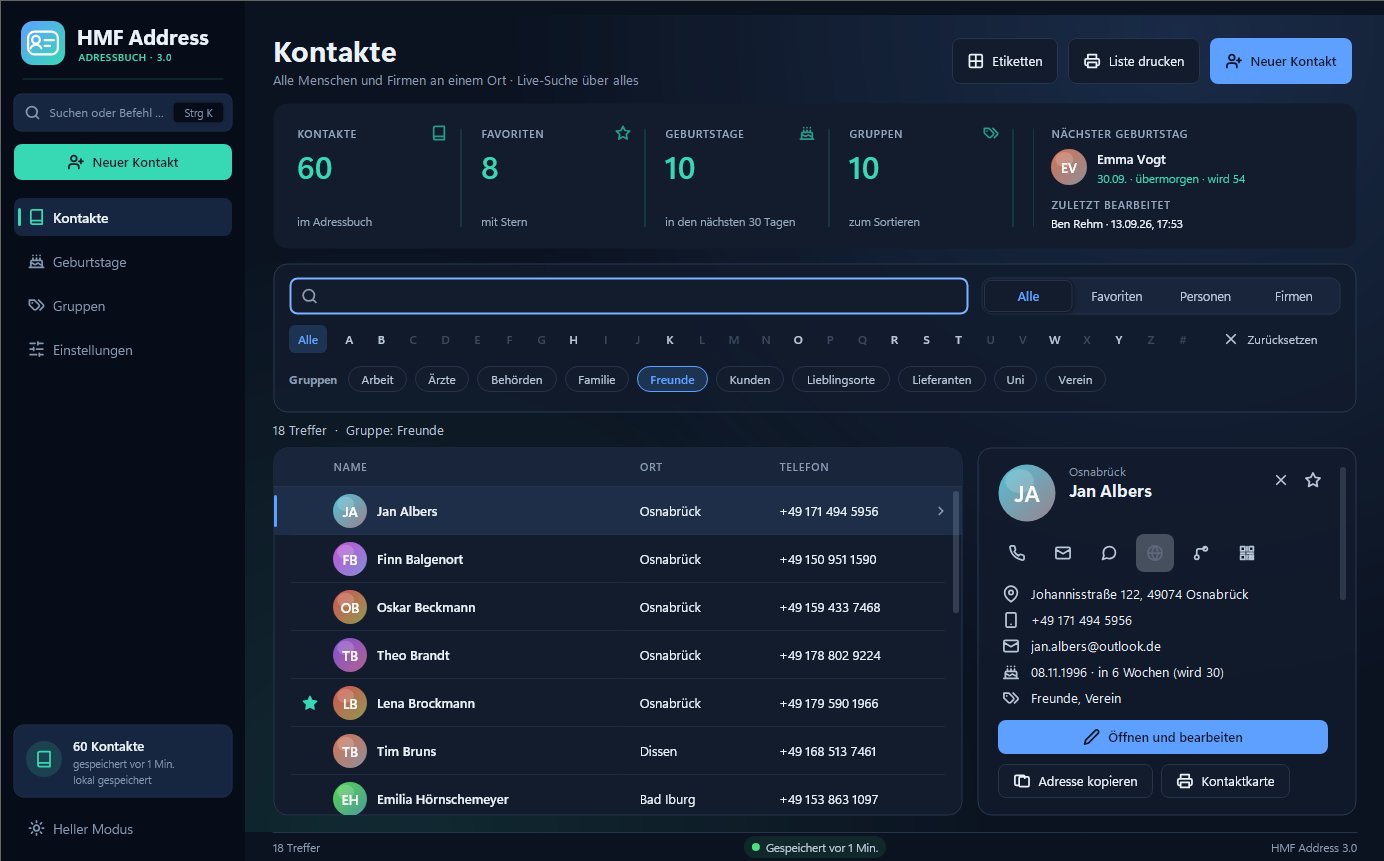
Under Innstillinger › Utseende velger du hvordan HMF Address ser ut.
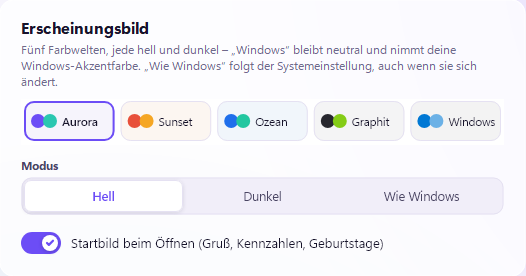
- Fem fargetemaer: Aurora, Sunset, Hav, Grafitt og Windows. «Windows» holder seg nøytralt og bruker aksentfargen din fra Windows.
- Modus: Lys, Mørk eller «Som Windows» (følger Windows-innstillingen, også når den endres).
- Bytt raskt: nede til venstre i sidepanelet klikker du Mørk modus eller Lys modus.
- Startskjerm: Her kan du slå hilsenen ved oppstart på og av.
#12. Dataene dine og sikkerhetskopier
Hvor ligger kontaktene mine?
Automatiske sikkerhetskopier
- HMF Address lagrer hver endring med en gang.
- Én gang om dagen lager programmet i tillegg en sikkerhetskopi og tar vare på de siste 30 dagene.
- Sikkerhetskopi nå lager en ekstra når som helst. Før hver gjenoppretting lages det automatisk en.
- Alle kopiene ligger i undermappen
Sicherheitskopien.
Gjenopprette
Velg Innstillinger › Gjenopprett fra sikkerhetskopi … og ønsket fil. Den nåværende versjonen blir selv sikkerhetskopiert først.
Bruk på flere PC-er
HMF Address passer på:
- Endringer fra den andre PC-en lastes inn automatisk.
- Er adresseboken åpen på en annen PC samtidig, vises et varsel ved oppstart. Gjør da endringer på bare én PC.
- Ble det likevel gjort endringer på begge samtidig, går ingenting tapt: Den andre versjonen ligger klar som sikkerhetskopi. Lager skyprogrammet en ekstra versjon av filen («konfliktkopi»), tilbyr HMF Address å slå dem sammen.
På farten: bærbar kopi
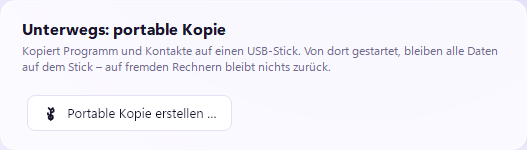
Innstillinger › Lag bærbar kopi … kopierer programmet og kontaktene til en minnepinne. Når programmet startes derfra, blir alle data på minnepinnen, og ingenting blir liggende igjen på andres PC-er. Teknisk sett ligger det bare en tom fil portable.txt ved siden av HMFAddress.exe.
#13. Kommandosøk og hurtigtaster
Kommandosøk
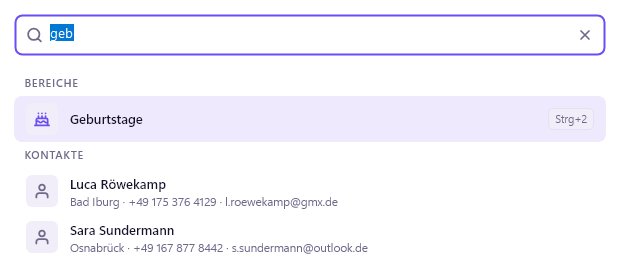
Ctrl+K eller et klikk på søkefeltet øverst til venstre åpner kommandosøket. Skriv noen bokstaver: et navn, en side eller en handling som «etiketter», «mørk» eller «sikkerhetskopi». Velg med ↑ ↓, og kjør med Enter.
Hurtigtaster
| Taster | Handling |
|---|---|
| Ctrl+K | kommandosøk |
| Ctrl+N | ny kontakt |
| Ctrl+F | søk i gjeldende liste |
| Ctrl+S | lagre eller opprett kontakt |
| Ctrl+P | skriv ut med forhåndsvisning |
| Ctrl+Z | angre siste sletting |
| Del | slett valgt kontakt (kan angres) |
| Ctrl+1 til Ctrl+4 | kontakter, bursdager, grupper, innstillinger |
| Esc eller Alt+← | tilbake, opphev utvalget |
| Enter | neste felt, i lister: åpne |
| ↑ ↓ | flytt i lister og forslag |
| F5 | oppdater visningen |
#14. Kjøp og lisens
HMF Address koster et engangsbeløp, uten abonnement. Etter nedlastingen kjører det som prøveversjon. Med en lisensnøkkel blir den til fullversjonen, uten ny installasjon og uten at kontakter går tapt.
Prøveversjonen
| Prøveversjon | Fullversjon | |
|---|---|---|
| Varighet | 30 dager | ubegrenset |
| Kontakter | opptil 25 (eksempeldata teller ikke med) | så mange du vil |
| Utskrift og PDF | merket «Demoversjon» | uten merking |
| etter 30 dager | se, søke og eksportere | – |
Hvor mange dager som er igjen, står nede til venstre og under Innstillinger › Lisens. Kontakter fra HMF Address 1.x hentes alltid i sin helhet, også om det er flere enn 25.
Kjøp
| Utgave | PC-er | for |
|---|---|---|
| Enkeltbruker | 2 | én person |
| Familie | 5 | én husstand |
| Kontor og forening | 10 | firmaer, praksiser, foreninger |
- Velg utgave på siden Kjøp.
- Kryss av i begge boksene og betal med PayPal, som regel også med direktedebitering eller kort.
- Lisensnøkkelen ser du med en gang på siden. I tillegg får du en e-post med nøkkel og faktura.
Aktivere
pne Innstillinger › Lisens i HMF Address.
- Lim inn nøkkelen
HMFA-XXXX-XXXX-XXXX-XXXXfra e-posten og klikk på Aktiver. - Ferdig. PC-en trenger internett én gang for dette, deretter fungerer alt også uten nett.
Ny PC
Lisensen din gjelder for så mange PC-er som utgaven tillater. Flytter du til en ny PC, klikker du Frigi denne PC-en … under Innstillinger › Lisens på den gamle. Er den gamle PC-en ødelagt, kan du skrive til oss, så frigir vi plassen.
Har ikke e-posten kommet? Se i søppelpostmappen eller skriv til oss.
#15. Om HMF Address
Et klikk på logoen øverst til venstre viser versjon og produsent. Under Innstillinger › Om HMF Address finner du også kontaktinformasjon og hvor feilloggen ligger.
HMF Address utvikles av HMF-IT UG i Osnabrück. Idé og utvikling: Horst Müller-Fußhöller. Den første versjonen kom i 2008.
#16. Vanlige spørsmål og problemløsning
Hvordan får jeg kontaktene mine fra den gamle versjonen?
Automatisk første gang du starter. Gikk ikke det fordi det allerede fantes kontakter: Innstillinger › Import › Hent fra HMF Address 1.x.
Jeg har slettet noe ved et uhell.
Rett etterpå: Angre i meldingen eller Ctrl+Z. Senere: Innstillinger › Gjenopprett fra sikkerhetskopi … og velg kopien fra dagen før.
Kolonnene er i uorden etter importen.
Lagre CSV-filen i Excel som «CSV UTF-8» og importer på nytt. Den første raden må inneholde kolonnenavnene, for eksempel «Fornavn», «Etternavn», «Gate».
Etikettene treffer ikke nøyaktig.
Sett skaleringen i utskriftsdialogen til 100 % eller «Faktisk størrelse», ikke «Tilpass til siden». Sjekk at riktig etikettark er valgt.
«Ring» gjør ingenting.
Windows trenger et program for telefonnumre, for eksempel «Telefonkobling» (Phone Link) med mobilen din, Teams eller en programvare for telefonsentral. Første gang du klikker, spør Windows hvilket program det skal bruke.
Skriften er for liten for meg.
HMF Address følger Windows-visningen. Under Windows-innstillinger › System › Skjerm › Skalering stiller du for eksempel inn 125 % eller 150 %, så blir alt større, også HMF Address.
Hvor melder jeg fra om en feil?
Via kontaktskjemaet. Det hjelper om du legger ved filen fehler.log fra datamappen. Hvor den ligger, står under Innstillinger › Om HMF Address.
Var denne hjelpen nyttig?
Still et spørsmål