#1. Velkomin
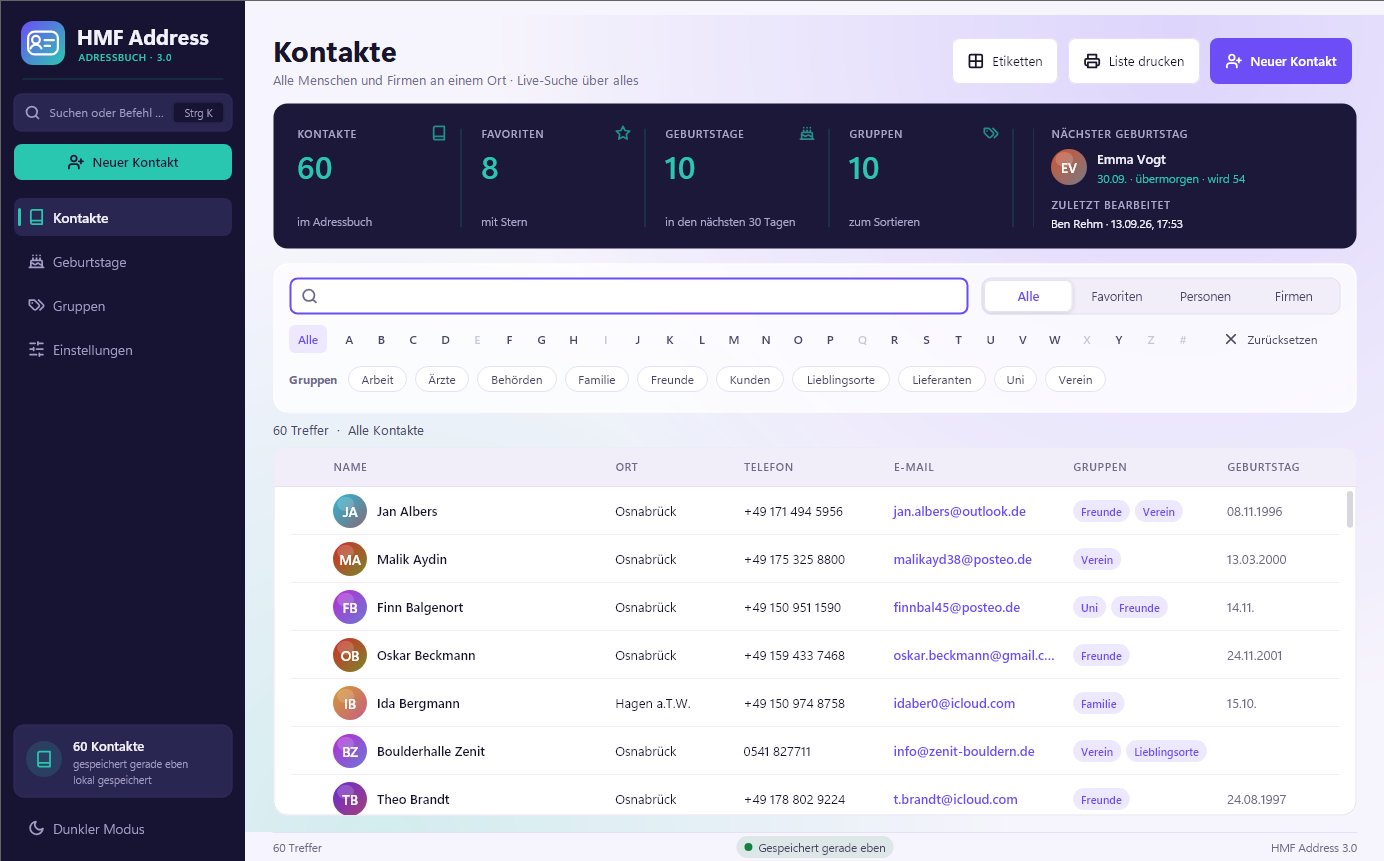
HMF Address er nafnaskráin þín fyrir Windows. Hún heldur utan um fólk og fyrirtæki með heimilisfangi, síma, netfangi, afmæli og athugasemdum, minnir á afmæli og prentar lista og merkimiða.
- Án aðgangs og án netsins: Allt keyrir á tölvunni þinni.
- Vistar sjálf: Hver breyting er vistuð strax. Þú þarft ekki að leita að vistunarhnappi.
- Ekkert glatast: Á hverjum degi er tekið öryggisafrit, og hægt er að afturkalla eyðingu.
#2. Uppsetning og fyrsta ræsing
- Sæktu HMF Address á niðurhalssíðunni.
- Uppsetningarforrit: Tvísmelltu á skrána og fylgdu skrefunum. ZIP: Afþjappaðu með hægrismelli › Extract All og ræstu
HMFAddress.exe. Skráinsk4d.dllverður að vera áfram í sömu möppu. - Varar Windows við með „Windows protected your PC“? Smelltu á More info og síðan á Run anyway. Þetta er eðlilegt með ný forrit.
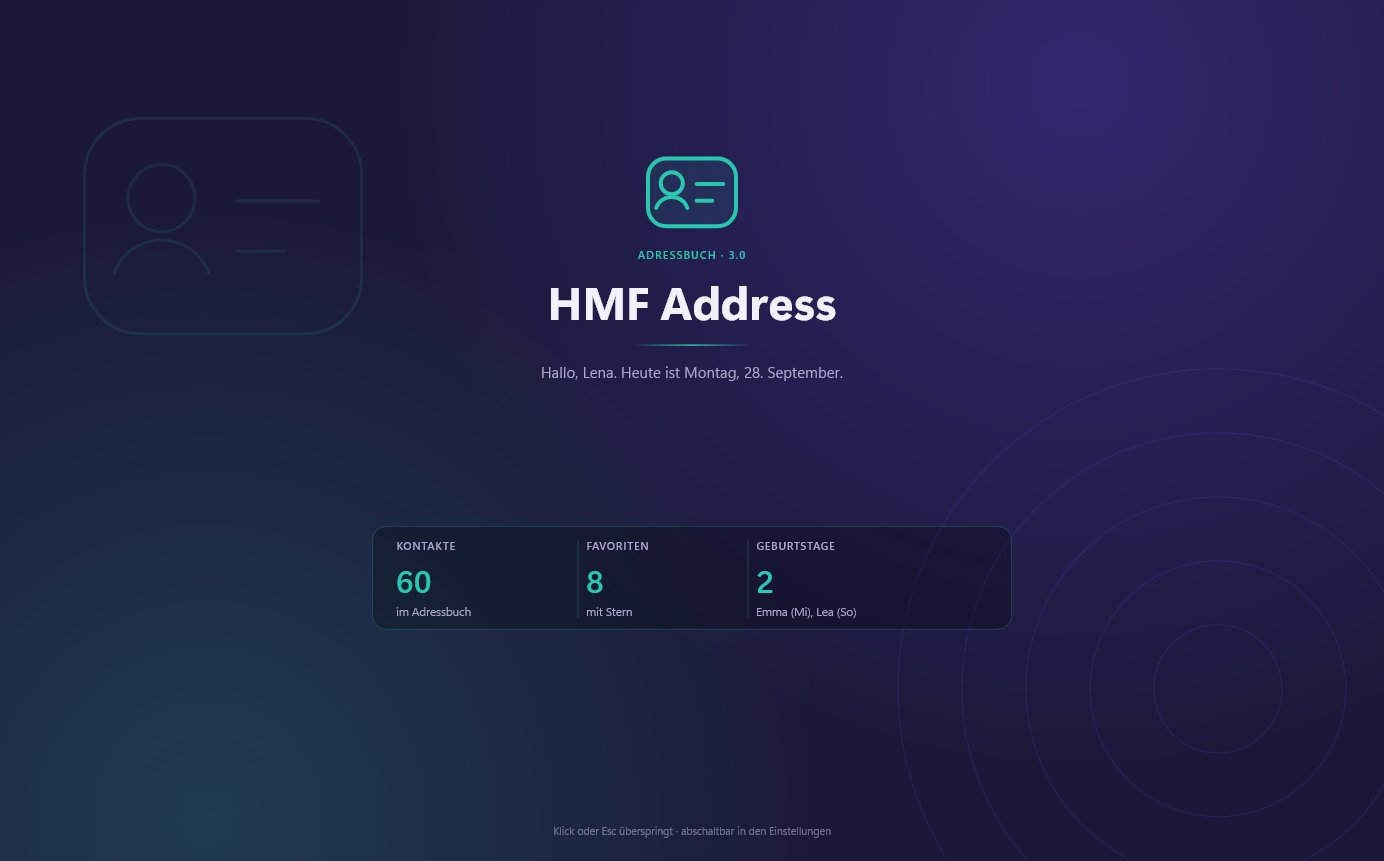
Við ræsingu heilsar HMF Address þér með nafninu þínu, fjölda tengiliða og afmælum næstu daga. Smellur eða Esc lokar kveðjunni. Þú getur slökkt á henni undir Stillingar › Útlit.
#3. Fljótleg byrjun
Tilbúið á tveimur mínútum:
- Sæktu tengiliði: Undir Stillingar › Innflutningur les HMF Address tengiliði úr Outlook, Google Contacts, Excel (CSV) eða símanum (vCard). Til að prófa er Stillingar › Hlaða inn prufugögnum með um 60 dæmum.
- Stofnaðu tengilið: Smelltu vinstra megin á Nýr tengiliður eða ýttu á Ctrl+N. Sláðu inn nafn, búið.
- Finndu: Skrifaðu í leitarreitinn efst. Listinn sýnir strax það sem passar.
- Skráðu nafnið þitt: Undir Stillingar › Þú og sendandinn eru fornafnið þitt fyrir kveðjuna og sendandinn fyrir merkimiða og útprentanir.
#4. Tengiliðalistinn
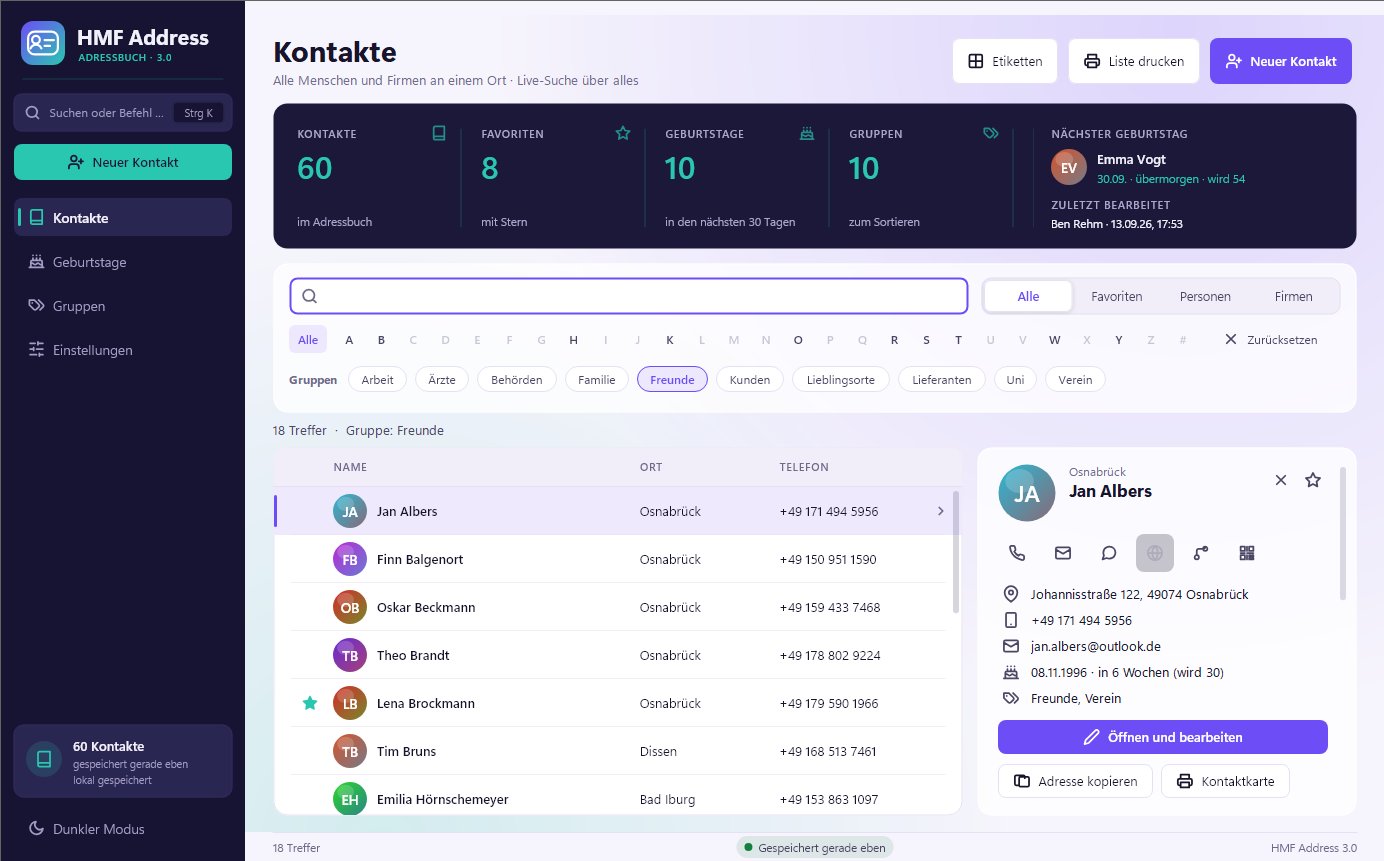
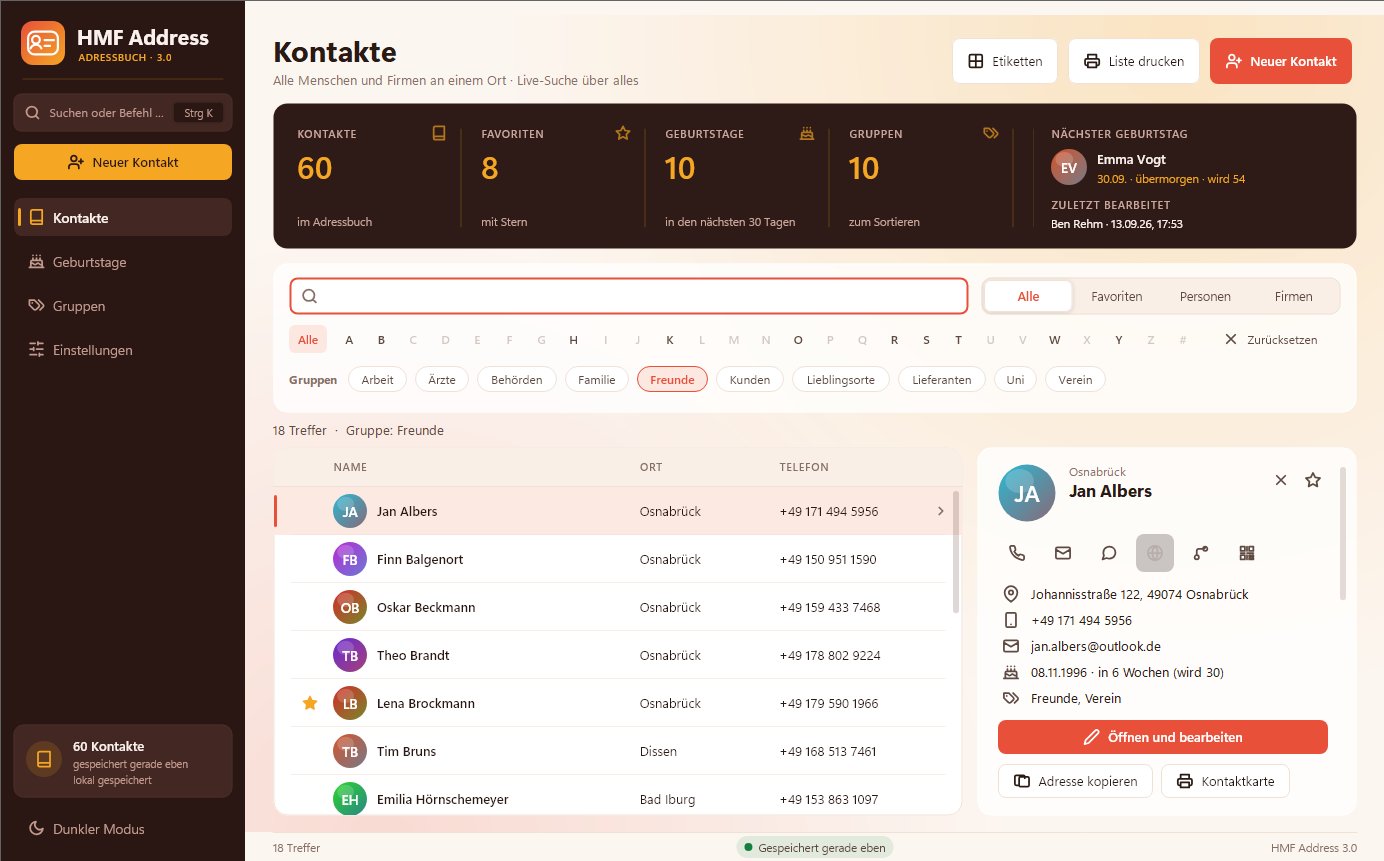
Tengiliðalistinn er upphafssíðan. Efst sérðu fjórar lykiltölur: tengiliði, uppáhald, afmæli á næstu 30 dögum og hópa. Smellur á lykiltölu síar listann eða opnar viðeigandi síðu. Til hægri við þær eru næsta afmæli og tengiliðurinn sem síðast var breytt.

Leita og sía

- Leitarreitur: Leitar í öllum upplýsingum, ekki bara nöfnum: fyrirtæki, deild, heimilisfangi, símanúmerum, netfangi, vefsíðum, hópum, athugasemdum og afmæli. Ctrl+F fer beint í hann.
- Mörg orð eru sameinuð: „félag osnabrück“ finnur alla í hópnum Félag sem búa í Osnabrück. „tannlæknir“ finnur tengiliðinn sem þú skrifaðir það við í athugasemdinni.
- Allt, Uppáhald, Einstaklingar, Fyrirtæki: takmarkar listann við eina tegund tengiliða.
- A til Ö: sýnir aðeins tengiliði með þessum upphafsstaf. Grátt þýðir: engir tengiliðir með þessum staf.
- Hópar: Smellur á hóp sýnir aðeins meðlimi hans.
- Endurstilla fjarlægir allar síur.
Síur og leit haldast þótt þú opnir aðra síðu á meðan.
Röðun og uppáhald
- Smelltu á fyrirsögn dálks til að raða eftir honum. Annar smellur snýr röðinni við.
- Stjarnan fyrir framan nafnið setur tengilið í uppáhald. Uppáhaldstengiliði finnur þú fljótt aftur með síunni Uppáhald.
Hliðarspjaldið
Smellur á nafn opnar hliðarspjaldið til hægri með öllum mikilvægum upplýsingum. Með örvalyklunum ↑ og ↓ skiptir þú um tengilið, Enter opnar hann til breytinga.
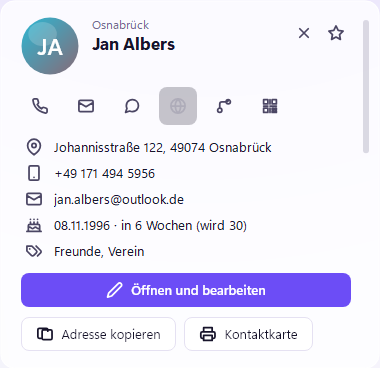
Hringlaga hnapparnir efst eru flýtiaðgerðir:
| Hnappur | Hvað gerist |
|---|---|
| Sími | hringir í númerið með tengda forritinu þínu, til dæmis „Phone Link“ eða Teams |
| Umslag | opnar nýjan tölvupóst til tengiliðarins |
| Talbóla | opnar WhatsApp með farsímanúmerinu |
| Hnöttur | opnar vefsíðu tengiliðarins |
| Leið | sýnir leiðina að heimilisfanginu í Google Maps |
| QR-kóði | sýnir QR-kóða sem þú getur notað til að fá tengiliðinn í símann |
Þar fyrir neðan: Opna og breyta, Afrita heimilisfang (tilbúið sem utanáskrift), Tengiliðaspjald (prentun), Tvítaka, Senda í Word (nýtt Word-skjal með heimilisfanginu, ef Word er uppsett) og Eyða.
#5. Stofna og breyta tengilið
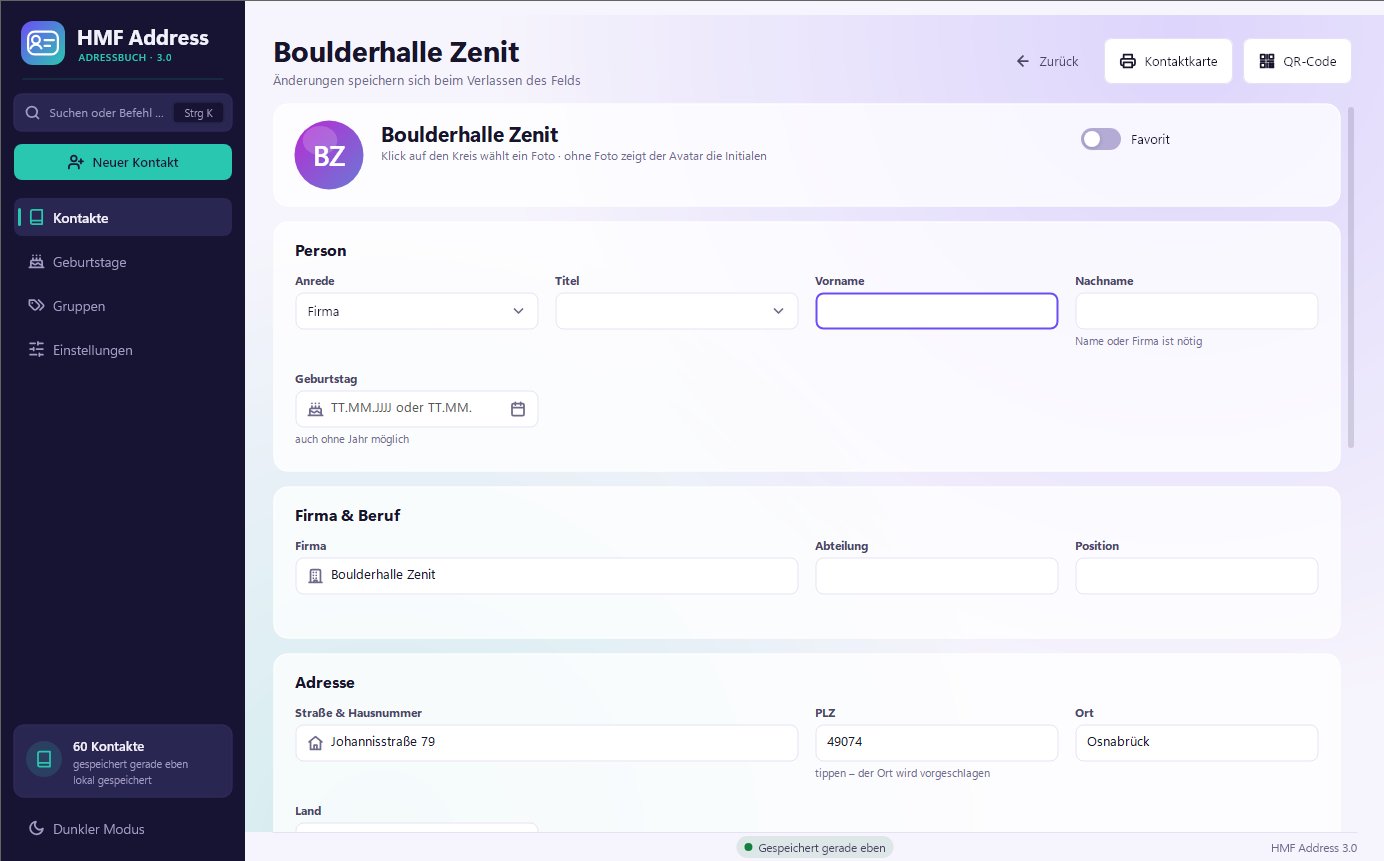
Smelltu á Nýr tengiliður eða ýttu á Ctrl+N. Til að breyta opnar þú tengilið með tvísmelli eða í gegnum hliðarspjaldið.
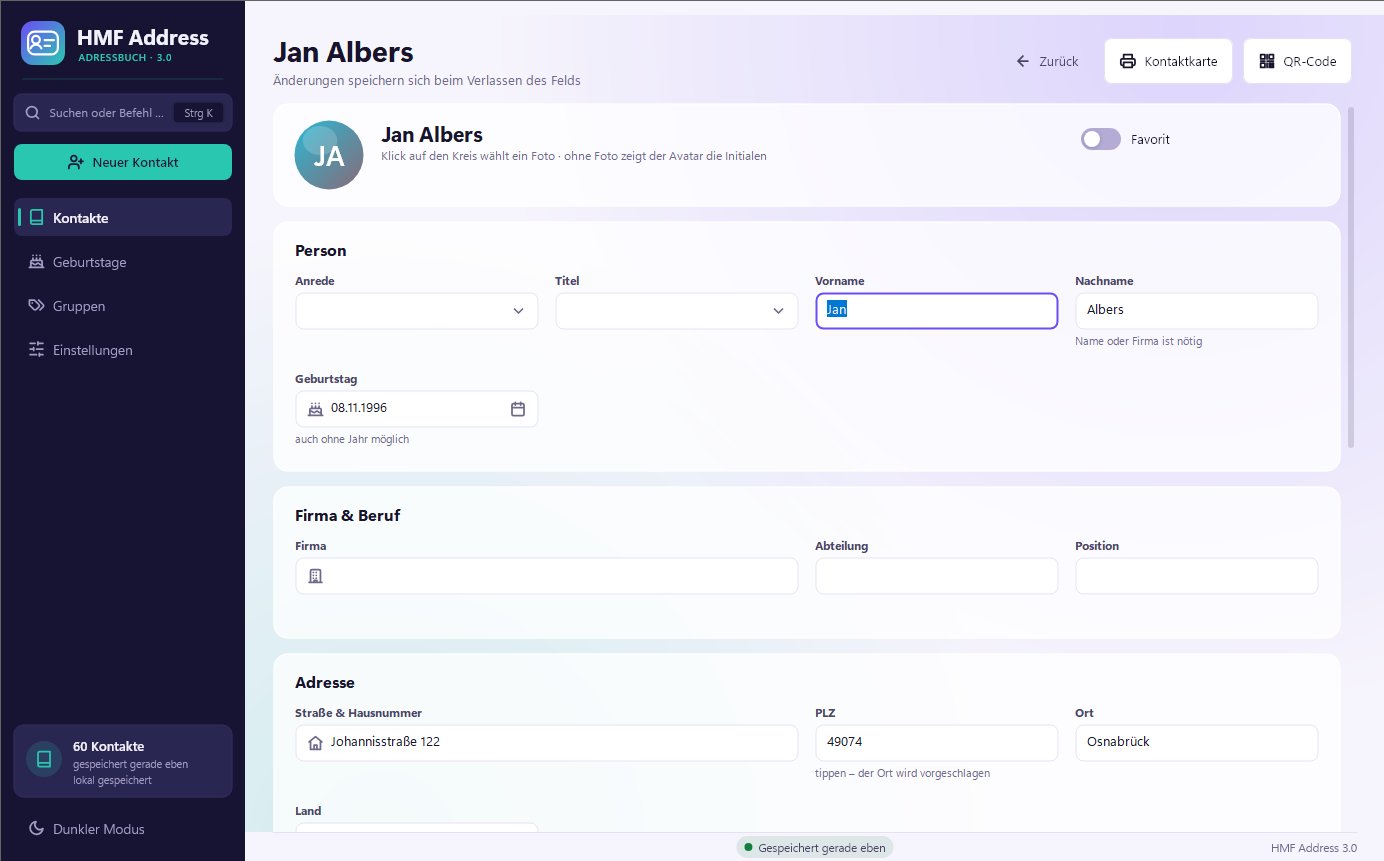
Upplýsingunum er skipt í hluta:
- Einstaklingur: ávarp, titill, fornafn og eftirnafn, afmæli
- Fyrirtæki og starf: fyrirtæki, deild, starfsheiti. Tengiliður sem hefur aðeins heiti fyrirtækis telst fyrirtæki.
- Heimilisfang: gata, póstnúmer, staður, land
- Samskipti: farsími, sími heima og í vinnu, fax, eins mörg netföng, vefsíður og prófílar og þú vilt
- Hópar og athugasemdir: hópar og frjáls texti
Gott að vita
- Vistun gerist sjálfkrafa um leið og þú ferð úr reit. Neðst í stöðustikunni stendur þá „Vistað rétt í þessu“. Ctrl+S vistar strax.
- Aðeins ein upplýsing er nauðsynleg: nafn eða fyrirtæki.
- Póstnúmer: Sláðu inn póstnúmerið og HMF Address stingur upp á staðnum.
- Afmæli: Sláðu inn sem
24.08.1990eða án árs sem24.08., eða veldu í dagatalinu við hliðina á reitnum. Án árs er aldurinn ekki sýndur. - Mynd: Smelltu á hringlaga táknmyndina efst og veldu mynd. Án myndar sýnir hringurinn upphafsstafina.
- Uppáhald: með rofanum efst til hægri.
- Tvítekning? Ef þegar er til tengiliður með sama nafni birtist ábending með Opna fyrirliggjandi.
- Ófullgert netfang er merkt með rauðu svo engin innsláttarvilla slæðist inn.
Eyða og afturkalla
Eyða fjarlægir tengiliðinn strax, án leiðinlegra spurninga. Neðst birtast skilaboð með Afturkalla, eða þú ýtir á Ctrl+Z. Tengiliðurinn er þá kominn aftur, með öllum upplýsingum.
#6. Afmæli
Síðan Afmæli sýnir hver á afmæli næst: með dagsetningu, „eftir 3 daga“, nýja aldrinum og síma og netfangi til að óska til hamingju beint.
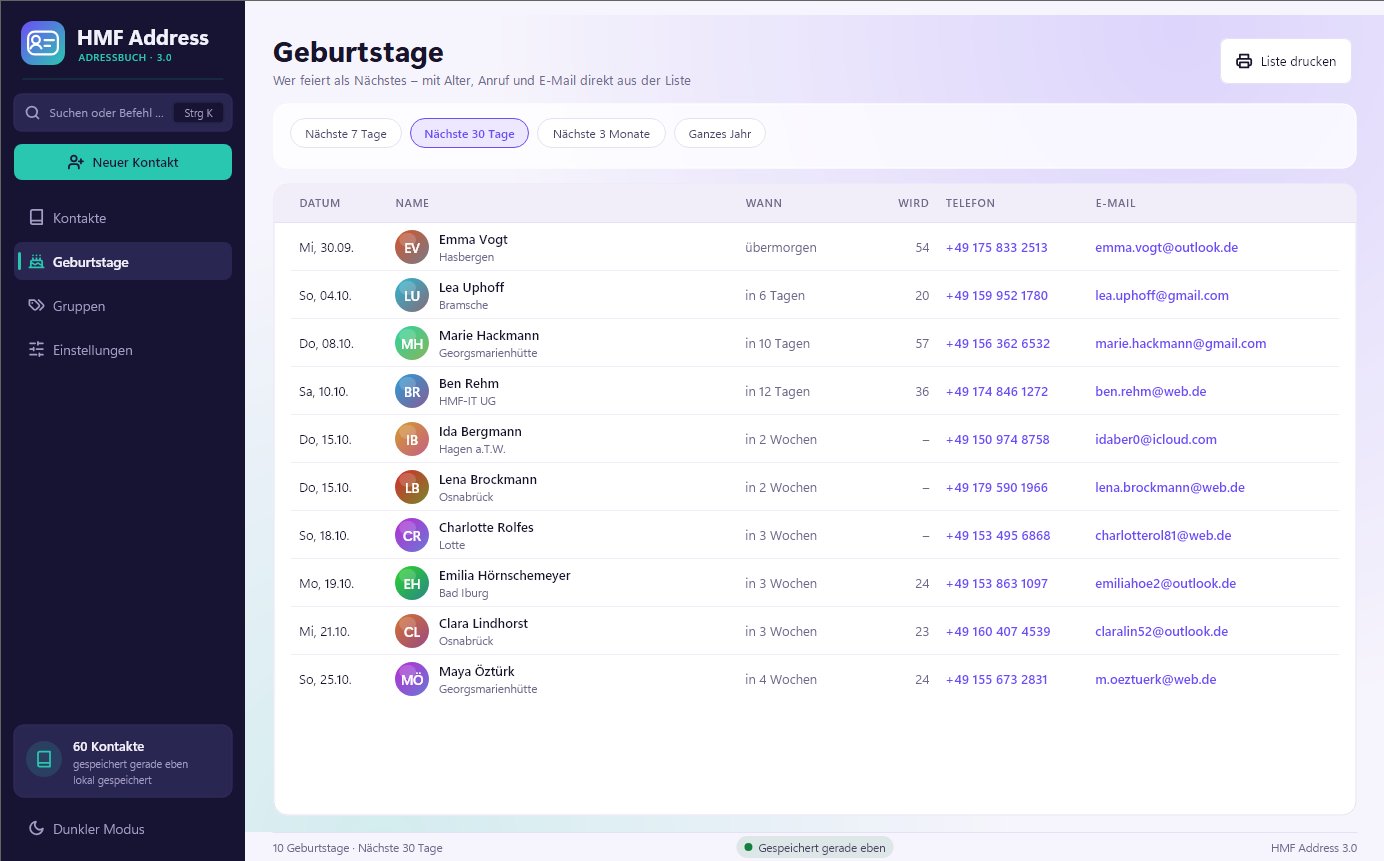
- Efst velur þú tímabilið: næstu 7 daga, 30 daga, 3 mánuði eða allt árið.
- Prenta lista býr til afmælislista til að hengja upp.
- Þeir sem eiga afmæli í dag birtast líka í kveðjunni við ræsingu.
#7. Hópar
Með hópum skipuleggur þú tengiliði: fjölskylda, vinir, félag, vinna, nágrannar … Hver tengiliður getur verið í eins mörgum hópum og þú vilt.
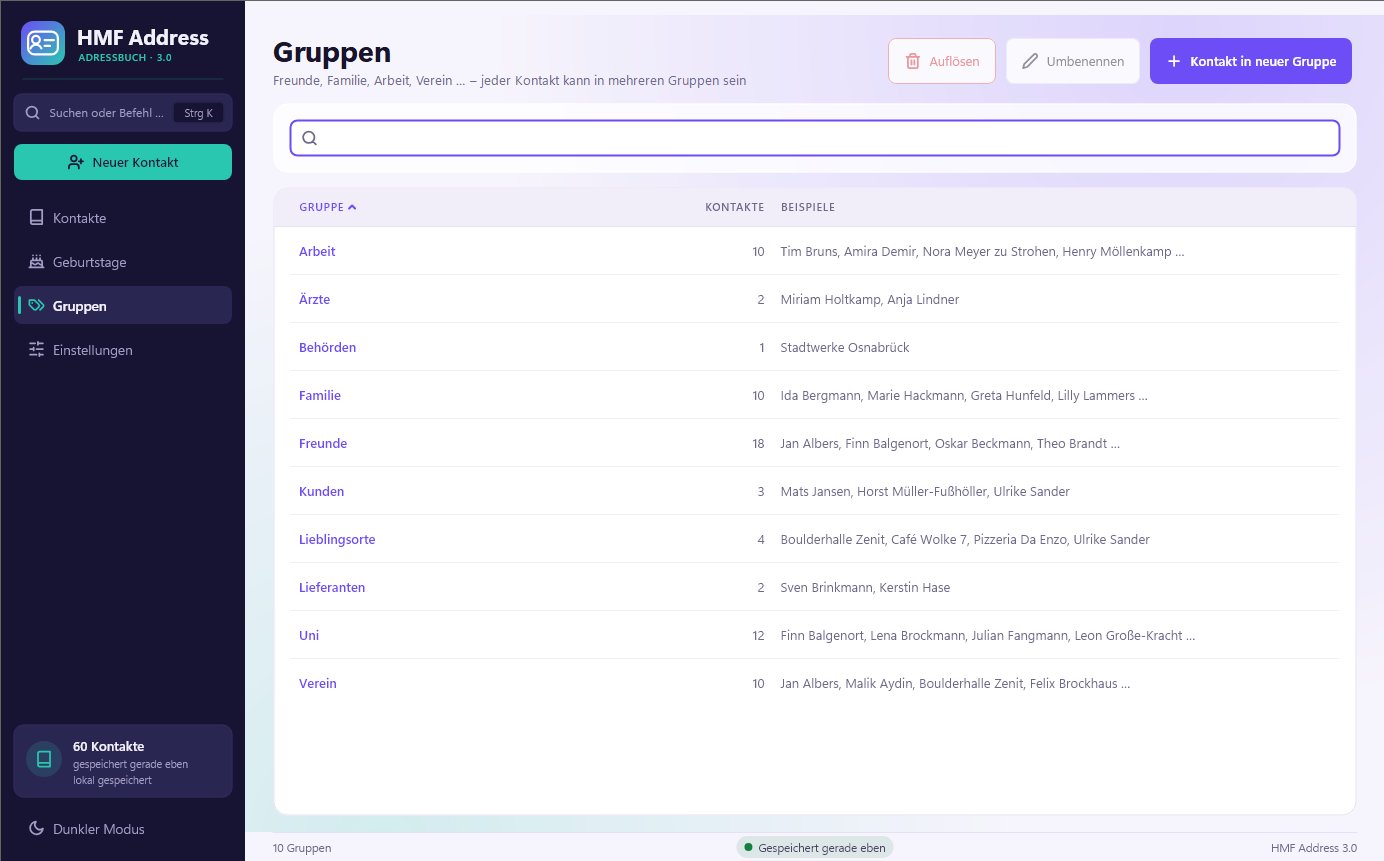
- Setja í hóp: Í tengiliðnum, undir Hópar og athugasemdir, slærðu inn heiti og ýtir á Enter. Hópar sem þegar eru til koma fram sem tillögur.
- Skoða hóp: Á síðunni Hópar tvísmellirðu á hóp. Tengiliðalistinn sýnir þá aðeins meðlimi hans.
- Endurnefna breytir heitinu hjá öllum meðlimum í einu.
- Leysa upp fjarlægir hópinn hjá öllum tengiliðum. Tengiliðirnir sjálfir haldast.
- Tengiliður í nýjum hópi stofnar tengilið og setur hann strax í nýjan hóp.
#8. Prentun og merkimiðar
Alltaf er prentað það sem listinn sýnir hverju sinni. Síaðu fyrst, til dæmis á hópinn „Jólakort“, og prentaðu síðan.
| Hvað | Hvar |
|---|---|
| Heimilisfangalisti | Tengiliðalisti › Prenta lista eða Ctrl+P |
| Símalisti | Skipanaleit Ctrl+K › „Prenta símalista“ |
| Heimilisfangamiðar | Tengiliðalisti › Merkimiðar |
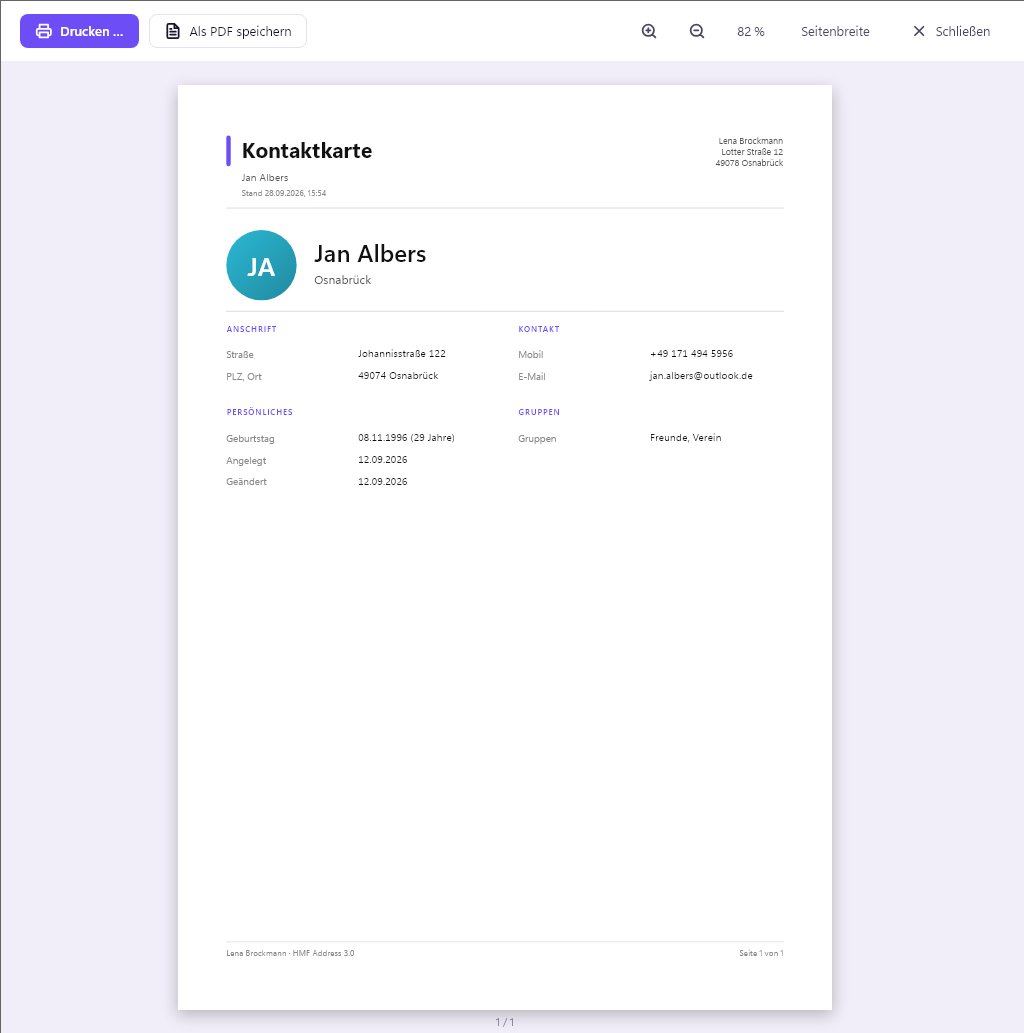
| Tengiliðaspjald | Hliðarspjald eða tengiliður › Tengiliðaspjald |
| Afmælislisti | Afmæli › Prenta lista |
Prentforskoðunin
Fyrir hverja prentun sérðu nákvæmlega hvað kemur úr prentaranum.
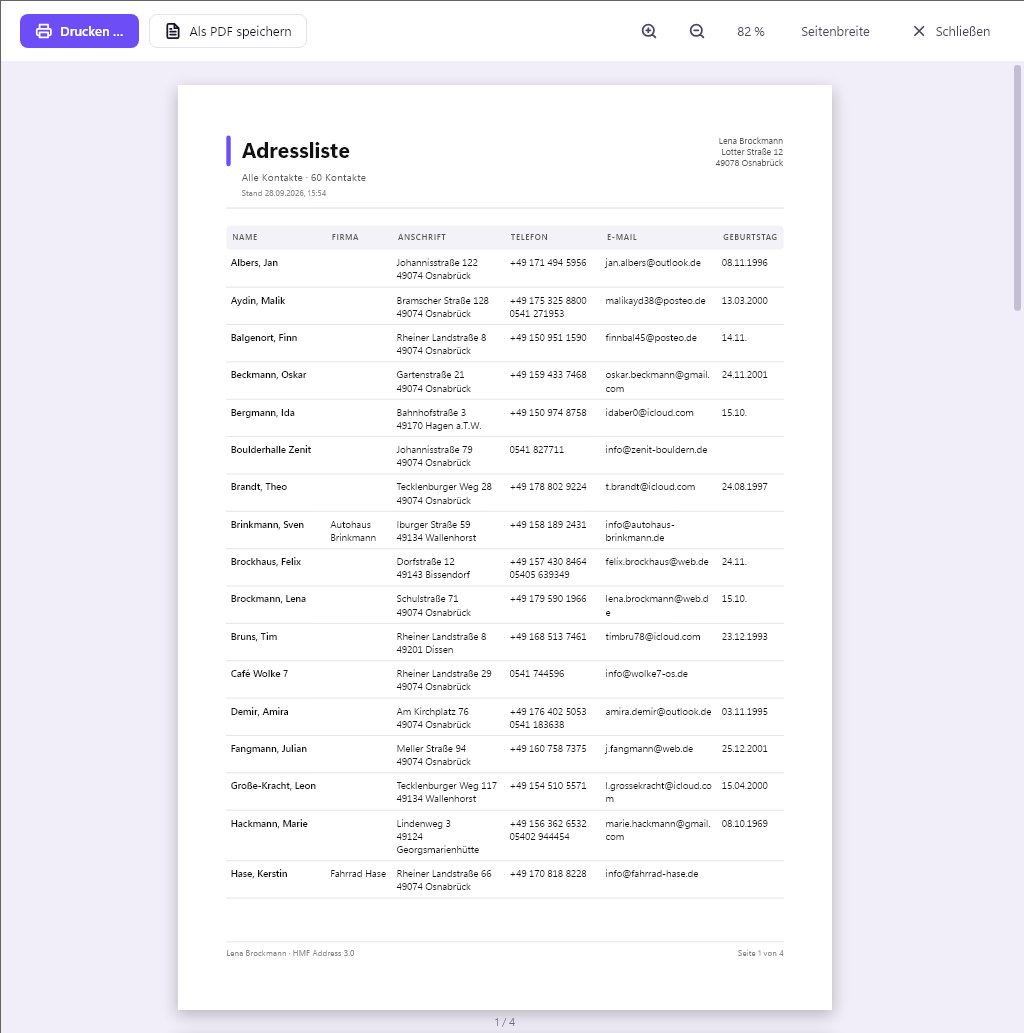
- Prenta … velur prentarann og prentar.
- Vista sem PDF býr til PDF-skrá, til dæmis til að senda.
- Með stækkunarglerjunum eða Ctrl+músarhjól stækkar þú, Síðubreidd lagar síðuna að glugganum.
Merkimiðar
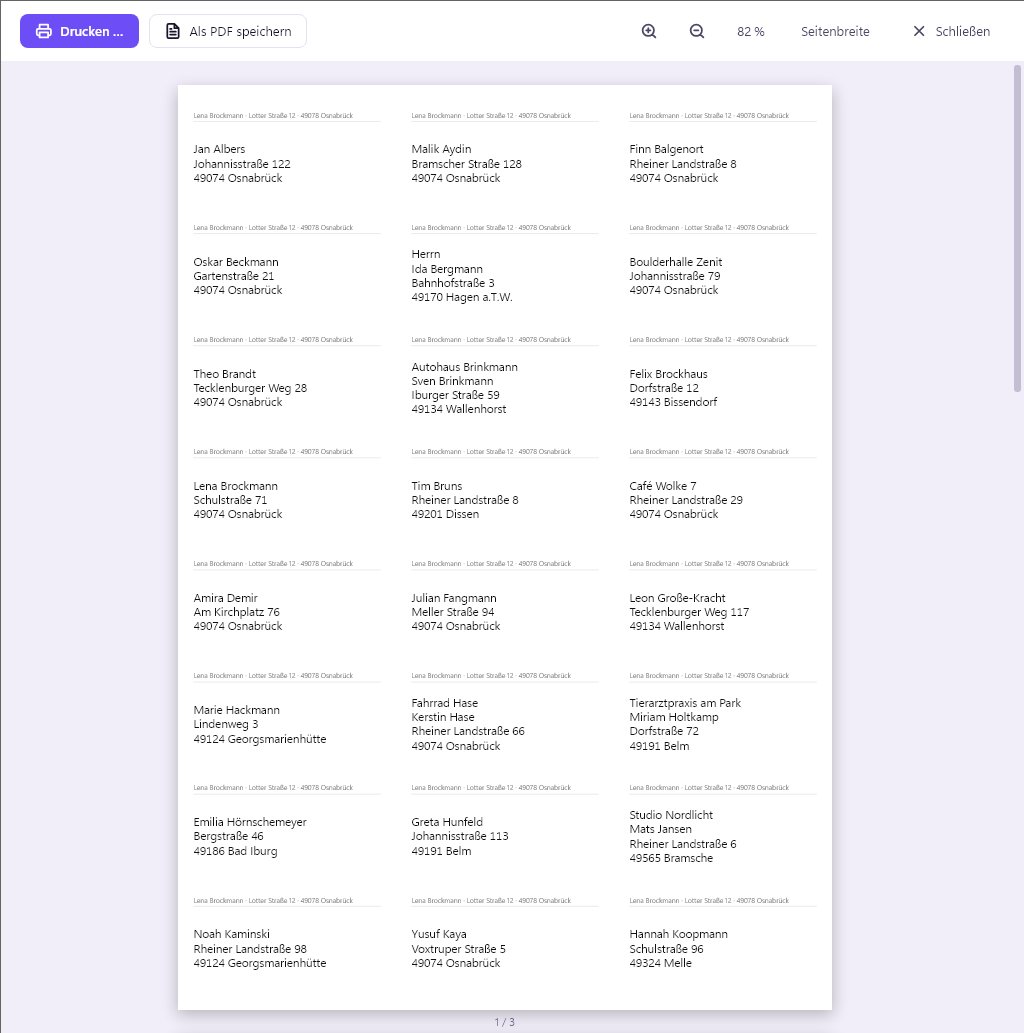
- Merkimiðaörkina stillir þú undir Stillingar › Þú og sendandinn: 3 × 8 (70 × 36 mm, t.d. L7160 eða 3475), 3 × 7 (70 × 42,3 mm, L7161) eða 2 × 7 (99,1 × 38,1 mm, L7163).
- Ef sendandi er skráður birtist hann með smáu letri fyrir ofan hvert heimilisfang, eins og á gluggaumslagi.
- Aðeins tengiliðir með heimilisfang fá merkimiða.
- Ábending: Prentaðu fyrstu síðuna til prufu á venjulegan pappír og leggðu hana ofan á merkimiðaörkina upp að ljósi.
#9. Í símann með QR-kóða
- Smelltu á QR-kóði í hliðarspjaldinu eða í tengiliðnum.
- Opnaðu myndavélina í símanum og beindu henni að kóðanum.
- Pikkaðu á ábendinguna sem birtist og vistaðu tengiliðinn.
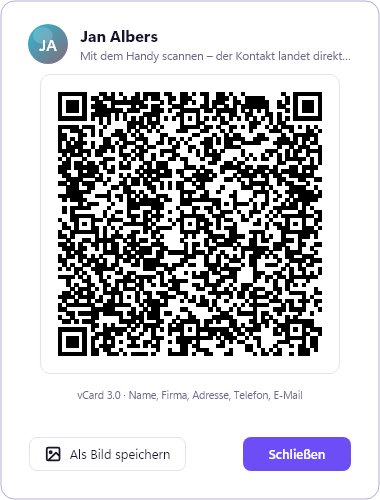
Þetta virkar með iPhone og Android, án apps og án netsins. Alla tengiliði í einu færðu í símann sem vCard (sjá Útflutningur).
#10. Innflutningur og útflutningur
Innflutningur
Undir Stillingar › Innflutningur sækir þú tengiliði úr öðrum forritum:
- HMF Address 1.x: Gamli gagnagrunnurinn finnst og er fluttur inn með einum smelli.
- CSV: úr Outlook, Google Contacts, Excel eða öðrum nafnaskrám. HMF Address þekkir dálkana sjálft, líka með semíkommu, kommu eða dálkalykli (tab) sem skiltákni.
- vCard (.vcf): til dæmis úr símanum eða Outlook, líka margir tengiliðir í einni skrá.
- Tengiliðaskrá: afrit eða útflutningur úr þessu forriti.
HMF Address kannar hverja skrá fyrst og segir þér hvað það greindi, til dæmis „Greint: Outlook-skrá (þýsk)“ eða „vCard úr iPhone / Mac“. Skráarendingin skiptir þá engu máli. Tengiliðir sem eru þegar til eru greindir og uppfærðir í stað þess að vera stofnaðir tvisvar. Í prufuútgáfunni eru allt að 25 tengiliðir fluttir inn, með leyfi allir.
Svona færðu skrána
Fyrst vistar þú tengiliðina sem skrá í gamla forritinu. Þá skrá opnar þú síðan undir Stillingar › Innflutningur › Flytja inn skrá ….
- Outlook (klassískt): File › Open & Export › Import/Export › Export to a file › Comma Separated Values, veldu síðan möppuna Contacts og vistaðu.
- Nýja Outlook og Outlook.com: Opnaðu People vinstra megin, síðan Manage contacts › Export contacts (CSV).
- Google Contacts: Opnaðu contacts.google.com, smelltu á Export og veldu „Google CSV“ eða „vCard“.
- iPhone: Opnaðu icloud.com/contacts í tölvunni, merktu tengiliðina (Ctrl + A) og veldu síðan í valmyndinni Export vCard. Nýrri iPhone-símar geta þetta líka beint: í Contacts › Lists heldurðu fingri á listanum og velur Export.
- Android: Í tengiliðaforritinu velur þú Manage contacts › Import/Export › Export to .vcf file (heitin eru aðeins mismunandi eftir framleiðanda). Færðu skrána í tölvuna með snúru eða tölvupósti.
- Excel: Fyrsta línan þarf dálkaheiti eins og Fornafn, Eftirnafn, Heimilisfang, Póstnúmer, Staður. Síðan File › Save As › CSV UTF-8. Ekki er hægt að lesa .xlsx-skrá beint.
Útflutningur
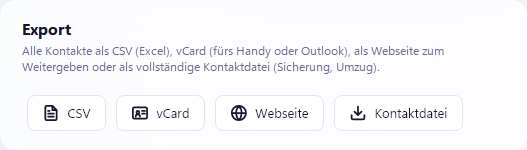
| Snið | Til hvers |
|---|---|
| CSV | fyrir Excel, bréfablöndun í Word og önnur forrit |
| vCard | fyrir símann, Outlook eða aðrar nafnaskrár |
| Vefsíða | fallegur listi til að deila eða prenta út í vafranum |
| Tengiliðaskrá | fullt afrit, líka með myndum, til að flytja yfir á aðra tölvu |
#11. Útlit: litaþemu, ljóst og dökkt
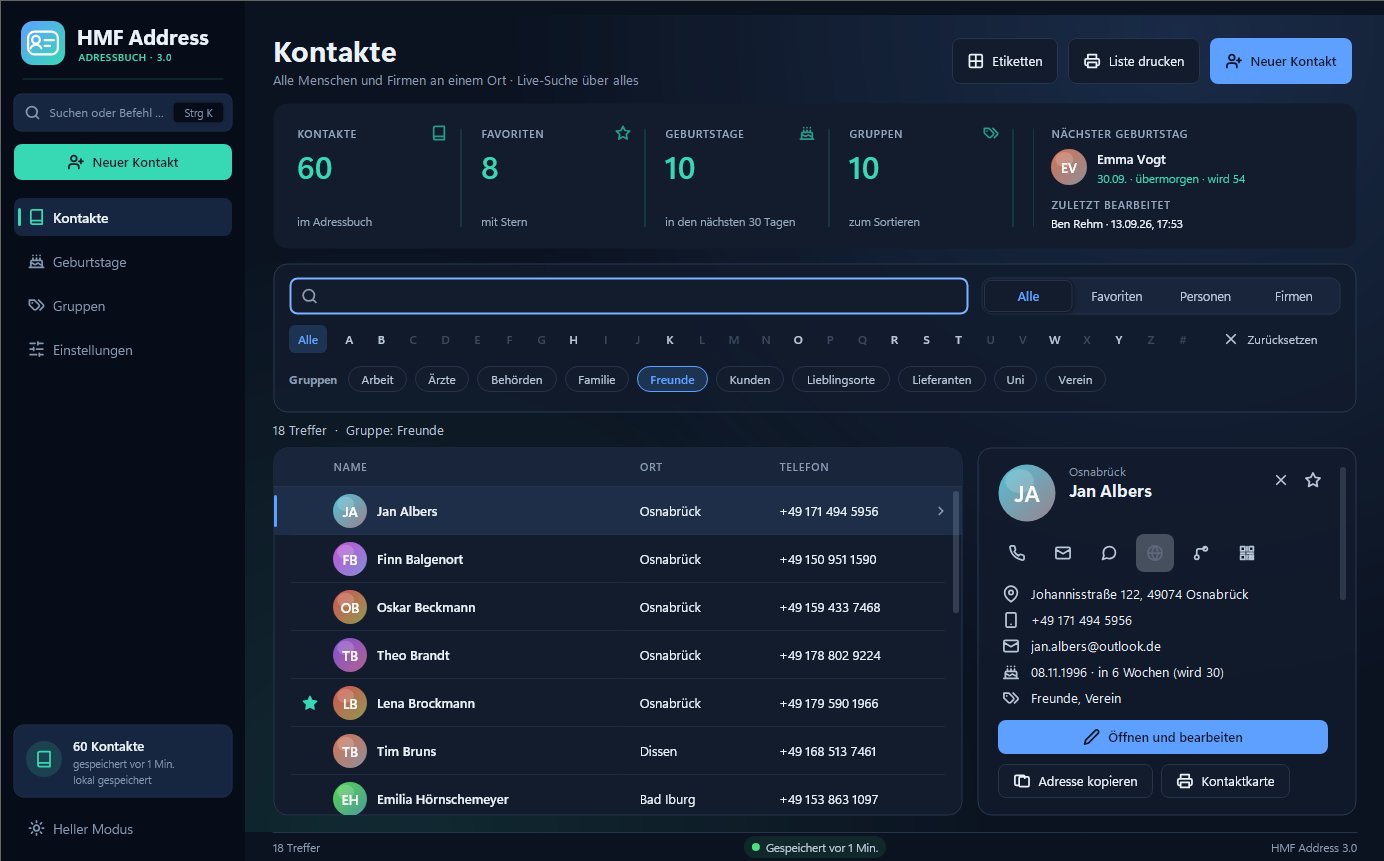
Undir Stillingar › Útlit velur þú hvernig HMF Address lítur út.
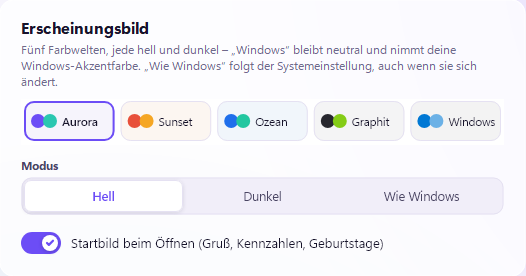
- Fimm litaþemu: Aurora, Sunset, Haf, Grafít og Windows. „Windows“ er hlutlaust og tekur upp áherslulit Windows hjá þér.
- Stilling: Ljóst, Dökkt eða „Eins og Windows“ (fylgir stillingu Windows, líka þegar hún breytist).
- Skipt fljótt um: neðst til vinstri í hliðarstikunni, á Dökk stilling eða Ljós stilling.
- Upphafsskjár: Hér getur þú kveikt og slökkt á kveðjunni við ræsingu.
#12. Gögnin þín og öryggisafrit
Hvar eru tengiliðirnir mínir?
Allir tengiliðir eru í einni skrá, hmf-address-kontakte.json, í gagnamöppunni. Yfirleitt er það %APPDATA%\HMF-IT\HMF Address. Stillingar › Gögn og öryggisafrit › Opna möppu sýnir þér hana.
Sjálfvirk öryggisafrit
- HMF Address vistar hverja breytingu strax.
- Einu sinni á dag tekur það auk þess öryggisafrit og geymir síðustu 30 daga.
- Öryggisafrit núna tekur annað afrit hvenær sem er. Fyrir hverja endurheimt er sjálfkrafa tekið afrit.
- Öll afrit eru í undirmöppunni
Sicherheitskopien.
Endurheimta
Stillingar › Endurheimta úr öryggisafriti … og veldu skrána sem þú vilt. Núverandi staða er fyrst afrituð sjálfkrafa.
Nota á fleiri tölvum
Settu tengiliðina í skýjamöppu sem tölvan þín samstillir hvort sem er. HMF Address þekkir Dropbox, OneDrive, Google Drive og kDrive sjálft: Stillingar › Ský og smelltu þar til dæmis á Vista í Dropbox …. Þú tekur tillöguna, möppu sem heitir „HMF Address“ beint í Dropbox-möppunni þinni, eða velur eigin möppu þar. Á hinni tölvunni velur þú sömu möppu. Tengiliðirnir þínir eru þá líka tiltækir án netsins, og Opna í skráarkönnuði sýnir þér hvar þeir eru.
HMF Address gætir þess að:
- Breytingar frá hinni tölvunni eru hlaðnar inn sjálfkrafa.
- Ef nafnaskráin er líka opin á annarri tölvu birtist ábending við ræsingu. Breyttu þá aðeins á einni tölvu.
- Ef samt var breytt á báðum samtímis glatast ekkert: Hin staðan er tilbúin sem öryggisafrit. Ef skýjaforritið býr til annað eintak af skránni („ágreiningsafrit“) býðst HMF Address til að sameina þau.
Á ferðinni: færanlegt afrit
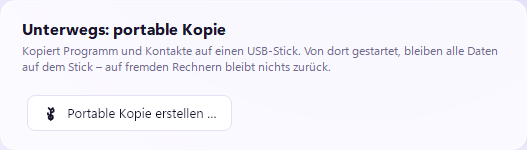
Stillingar › Búa til færanlegt afrit … afritar forritið og tengiliðina á USB-lykil. Þegar forritið er ræst þaðan verða öll gögn á lyklinum, og ekkert verður eftir á annarra manna tölvum. Tæknilega liggur þar að baki tóm skrá, portable.txt, við hliðina á HMFAddress.exe.
#13. Skipanaleit og flýtilyklar
Skipanaleit
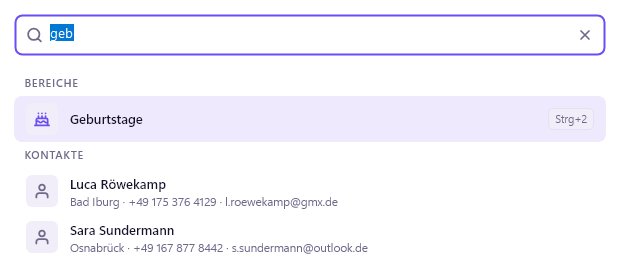
Ctrl+K eða smellur á leitarreitinn efst til vinstri opnar skipanaleitina. Skrifaðu nokkra stafi: nafn, síðu eða aðgerð eins og „merkimiðar“, „dökk“ eða „öryggisafrit“. Veldu með ↑ ↓ og keyrðu með Enter.
Flýtilyklar
| Lyklar | Aðgerð |
|---|---|
| Ctrl+K | skipanaleit |
| Ctrl+N | nýr tengiliður |
| Ctrl+F | leita í núverandi lista |
| Ctrl+S | vista / stofna tengilið |
| Ctrl+P | prenta með forskoðun |
| Ctrl+Z | afturkalla síðustu eyðingu |
| Del | eyða völdum tengilið (hægt að afturkalla) |
| Ctrl+1 til Ctrl+4 | tengiliðir, afmæli, hópar, stillingar |
| Esc eða Alt+← | til baka, afvelja |
| Enter | næsti reitur, í listum: opna |
| ↑ ↓ | færa í listum og tillögum |
| F5 | endurnýja yfirlit |
#14. Kaup og leyfi
HMF Address kostar eitt skipti fyrir öll, án áskriftar. Eftir niðurhal keyrir það sem prufuútgáfa. Með leyfislykli verður hún að fullri útgáfu, án enduruppsetningar og án þess að tengiliðir glatist.
Prufuútgáfan
| Prufuútgáfa | Full útgáfa | |
|---|---|---|
| Tímalengd | 30 dagar | ótakmörkuð |
| Tengiliðir | allt að 25 (prufugögn teljast ekki með) | eins margir og þú vilt |
| Prentun og PDF | með áletruninni „Prufuútgáfa“ | án áletrunar |
| eftir 30 daga | skoða, leita og flytja út | – |
Hve margir dagar eru eftir stendur neðst til vinstri og undir Stillingar › Leyfi. Tengiliðir úr HMF Address 1.x eru alltaf fluttir inn að fullu, líka þótt þeir séu fleiri en 25.
Kaupa
| Útgáfa | Tölvur | fyrir |
|---|---|---|
| Einstaklingur | 2 | einn einstakling |
| Fjölskylda | 5 | eitt heimili |
| Skrifstofa og félag | 10 | fyrirtæki, stofur, félög |
- Veldu útgáfu á síðunni Kaupa.
- Hakaðu í báða reitina og greiddu með PayPal, yfirleitt einnig með beingreiðslu eða korti.
- Leyfislykilinn sérðu strax á síðunni. Auk þess kemur tölvupóstur með lykli og reikningi.
Virkja
- Opnaðu Stillingar › Leyfi í HMF Address.
- Límdu inn lykilinn
HMFA-XXXX-XXXX-XXXX-XXXXúr tölvupóstinum og smelltu á Virkja. - Búið. Til þess þarf tölvan einu sinni að komast á netið, eftir það virkar allt líka án nettengingar.
Ný tölva
Leyfið þitt gildir fyrir eins margar tölvur og útgáfan leyfir. Ef þú flytur yfir á nýja tölvu smellirðu á gömlu tölvunni á Losa þessa tölvu undir Stillingar › Leyfi. Ef gamla tölvan er biluð skaltu skrifa okkur, þá losum við plássið.
Kom tölvupósturinn ekki? Athugaðu ruslpóstmöppuna eða skrifaðu okkur.
#15. Um HMF Address
Smellur á merkið efst til vinstri sýnir útgáfu og framleiðanda. Undir Stillingar › Um HMF Address finnur þú auk þess samskiptaleiðir og staðsetningu villuskrárinnar.
HMF Address er þróað af HMF-IT UG í Osnabrück. Hugmynd og þróun: Horst Müller-Fußhöller. Fyrsta útgáfan kom út árið 2008.
#16. Algengar spurningar og lausnir á vandamálum
Hvernig fæ ég tengiliðina mína úr gömlu útgáfunni?
Sjálfkrafa við fyrstu ræsingu. Ef það tókst ekki vegna þess að tengiliðir voru þegar til: Stillingar › Innflutningur › Flytja inn úr HMF Address 1.x.
Ég eyddi einhverju óvart.
Strax á eftir: Afturkalla í skilaboðunum eða Ctrl+Z. Síðar: Stillingar › Endurheimta úr öryggisafriti og veldu afritið frá deginum áður.
Við innflutning eru dálkarnir í rugli.
Vistaðu CSV-skrána í Excel sem „CSV UTF-8“ og fluttu hana inn aftur. Fyrsta línan verður að innihalda dálkaheitin, til dæmis „Fornafn“, „Eftirnafn“, „Heimilisfang“.
Merkimiðarnir passa ekki nákvæmlega.
Stilltu kvörðunina í prentglugganum á 100 % eða „Actual size“, ekki „Fit to page“. Athugaðu hvort rétt merkimiðaörk sé valin.
„Hringja“ gerir ekkert.
Windows þarf forrit fyrir símanúmer, til dæmis „Phone Link“ með símanum þínum, Teams eða hugbúnað fyrir símkerfi. Við fyrsta smell spyr Windows hvaða forrit það á að nota.
Letrið er of smátt fyrir mig.
HMF Address fylgir skjástillingum Windows. Undir Settings › System › Display › Scale í Windows stillir þú til dæmis 125 % eða 150 %, og þá verður allt stærra, líka HMF Address.
Hvar tilkynni ég villu?
Í gegnum samskiptaeyðublaðið. Gagnlegt er að senda skrána fehler.log úr gagnamöppunni. Hvar hún er stendur undir Stillingar › Um HMF Address.
Var þessi hjálp gagnleg?
Spyrja spurningar