#1. Bienvenue
HMF Address est votre carnet d'adresses pour Windows. Il garde en mémoire les personnes et les entreprises avec leur adresse, leur téléphone, leur e-mail, leur anniversaire et vos notes, vous rappelle les anniversaires et imprime des listes et des étiquettes.
- Sans compte et sans Internet : tout fonctionne sur votre PC.
- Enregistre tout seul : chaque modification est immédiatement sauvegardée. Inutile de chercher un bouton Enregistrer.
- Rien ne se perd : une copie de sauvegarde est créée chaque jour, et une suppression peut être annulée.
#2. Installation et premier démarrage
- Téléchargez HMF Address depuis la page de téléchargement.
- Installateur : double-cliquez sur le fichier et suivez les étapes. ZIP : décompressez-le avec un clic droit › Extraire tout et lancez
HMFAddress.exe. Le fichiersk4d.dlldoit rester dans le même dossier. - Windows affiche « Windows a protégé votre ordinateur » ? Cliquez sur Informations complémentaires, puis sur Exécuter quand même. C'est normal pour les nouveaux programmes.
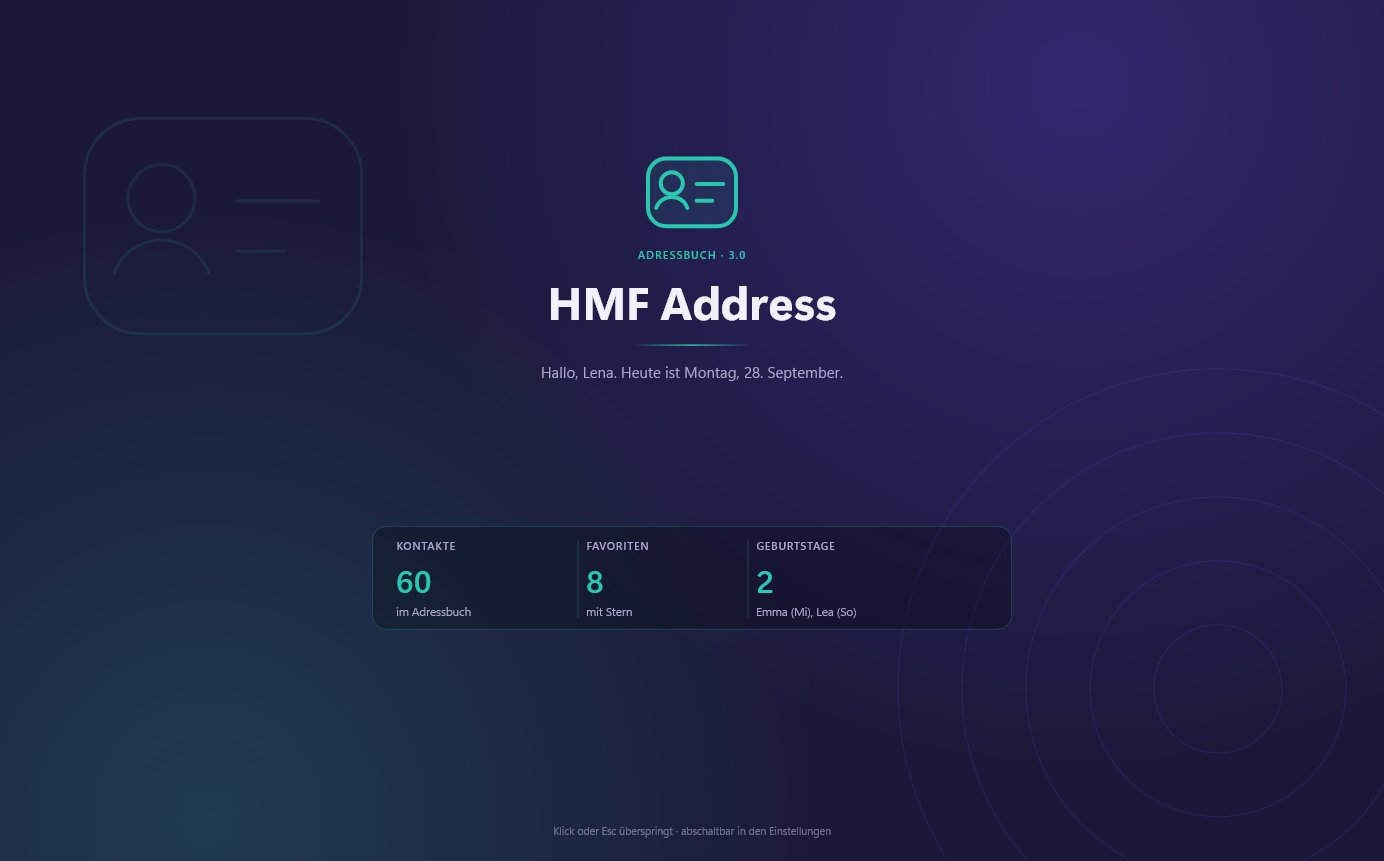
Au démarrage, HMF Address vous accueille avec votre prénom, le nombre de vos contacts et les anniversaires des prochains jours. Un clic ou Échap ferme l'écran d'accueil. Vous pouvez le désactiver dans Paramètres › Apparence.
#3. Démarrage rapide
Prêt en deux minutes :
- Récupérer vos contacts : dans Paramètres › Import, HMF Address lit les contacts d'Outlook, de Google Contacts, d'Excel (CSV) ou de votre téléphone (vCard). Pour essayer, Paramètres › Charger les contacts d'exemple propose une soixantaine d'exemples.
- Créer un contact : cliquez à gauche sur Nouveau contact ou appuyez sur Ctrl+N. Tapez le nom, c'est tout.
- Trouver : tapez dans le champ de recherche en haut. La liste affiche aussitôt ce qui correspond.
- Indiquer votre nom : dans Paramètres › Vous et votre expéditeur, vous saisissez votre prénom pour le message d'accueil et votre adresse d'expéditeur pour les étiquettes et les impressions.
#4. La liste de contacts
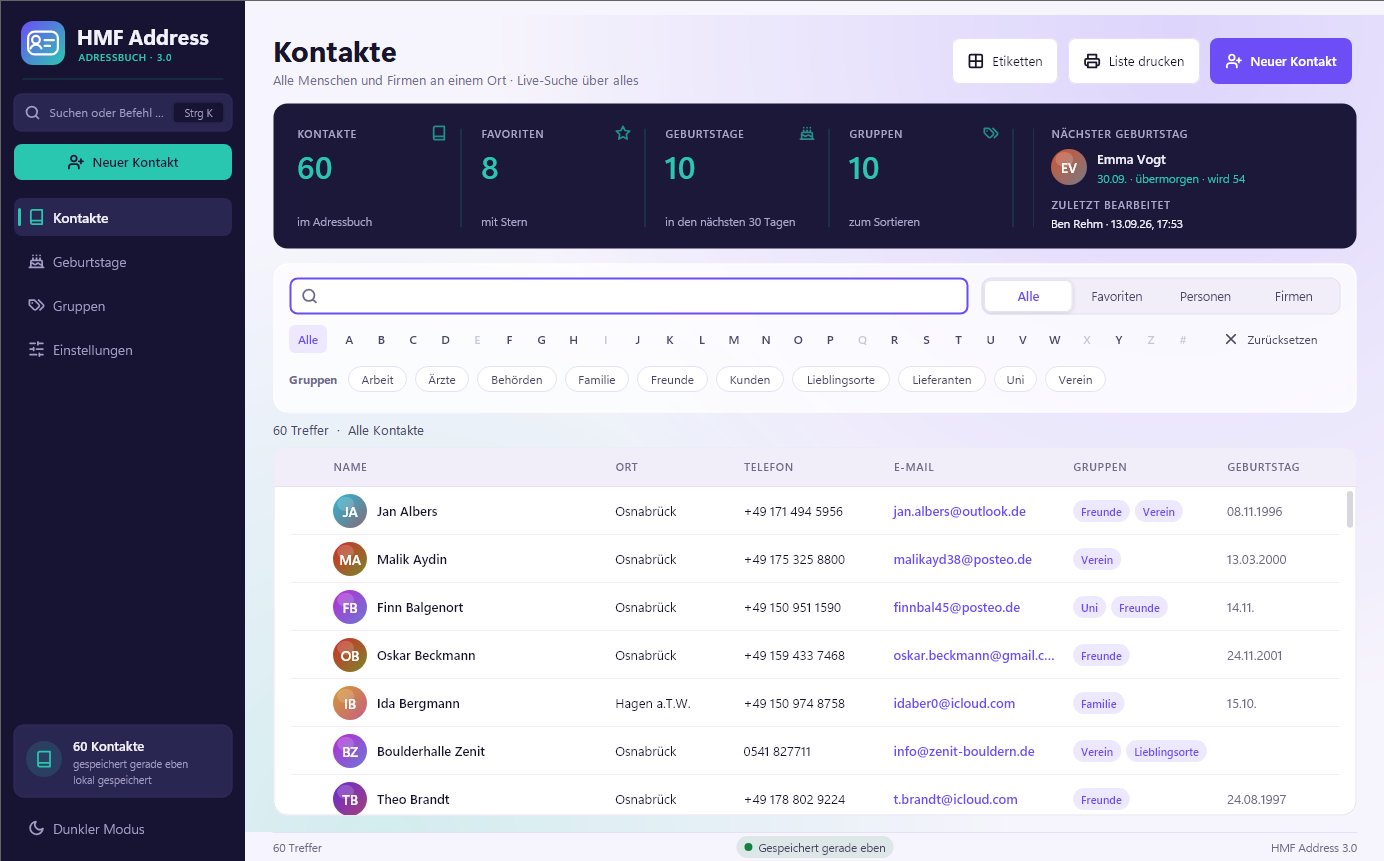
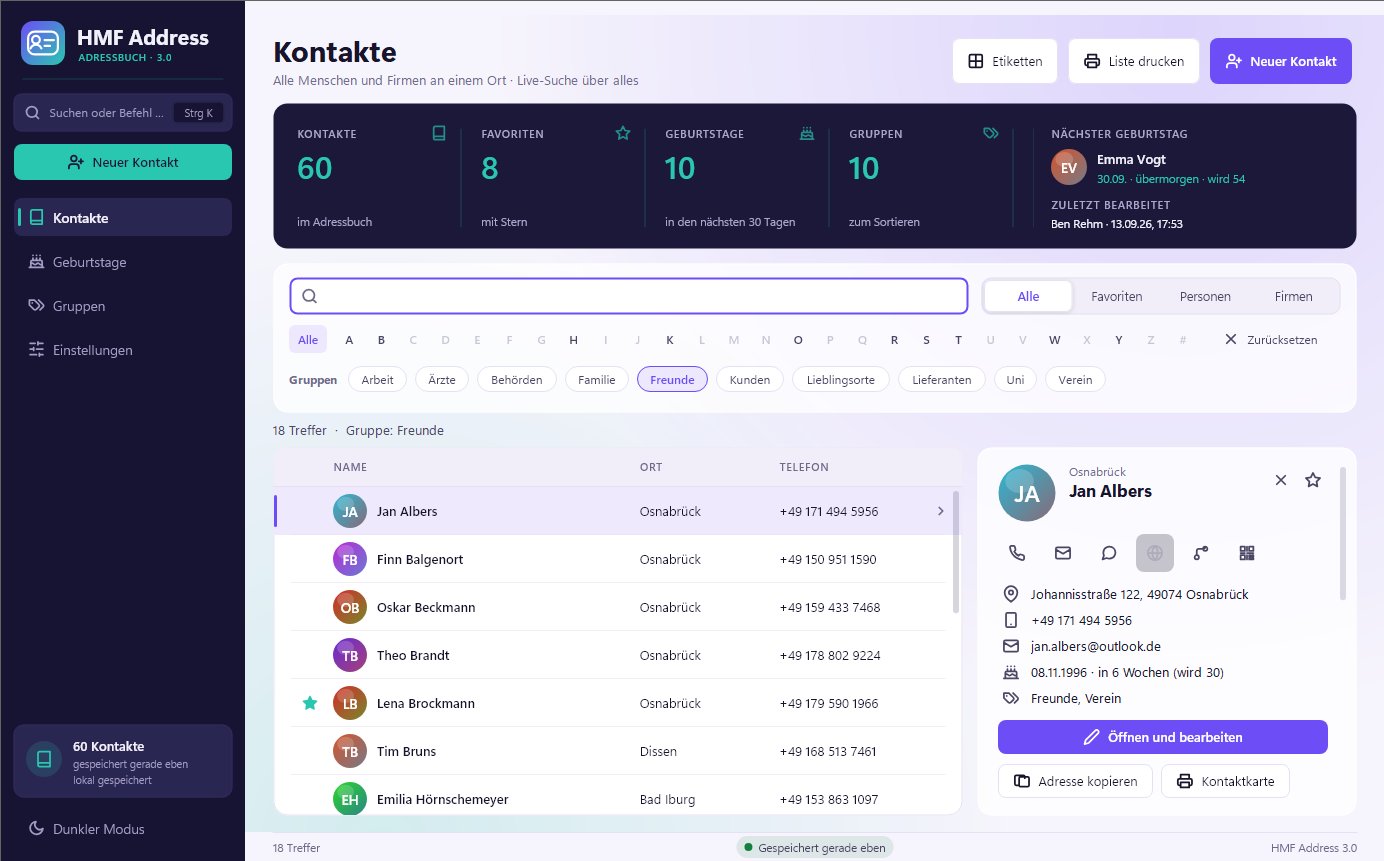
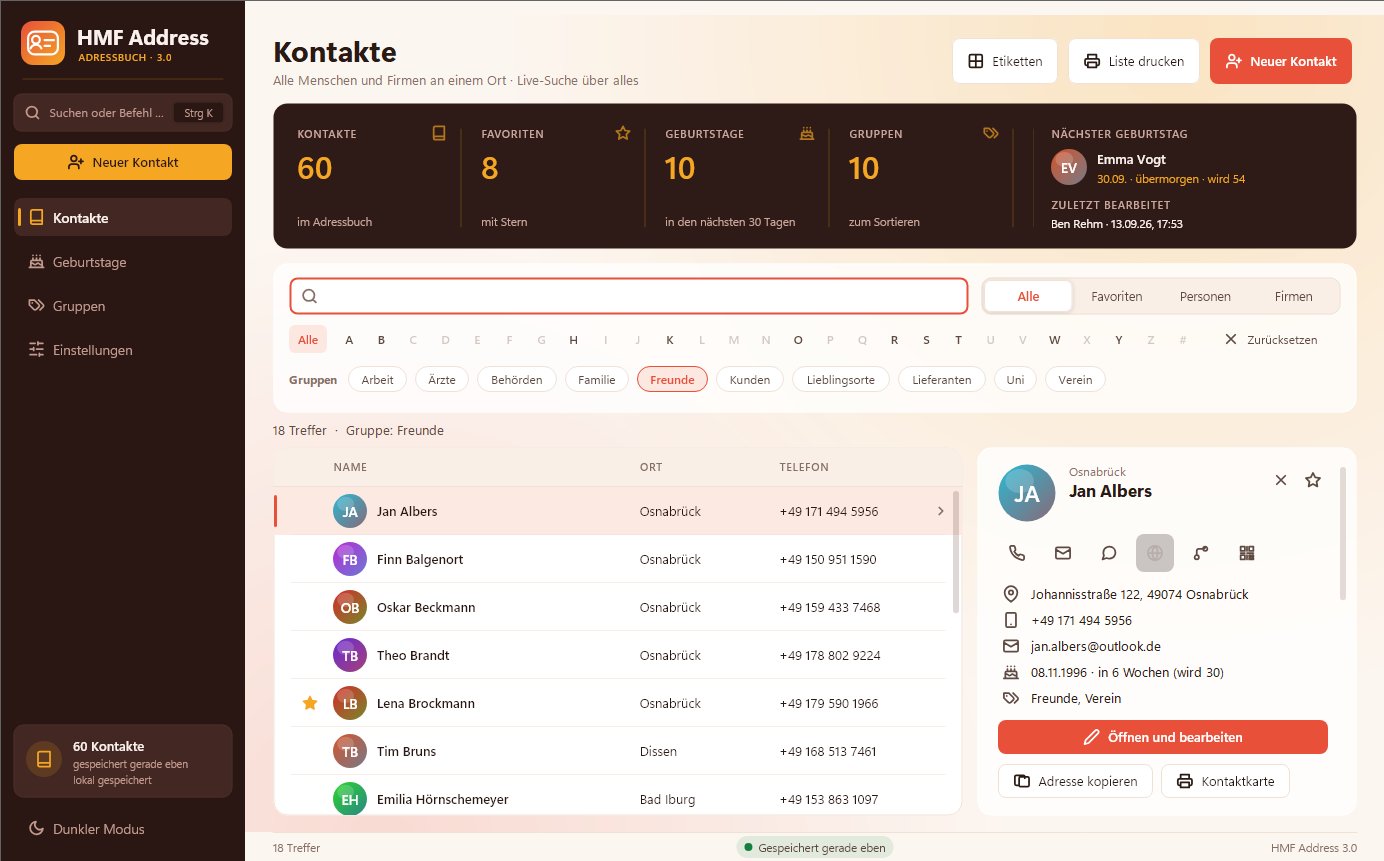
La liste de contacts est la page d'accueil. En haut, vous voyez quatre chiffres clés : contacts, favoris, anniversaires dans les 30 prochains jours et groupes. Un clic sur un chiffre clé filtre la liste ou ouvre la page correspondante. Juste à droite figurent le prochain anniversaire et le dernier contact modifié.

Rechercher et filtrer

- Champ de recherche : il parcourt toutes les informations, pas seulement les noms : entreprise, service, adresse, numéros de téléphone, e-mail, sites web, groupes, notes et anniversaire. Ctrl+F vous y place directement.
- Plusieurs mots se combinent : « association osnabrück » trouve tous les membres du groupe Association qui habitent à Osnabrück. « dentiste » trouve le contact pour lequel vous avez écrit ce mot dans la note.
- Tous, Favoris, Personnes, Entreprises : limite la liste à un type de contacts.
- A à Z : n'affiche que les contacts commençant par cette lettre. En gris : aucun contact avec cette lettre.
- Groupes : un clic sur un groupe n'affiche que ses membres.
- Réinitialiser supprime tous les filtres.
Les filtres et la recherche sont conservés si vous ouvrez une autre page entre-temps.
Trier et favoris
- Cliquez sur un en-tête de colonne pour trier selon cette colonne. Un deuxième clic inverse l'ordre.
- L'étoile devant le nom fait d'un contact un favori. Vous retrouvez rapidement vos favoris avec le filtre Favoris.
Le panneau latéral
Un clic sur un nom ouvre à droite le panneau latéral avec toutes les informations importantes. Avec les flèches ↑ et ↓, vous passez d'un contact à l'autre, et Entrée ouvre le contact pour le modifier.
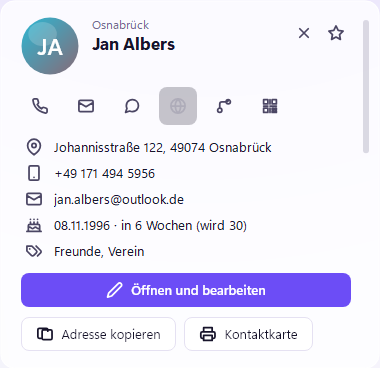
Les boutons ronds en haut sont des actions rapides :
| Bouton | Ce qui se passe |
|---|---|
| Téléphone | appelle le numéro via le programme associé, par exemple « Mobile connecté » (Phone Link) ou Teams |
| Enveloppe | ouvre un nouvel e-mail au contact |
| Bulle | ouvre WhatsApp avec le numéro de mobile |
| Globe | ouvre le site web du contact |
| Itinéraire | affiche le trajet jusqu'à l'adresse dans Google Maps |
| Code QR | affiche un code QR pour transférer le contact sur votre téléphone |
En dessous : Ouvrir et modifier, Copier l'adresse (prête à l'emploi comme adresse postale), Fiche contact (impression), Dupliquer, Vers Word (nouveau document Word avec l'adresse, si Word est installé) et Supprimer.
#5. Créer et modifier un contact
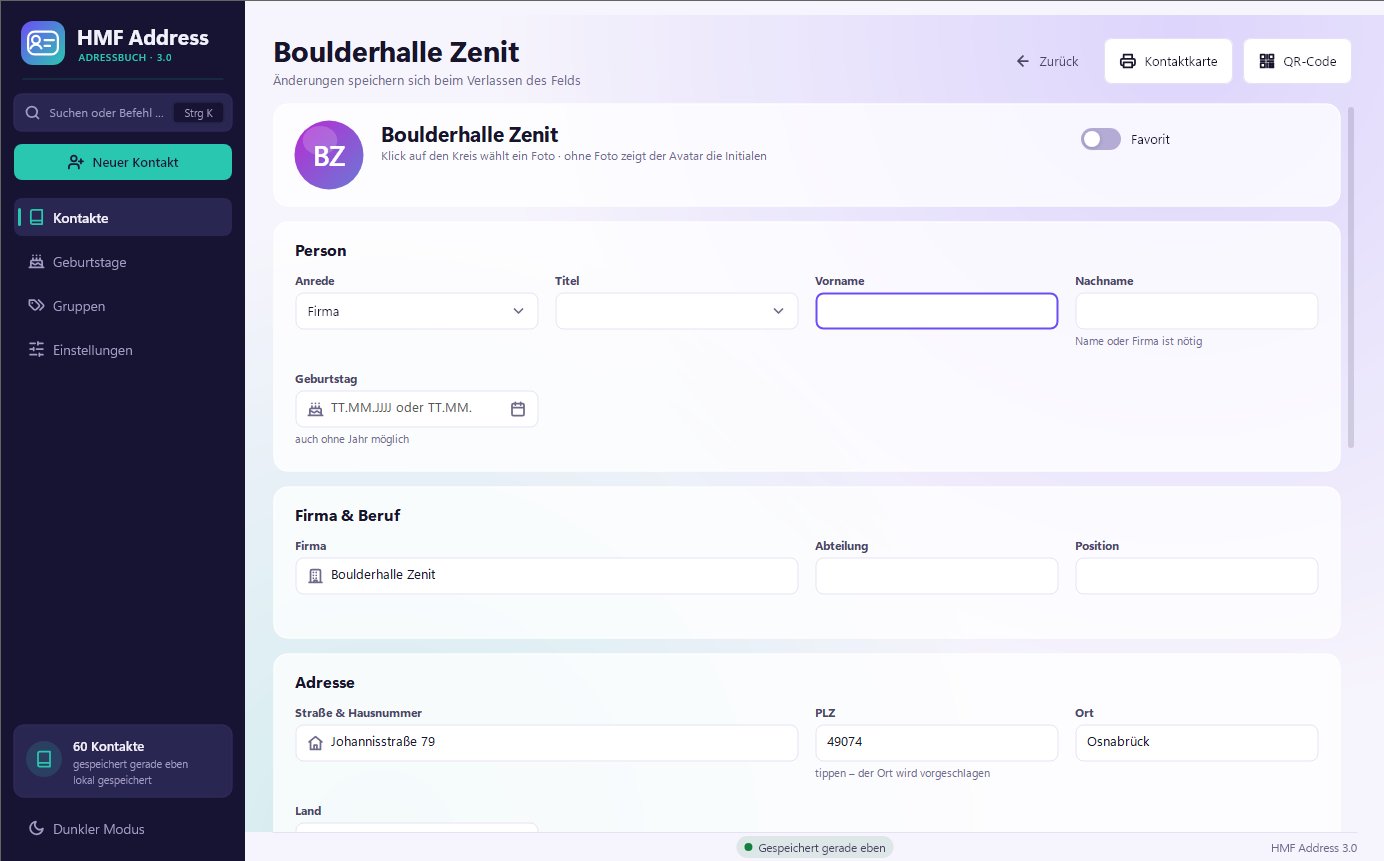
Cliquez sur Nouveau contact ou appuyez sur Ctrl+N. Pour modifier un contact, ouvrez-le par un double-clic ou depuis le panneau latéral.
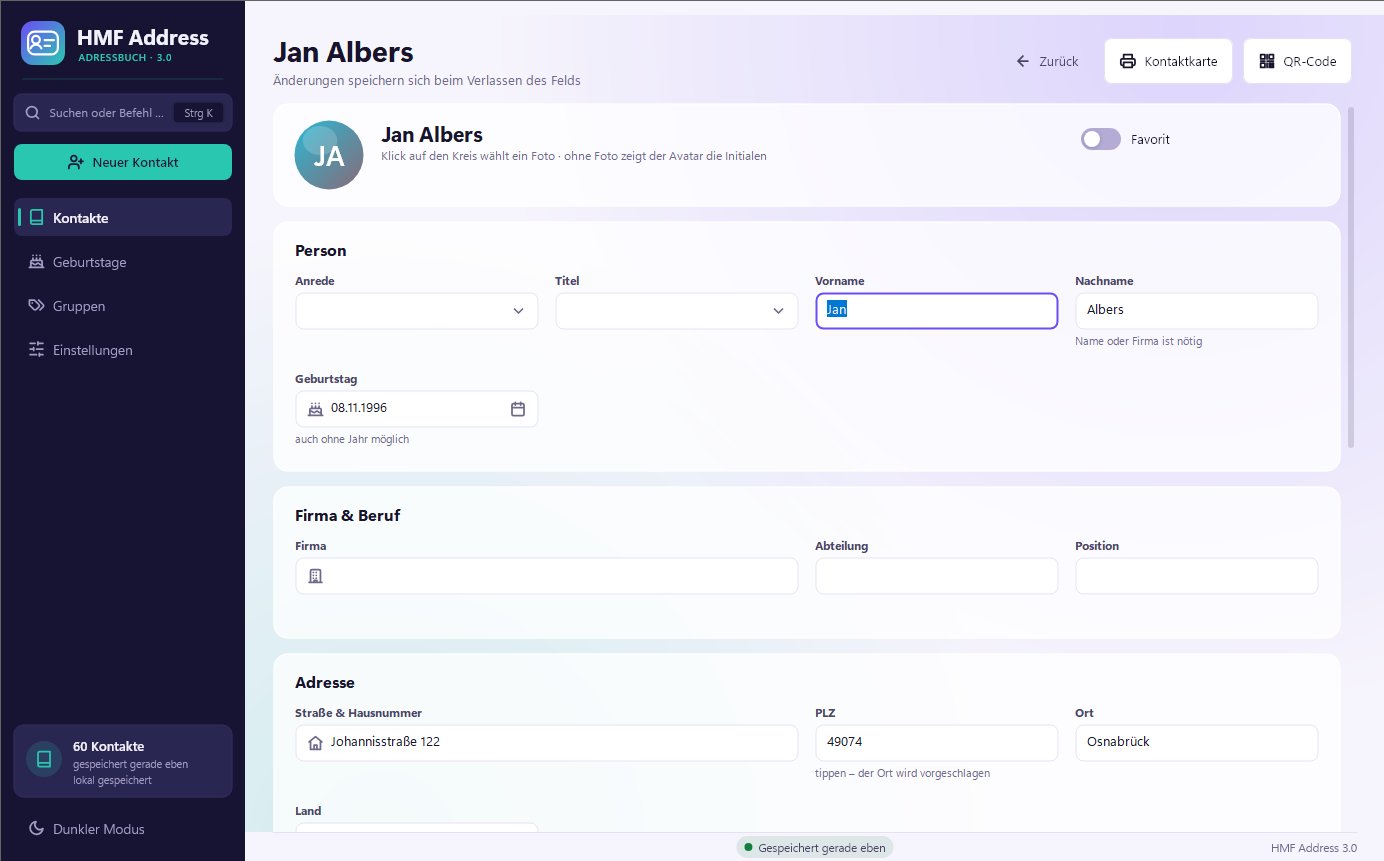
Les informations sont réparties en sections :
- Personne : civilité, titre, prénom et nom, anniversaire
- Entreprise et métier : entreprise, service, fonction. Un contact qui n'a qu'un nom d'entreprise est considéré comme une entreprise.
- Adresse : rue, code postal, ville, pays
- Contact : mobile, téléphone privé et professionnel, fax, autant d'adresses e-mail, de sites web et de profils que vous voulez
- Groupes et notes : groupes et texte libre
Bon à savoir
- L'enregistrement est automatique dès que vous quittez un champ. La barre d'état en bas indique alors « Enregistré à l'instant ». Ctrl+S enregistre immédiatement.
- Une seule information est obligatoire : un nom ou une entreprise.
- Code postal : tapez le code postal, et HMF Address propose la ville.
- Anniversaire : saisissez-le sous la forme
24/08/1990ou sans l'année24/08, ou choisissez-le dans le calendrier à côté du champ. Sans l'année, l'âge n'est pas affiché. - Photo : cliquez en haut sur l'avatar rond et choisissez une image. Sans photo, le cercle affiche les initiales.
- Favori : avec l'interrupteur en haut à droite.
- Doublon ? S'il existe déjà un contact du même nom, un message apparaît avec Ouvrir l'existant.
- Une adresse e-mail incomplète est signalée en rouge, pour éviter les fautes de frappe.
Supprimer et annuler
Supprimer retire le contact immédiatement, sans question agaçante. En bas apparaît un message avec Annuler, ou vous appuyez sur Ctrl+Z. Le contact revient alors, avec toutes ses informations.
#6. Anniversaires
La page Anniversaires montre qui fête bientôt son anniversaire : avec la date, « dans 3 jours », le nouvel âge ainsi que le téléphone et l'e-mail pour souhaiter directement un bon anniversaire.
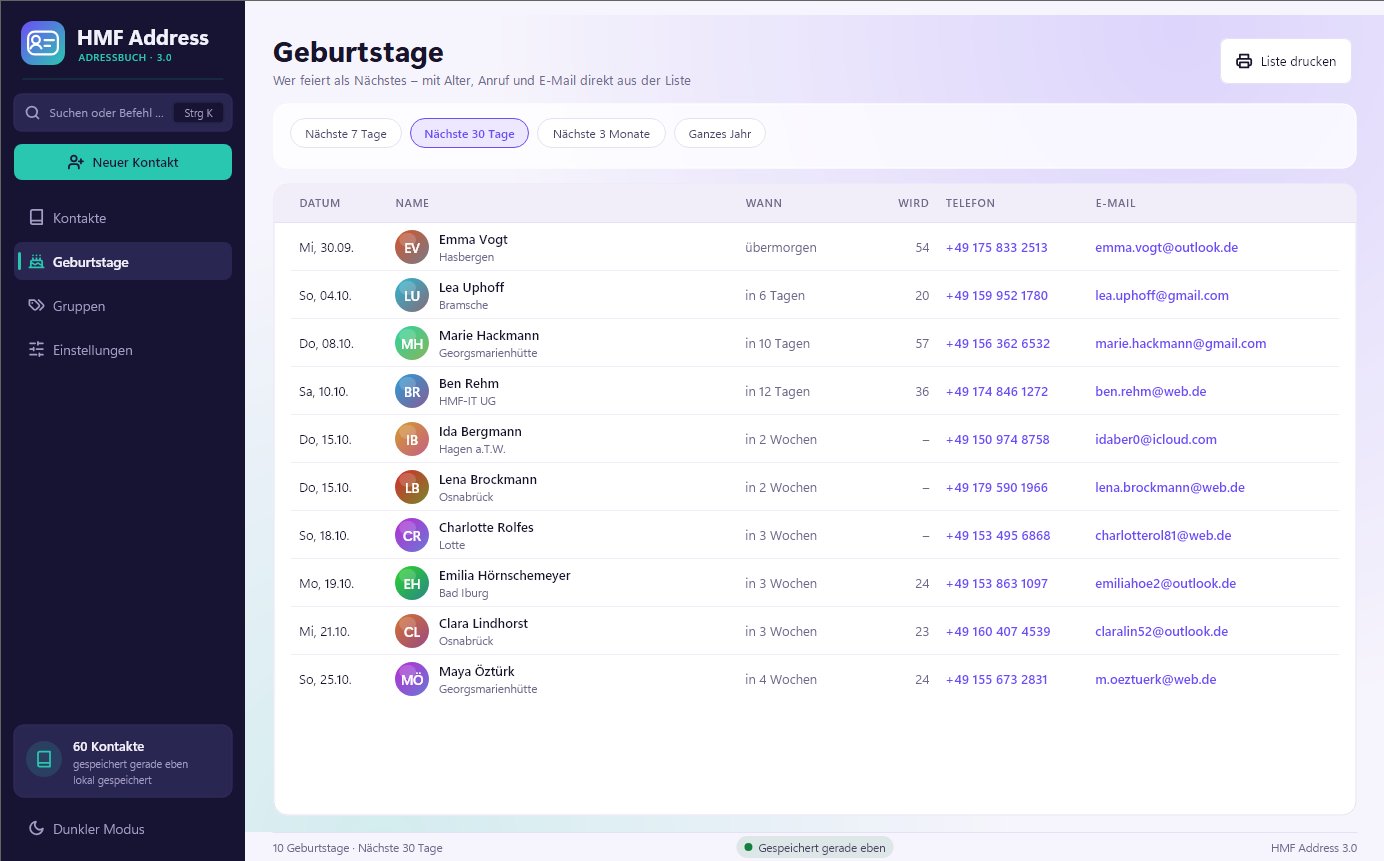
- En haut, choisissez la période : 7 prochains jours, 30 prochains jours, 3 prochains mois ou toute l'année.
- Imprimer la liste en fait une liste d'anniversaires à afficher au mur.
- Les personnes dont c'est l'anniversaire aujourd'hui apparaissent aussi sur l'écran d'accueil au démarrage.
#7. Groupes
Les groupes vous permettent d'organiser vos contacts : famille, amis, association, travail, voisins … Chaque contact peut appartenir à autant de groupes que vous le souhaitez.
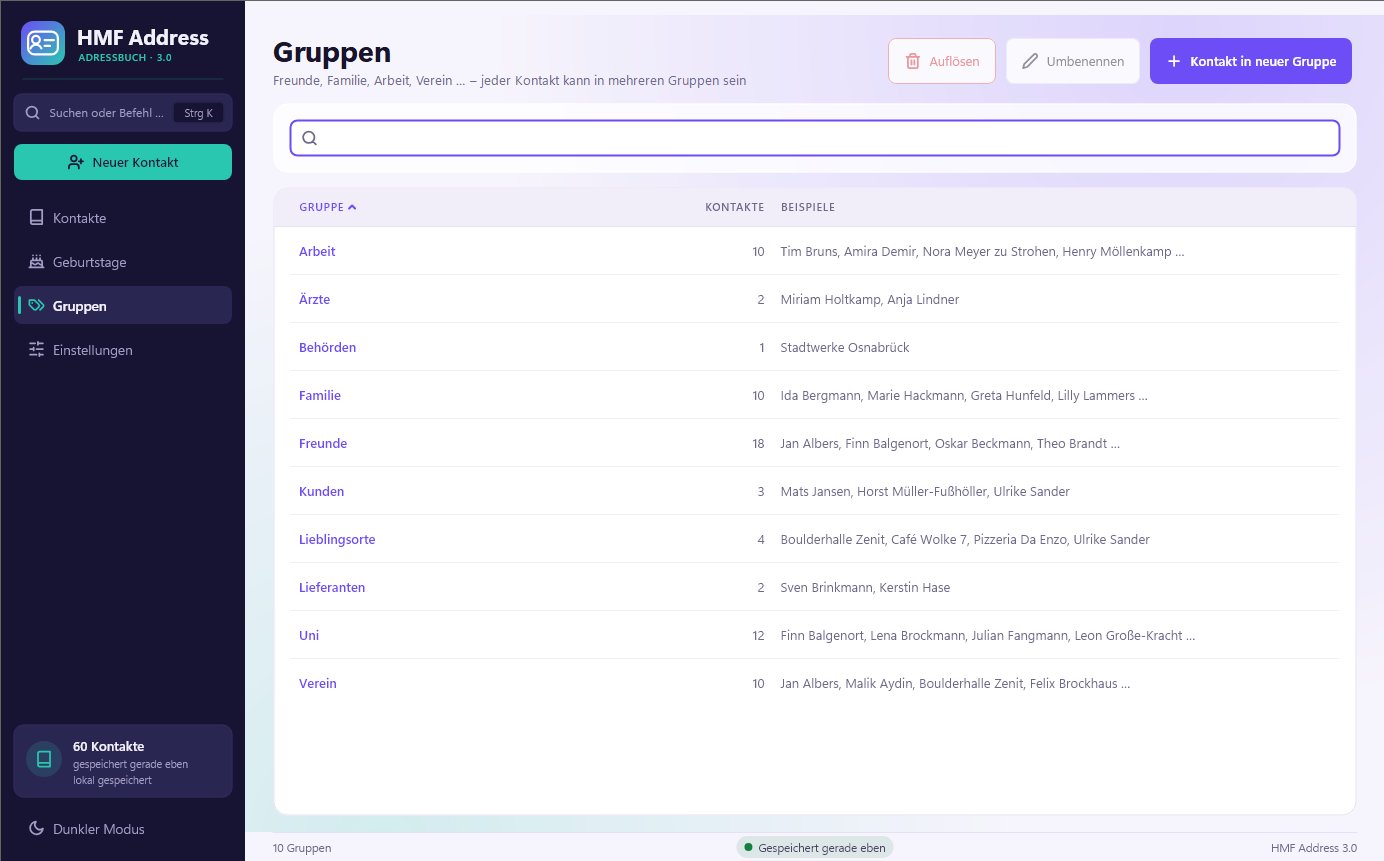
- Attribuer un groupe : dans le contact, sous Groupes et notes, tapez un nom et appuyez sur Entrée. Les groupes existants sont proposés.
- Voir un groupe : sur la page Groupes, double-cliquez sur un groupe. La liste de contacts n'affiche alors que ses membres.
- Renommer change le nom chez tous les membres d'un coup.
- Dissoudre retire le groupe de tous les contacts. Les contacts eux-mêmes sont conservés.
- Contact dans un nouveau groupe crée un contact et lui attribue directement un nouveau groupe.
#8. Impression et étiquettes
L'impression reprend toujours ce que la liste affiche à ce moment-là. Filtrez d'abord, par exemple sur le groupe « Cartes de vœux », puis imprimez.
| Quoi | Où |
|---|---|
| Liste d'adresses | Liste de contacts › Imprimer la liste ou Ctrl+P |
| Liste téléphonique | Recherche de commandes Ctrl+K › « Imprimer la liste téléphonique » |
| Étiquettes d'adresse | Liste de contacts › Étiquettes |
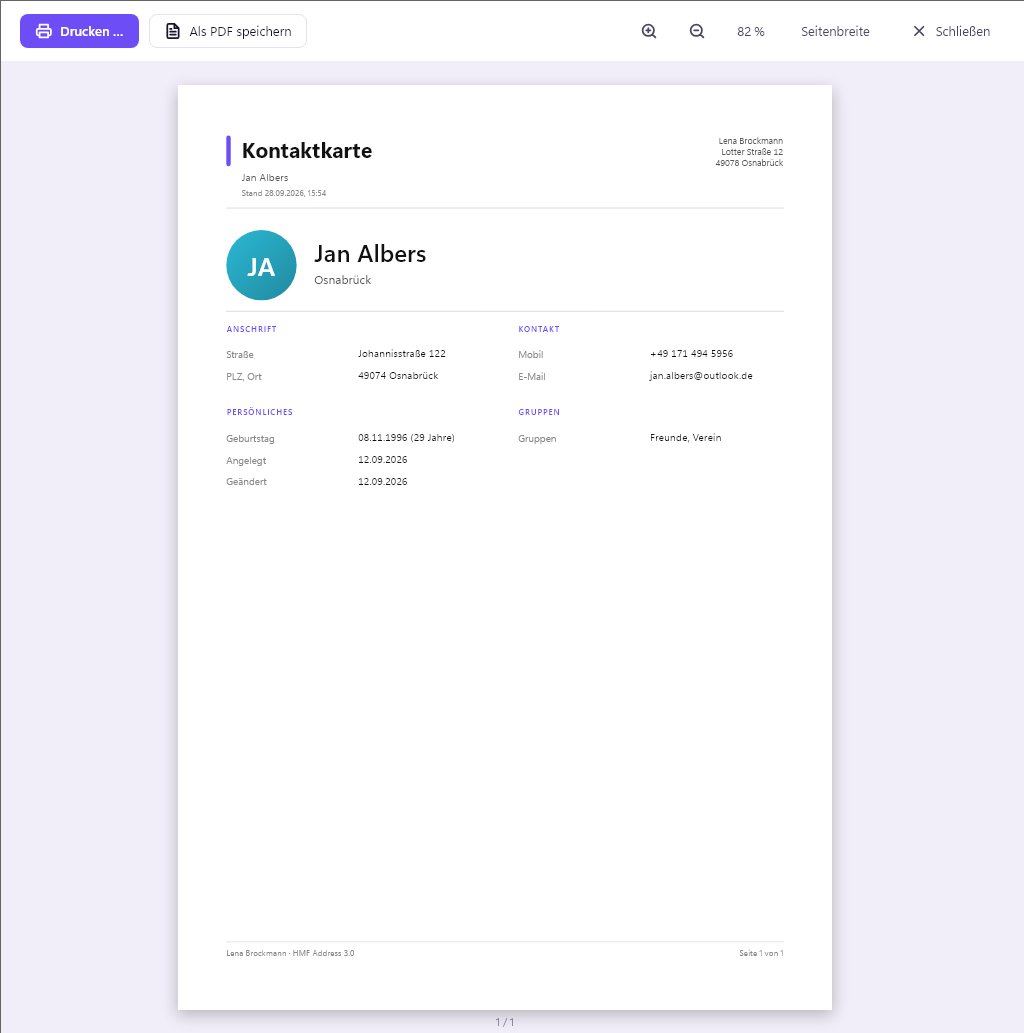
| Fiche contact | Panneau latéral ou contact › Fiche contact |
| Liste d'anniversaires | Anniversaires › Imprimer la liste |
L'aperçu avant impression
Avant chaque impression, vous voyez exactement ce qui sortira de l'imprimante.
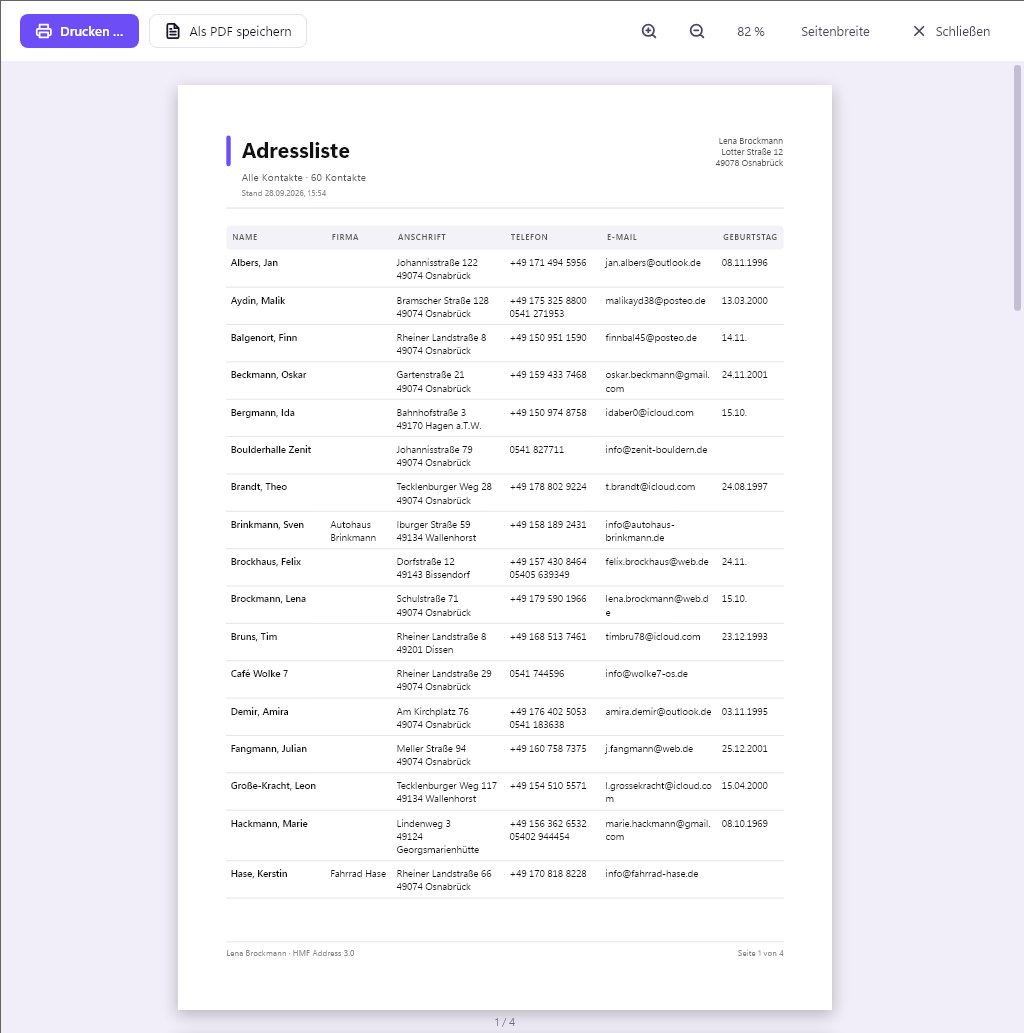
- Imprimer … permet de choisir l'imprimante et d'imprimer.
- Enregistrer en PDF crée un fichier PDF, par exemple pour l'envoyer.
- Avec les loupes ou Ctrl+molette, vous agrandissez l'aperçu ; Largeur de page ajuste la page à la fenêtre.
Étiquettes
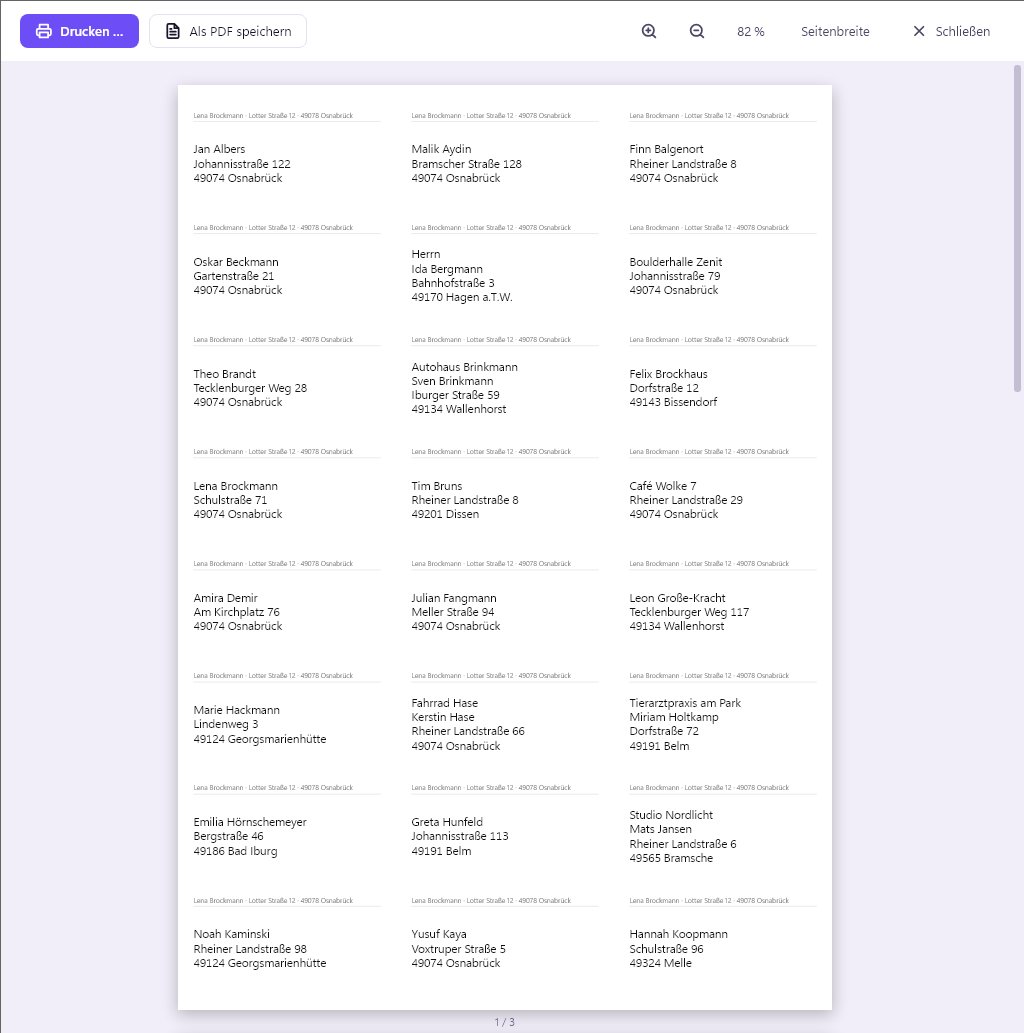
- Vous réglez la planche d'étiquettes dans Paramètres › Vous et votre expéditeur : 3 × 8 (70 × 36 mm, par ex. L7160 ou 3475), 3 × 7 (70 × 42,3 mm, L7161) ou 2 × 7 (99,1 × 38,1 mm, L7163).
- Si un expéditeur est renseigné, il apparaît en petit au-dessus de chaque adresse, comme sur une enveloppe à fenêtre.
- Seuls les contacts avec une adresse reçoivent une étiquette.
- Astuce : imprimez la première page à titre d'essai sur du papier normal et superposez-la à la planche d'étiquettes, à contre-jour.
#9. Sur le téléphone avec le code QR
- Dans le panneau latéral ou dans le contact, cliquez sur Code QR.
- Sur le téléphone, ouvrez l'appareil photo et pointez-le vers le code.
- Touchez la notification qui apparaît et enregistrez le contact.
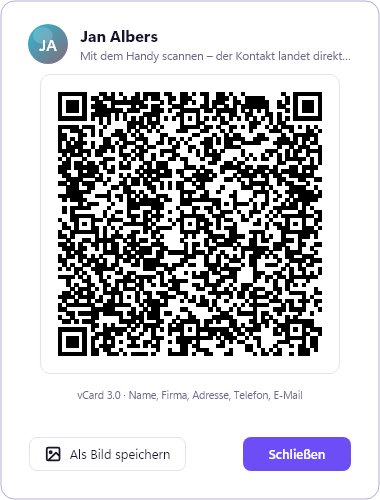
Cela fonctionne avec iPhone et Android, sans application et sans Internet. Pour transférer tous les contacts d'un coup sur le téléphone, utilisez une vCard (voir Export).
#10. Import et export
Import
Dans Paramètres › Import, vous récupérez des contacts depuis d'autres programmes :
- HMF Address 1.x : l'ancienne base de données est trouvée et reprise en un clic.
- CSV : depuis Outlook, Google Contacts, Excel ou d'autres carnets d'adresses. HMF Address reconnaît les colonnes tout seul, que le séparateur soit un point-virgule, une virgule ou une tabulation.
- vCard (.vcf) : par exemple depuis le téléphone ou Outlook, y compris plusieurs contacts dans un seul fichier.
- Fichier de contacts : une sauvegarde ou un export de ce programme.
HMF Address vérifie chaque fichier au préalable et vous indique ce qu'il a reconnu, par exemple « Détecté : Fichier Outlook (allemand) » ou « vCard d'un iPhone / Mac ». L'extension du fichier n'a pas d'importance. Les contacts qui existent déjà sont reconnus et mis à jour au lieu d'être créés en double. Dans la version d'essai, jusqu'à 25 contacts sont importés ; avec une licence, tous.
Comment obtenir le fichier
Enregistrez d'abord les contacts sous forme de fichier dans l'ancien programme. Ouvrez ensuite ce fichier dans Paramètres › Import › Importer un fichier ….
- Outlook (classique) : Fichier › Ouvrir et exporter › Importer/Exporter › Exporter des données vers un fichier › Valeurs séparées par une virgule, puis choisissez le dossier Contacts et enregistrez.
- Nouvel Outlook et Outlook.com : ouvrez Contacts à gauche, puis Gérer les contacts › Exporter les contacts (CSV).
- Google Contacts : ouvrez contacts.google.com, cliquez sur Exporter et choisissez « CSV Google » ou « vCard ».
- iPhone : sur le PC, ouvrez icloud.com/contacts, sélectionnez les contacts (Ctrl + A), puis passez par le menu Exporter › vCard. Les iPhone récents peuvent aussi le faire directement : dans Contacts › Listes, appuyez longuement sur la liste et choisissez Exporter.
- Android : dans l'application Contacts, choisissez Gérer les contacts › Importer/Exporter › Exporter vers un fichier .vcf (l'intitulé varie selon le fabricant). Transférez le fichier sur le PC par câble ou par e-mail.
- Excel : la première ligne doit contenir des noms de colonnes comme Vorname, Nachname, Straße, PLZ, Ort. Ensuite Fichier › Enregistrer sous › CSV UTF-8. Un fichier .xlsx ne peut pas être lu directement.
Export
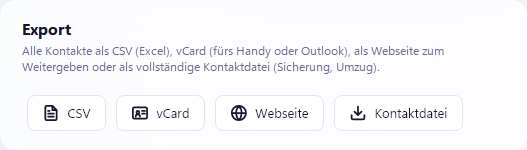
| Format | Pour quoi faire |
|---|---|
| CSV | pour Excel, le publipostage dans Word, d'autres programmes |
| vCard | pour le téléphone, Outlook ou d'autres carnets d'adresses |
| Page web | une jolie liste à partager ou à imprimer depuis le navigateur |
| Fichier de contacts | sauvegarde complète, photos comprises, pour déménager sur un autre PC |
#11. Apparence : thèmes de couleurs, clair et sombre
Dans Paramètres › Apparence, vous choisissez l'aspect de HMF Address.
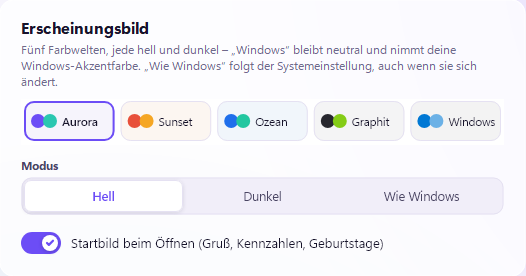
- Cinq thèmes de couleurs : Aurora, Sunset, Océan, Graphite et Windows. « Windows » reste neutre et reprend votre couleur d'accentuation Windows.
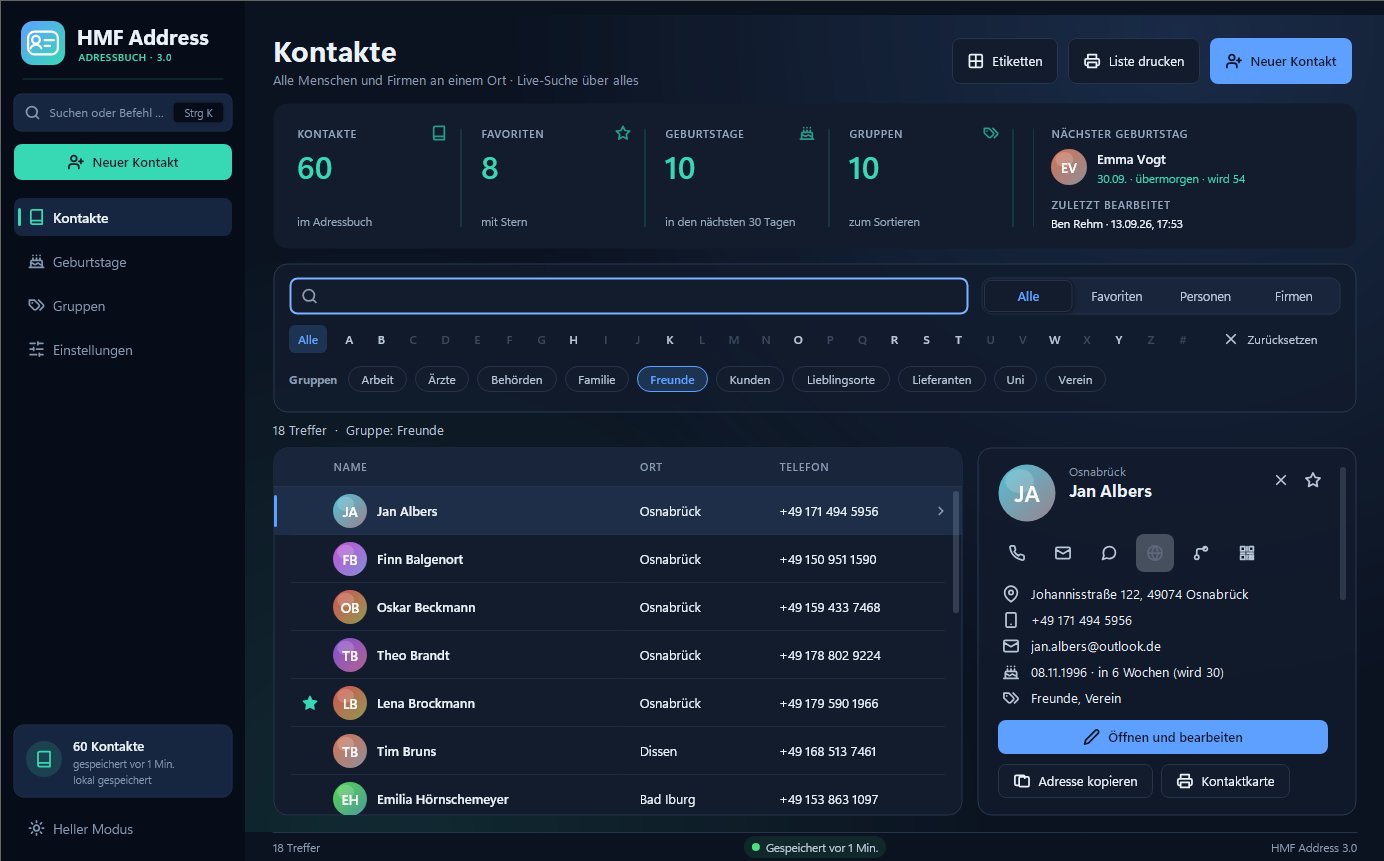
- Mode : Clair, Sombre ou « Comme Windows » (suit le réglage de Windows, même lorsqu'il change).
- Pour basculer rapidement : en bas à gauche de la barre latérale, cliquez sur Mode sombre ou Mode clair.
- Écran d'accueil : le message d'accueil au démarrage peut être activé ou désactivé ici.
#12. Vos données et les copies de sauvegarde
Où se trouvent mes contacts ?
Tous les contacts se trouvent dans un seul fichier, hmf-address-kontakte.json, dans le dossier de données. Normalement, il s'agit de %APPDATA%\HMF-IT\HMF Address. Paramètres › Données et copies de sauvegarde › Ouvrir le dossier vous l'affiche.
Copies de sauvegarde automatiques
- HMF Address enregistre chaque modification immédiatement.
- Une fois par jour, il crée en plus une copie de sauvegarde et conserve celles des 30 derniers jours.
- Sauvegarder maintenant en crée une supplémentaire à tout moment. Une copie est aussi créée automatiquement avant chaque restauration.
- Toutes les copies se trouvent dans le sous-dossier
Sicherheitskopien.
Restaurer
Paramètres › Restaurer depuis une copie de sauvegarde …, puis choisissez le fichier souhaité. L'état actuel est auparavant lui-même sauvegardé une nouvelle fois.
Utiliser sur plusieurs PC
Placez les contacts dans un dossier cloud que votre PC synchronise de toute façon. HMF Address reconnaît tout seul Dropbox, OneDrive, Google Drive et kDrive : dans Paramètres › Cloud, cliquez par exemple sur Enregistrer dans Dropbox …. Vous acceptez la suggestion, un dossier « HMF Address » directement dans votre Dropbox, ou vous choisissez votre propre dossier à l'intérieur. Sur le deuxième PC, choisissez le même dossier. Vos contacts sont alors disponibles même sans Internet, et Ouvrir dans l'Explorateur vous montre où ils se trouvent.
HMF Address veille au grain :
- Les modifications faites sur l'autre PC sont rechargées automatiquement.
- Si le carnet d'adresses est aussi ouvert en ce moment sur un autre PC, un message apparaît au démarrage. Dans ce cas, veuillez ne modifier que sur un seul PC.
- Si des modifications ont malgré tout été faites en même temps sur les deux, rien ne se perd : l'autre version est disponible en copie de sauvegarde. Si l'application cloud crée une deuxième version du fichier (« copie de conflit »), HMF Address propose de fusionner les deux.
En déplacement : copie portable
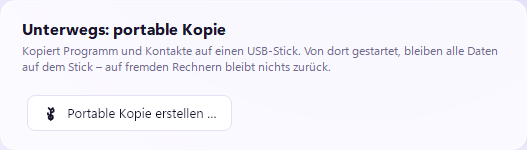
Paramètres › Créer une copie portable … copie le programme et les contacts sur une clé USB. Lancé depuis la clé, toutes les données restent sur la clé, et rien n'est laissé sur les PC d'autrui. Techniquement, cela repose sur un fichier vide portable.txt placé à côté de HMFAddress.exe.
#13. Recherche de commandes et raccourcis clavier
Recherche de commandes
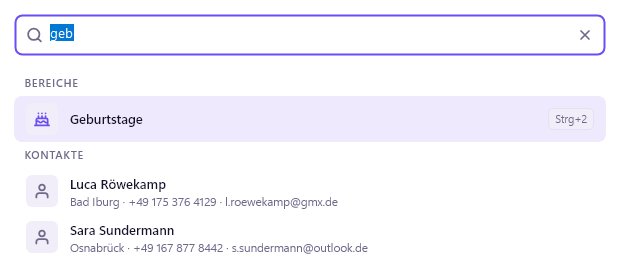
Ctrl+K ou un clic sur le champ de recherche en haut à gauche ouvre la recherche de commandes. Tapez quelques lettres : un nom, une page ou une action comme « étiquettes », « sombre » ou « sauvegarde ». Sélectionnez avec ↑ ↓, exécutez avec Entrée.
Raccourcis clavier
| Touches | Action |
|---|---|
| Ctrl+K | recherche de commandes |
| Ctrl+N | nouveau contact |
| Ctrl+F | rechercher dans la liste actuelle |
| Ctrl+S | enregistrer ou créer le contact |
| Ctrl+P | imprimer avec aperçu |
| Ctrl+Z | annuler la dernière suppression |
| Suppr | supprimer le contact sélectionné (annulable) |
| Ctrl+1 à Ctrl+4 | contacts, anniversaires, groupes, paramètres |
| Échap ou Alt+← | retour, annuler la sélection |
| Entrée | champ suivant, dans les listes : ouvrir |
| ↑ ↓ | se déplacer dans les listes et suggestions |
| F5 | actualiser l'affichage |
#14. Achat et licence
HMF Address se paie une seule fois, sans abonnement. Après le téléchargement, il fonctionne en version d'essai. Avec une clé de licence, il devient la version complète, sans réinstallation et sans perte de contacts.
La version d'essai
| Version d'essai | Version complète | |
|---|---|---|
| Durée | 30 jours | illimitée |
| Contacts | jusqu'à 25 (les contacts d'exemple ne comptent pas) | illimités |
| Impression et PDF | avec la mention « Version de démonstration » | sans mention |
| après 30 jours | consultation, recherche et export | – |
Le nombre de jours restants est indiqué en bas à gauche et dans Paramètres › Licence. Les contacts de HMF Address 1.x sont toujours repris en totalité, même s'il y en a plus de 25.
Acheter
| Édition | PC | pour |
|---|---|---|
| Solo | 2 | une personne |
| Famille | 5 | un foyer |
| Bureau & Association | 10 | entreprises, cabinets, associations |
- Sur la page Acheter, choisissez l'édition.
- Cochez les deux cases et payez avec PayPal, le plus souvent aussi par prélèvement ou carte.
- Vous voyez la clé de licence immédiatement sur la page. Vous recevez en plus un e-mail avec la clé et la facture.
Activer
- Dans HMF Address, ouvrez Paramètres › Licence.
- Collez la clé
HMFA-XXXX-XXXX-XXXX-XXXXreçue par e-mail et cliquez sur Activer. - C'est fait. Le PC a besoin d'Internet une seule fois pour cela ; ensuite, tout fonctionne aussi hors ligne.
Nouveau PC
Votre licence est valable sur autant de PC que l'édition le permet. Si vous passez à un nouveau PC, cliquez sur l'ancien, dans Paramètres › Licence, sur Libérer ce PC. Si l'ancien PC est en panne, écrivez-nous et nous libérerons la place.
E-mail pas arrivé ? Vérifiez votre dossier de courrier indésirable ou écrivez-nous.
#15. À propos de HMF Address
Un clic sur le logo en haut à gauche affiche la version et l'éditeur. Dans Paramètres › À propos de HMF Address, vous trouverez en outre les moyens de nous contacter et l'emplacement du journal des erreurs.
HMF Address est développé par HMF-IT UG à Osnabrück. Idée et développement : Horst Müller-Fußhöller. La première version est parue en 2008.
#16. Questions fréquentes et résolution des problèmes
Comment récupérer mes contacts de l'ancienne version ?
Automatiquement au premier démarrage. Si cela n'a pas fonctionné parce que des contacts existaient déjà : Paramètres › Import › Importer depuis HMF Address 1.x.
J'ai supprimé quelque chose par erreur.
Juste après : Annuler dans le message ou Ctrl+Z. Plus tard : Paramètres › Restaurer depuis une copie de sauvegarde … et choisissez la copie de la veille.
Lors de l'import, les colonnes sont mélangées.
Enregistrez le fichier CSV dans Excel au format « CSV UTF-8 » et importez-le à nouveau. La première ligne doit contenir les noms des colonnes, par exemple « Vorname », « Nachname », « Straße ».
Les étiquettes ne tombent pas juste.
Dans la boîte de dialogue d'impression, réglez l'échelle sur 100 % ou « Taille réelle », et non « Ajuster à la page ». Vérifiez que la bonne planche d'étiquettes est sélectionnée.
« Appeler » ne fait rien.
Windows a besoin d'un programme pour les numéros de téléphone, par exemple « Mobile connecté » (Phone Link) avec votre téléphone, Teams ou un logiciel de standard téléphonique. Au premier clic, Windows demande quel programme utiliser.
Le texte est trop petit pour moi.
HMF Address suit l'affichage de Windows. Dans Paramètres Windows › Système › Écran › Échelle, choisissez par exemple 125 % ou 150 % : tout devient plus grand, HMF Address compris.
Où signaler une erreur ?
Via le formulaire de contact. Le fichier fehler.log du dossier de données nous est très utile. Son emplacement est indiqué dans Paramètres › À propos de HMF Address.
Cette aide vous a-t-elle été utile ?
Poser une question