#1. Te damos la bienvenida
HMF Address es tu libreta de direcciones para Windows. Guarda personas y empresas con dirección, teléfono, e-mail, cumpleaños y notas, te recuerda los cumpleaños e imprime listas y etiquetas.
- Sin cuenta y sin Internet: todo funciona en tu PC.
- Guarda solo: cada cambio queda guardado al instante. No tienes que buscar ningún botón de guardar.
- No se pierde nada: cada día se crea una copia de seguridad, y lo que eliminas se puede deshacer.
#2. Instalación y primer inicio
- Descarga HMF Address desde la página de descarga.
- Instalador: haz doble clic en el archivo y sigue los pasos. ZIP: descomprímelo con clic derecho › Extraer todo e inicia
HMFAddress.exe. El archivosk4d.dlltiene que quedarse en la misma carpeta. - ¿Windows muestra el aviso «Windows protegió su PC»? Haz clic en Más información y luego en Ejecutar de todas formas. Es normal con los programas nuevos.
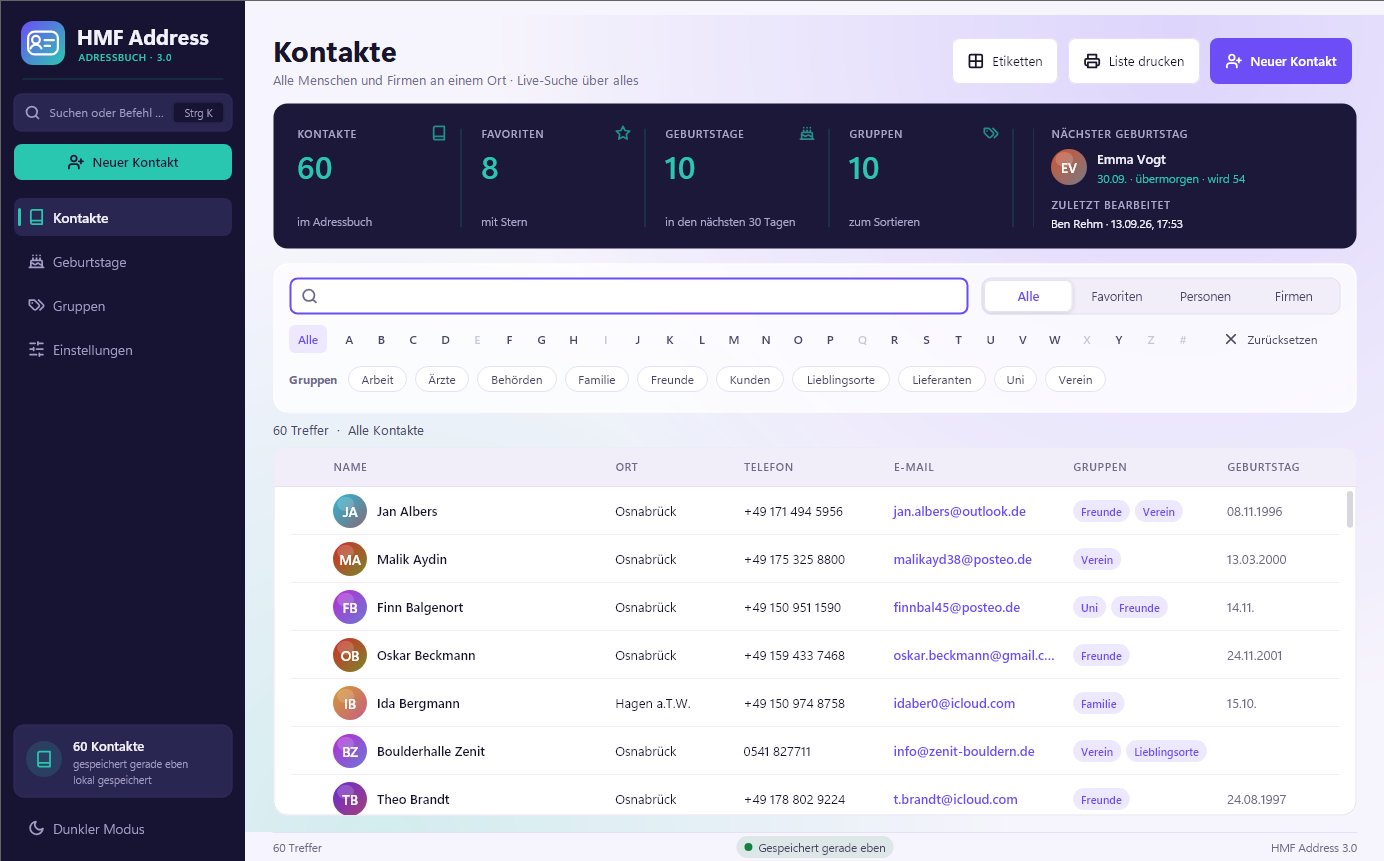
Al iniciarse, HMF Address te saluda con tu nombre, el número de tus contactos y los cumpleaños de los próximos días. Un clic o Esc cierra el saludo. Puedes desactivarlo en Ajustes › Apariencia.
#3. Inicio rápido
Listo en dos minutos:
- Trae tus contactos: en Ajustes › Importar, HMF Address lee contactos de Outlook, Contactos de Google, Excel (CSV) o del móvil (vCard). Para probarlo tienes Ajustes › Cargar contactos de ejemplo, con unos 60 ejemplos.
- Crea un contacto: haz clic a la izquierda en Contacto nuevo o pulsa Ctrl+N. Escribe el nombre y listo.
- Busca: escribe arriba en el campo de búsqueda. La lista muestra al instante lo que coincide.
- Escribe tu nombre: en Ajustes › Tú y tu remitente indicas tu nombre para el saludo y tu remitente para las etiquetas y las impresiones.
#4. La lista de contactos
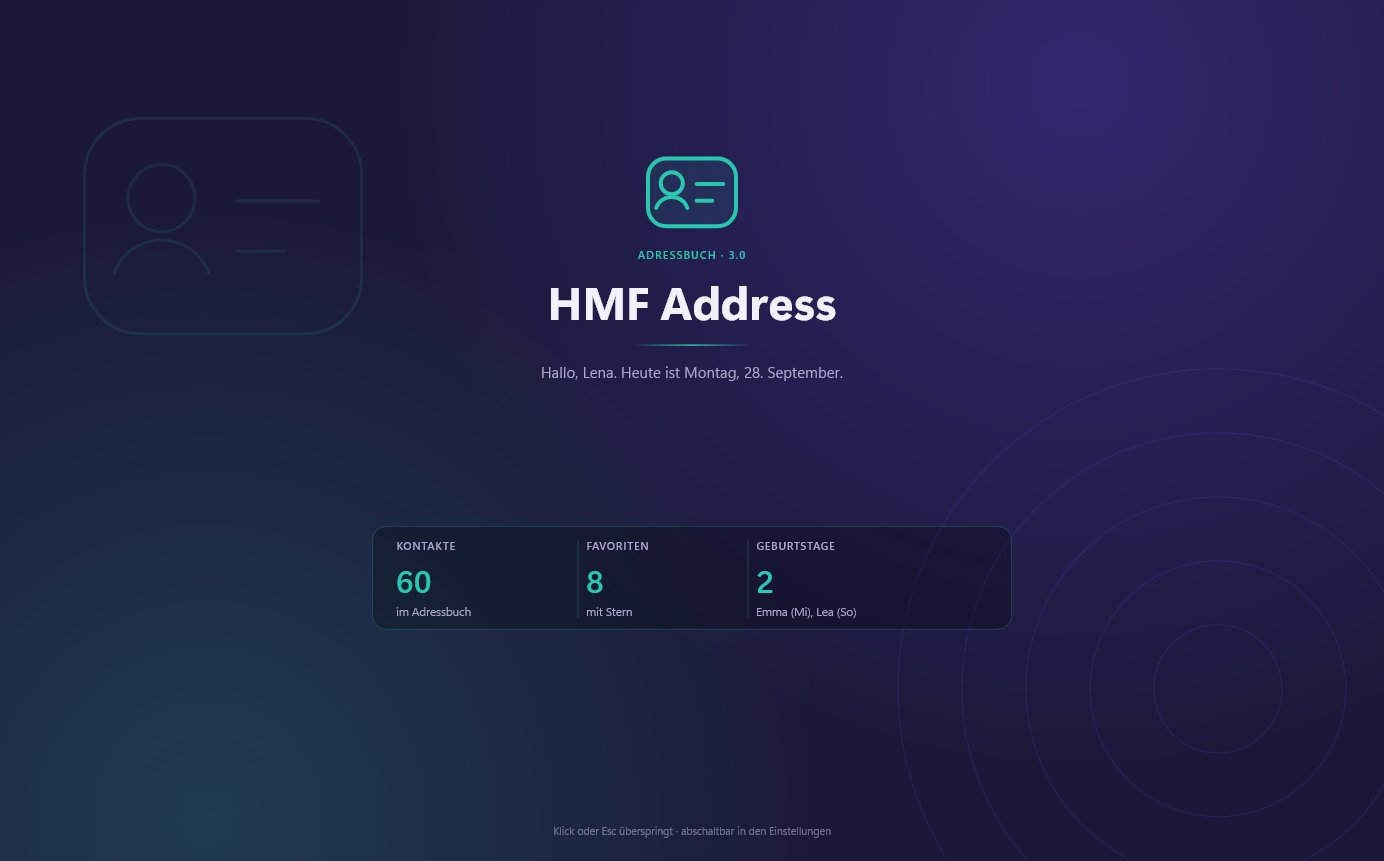
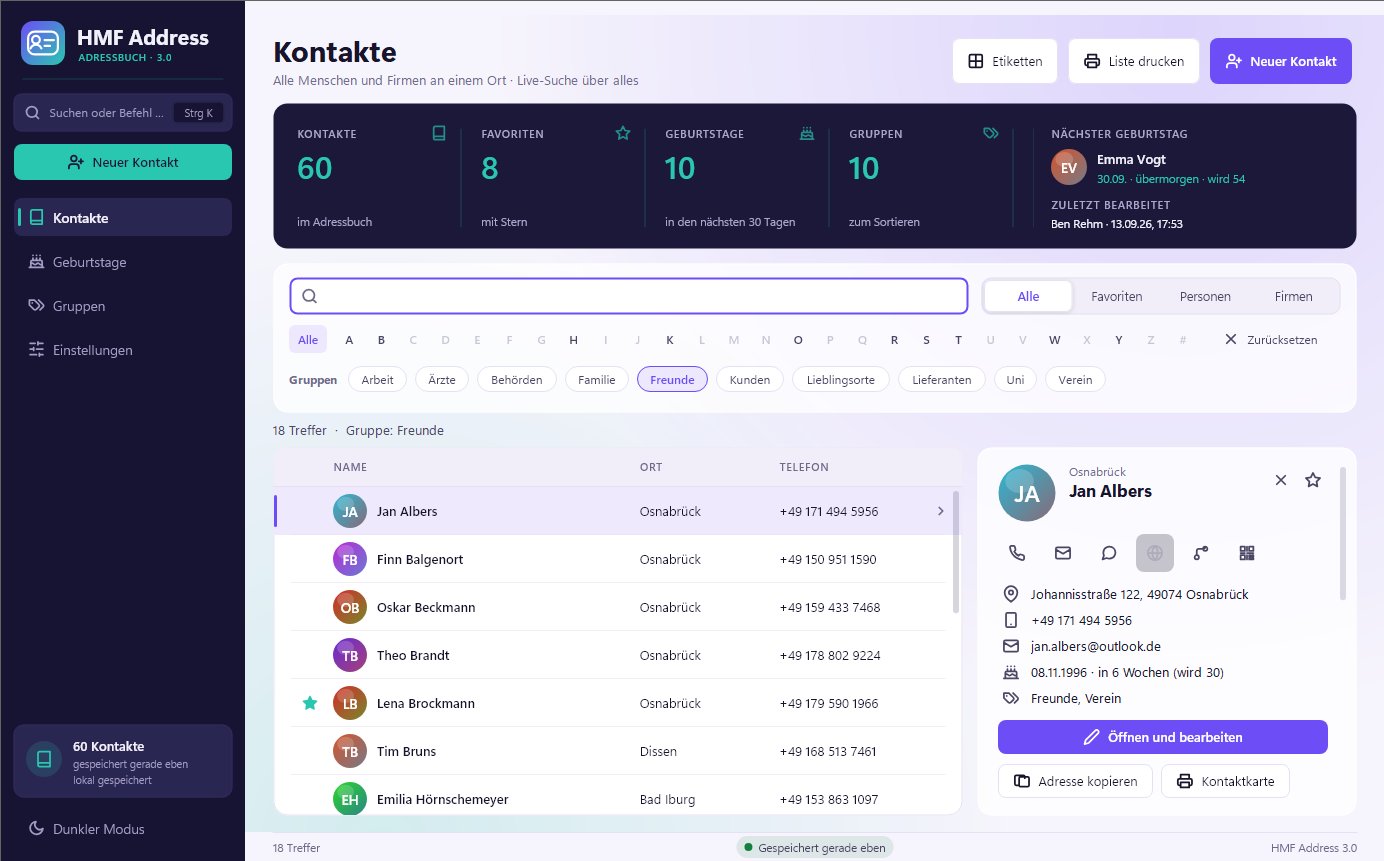
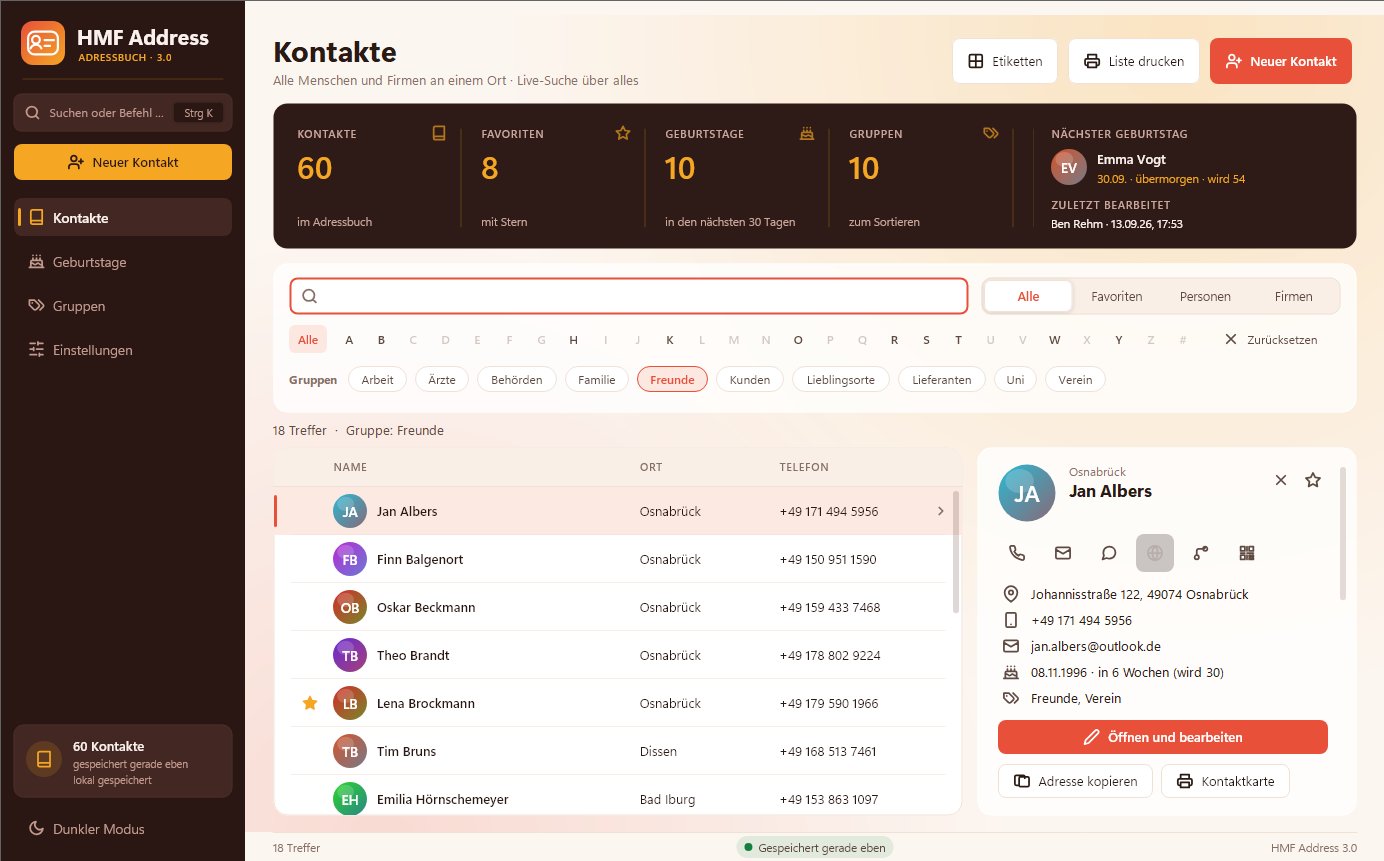
La lista de contactos es la página de inicio. Arriba ves cuatro cifras: contactos, favoritos, cumpleaños en los próximos 30 días y grupos. Un clic en una cifra filtra la lista o abre la página correspondiente. A la derecha aparecen el próximo cumpleaños y el último contacto editado.

Buscar y filtrar

- Campo de búsqueda: busca en todos los datos, no solo en los nombres: empresa, departamento, dirección, números de teléfono, e-mail, páginas web, grupos, notas y cumpleaños. Ctrl+F te lleva directamente a él.
- Varias palabras se combinan: «club osnabrück» encuentra a todos los del grupo Club que viven en Osnabrück. «dentista» encuentra el contacto en cuya nota lo escribiste.
- Todos, Favoritos, Personas, Empresas: limitan la lista a un tipo de contactos.
- A a Z: muestra solo los contactos que empiezan por esa letra. En gris significa que no hay contactos con esa letra.
- Grupos: un clic en un grupo muestra solo sus miembros.
- Restablecer quita todos los filtros.
Los filtros y la búsqueda se mantienen aunque entretanto abras otra página.
Ordenar y favoritos
- Haz clic en el título de una columna para ordenar por ella. Un segundo clic invierte el orden.
- La estrella delante del nombre convierte un contacto en favorito. Encontrarás tus favoritos rápidamente con el filtro Favoritos.
El panel lateral
Un clic en un nombre abre a la derecha el panel lateral con todos los datos importantes. Con las flechas ↑ y ↓ cambias de contacto, e Intro lo abre para editarlo.
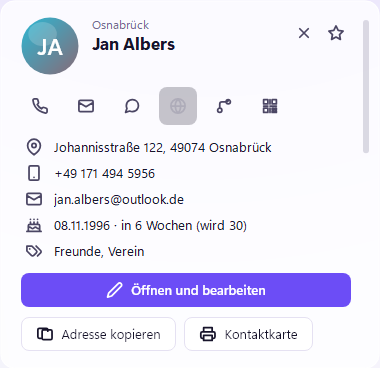
Los botones redondos de arriba son acciones rápidas:
| Botón | Qué hace |
|---|---|
| Teléfono | llama al número con el programa que tengas vinculado, por ejemplo «Enlace Móvil» o Teams |
| Carta | abre un e-mail nuevo para el contacto |
| Bocadillo | abre WhatsApp con el número de móvil |
| Globo terráqueo | abre la página web del contacto |
| Ruta | muestra el camino hasta la dirección en Google Maps |
| Código QR | muestra un código QR para pasar el contacto al móvil |
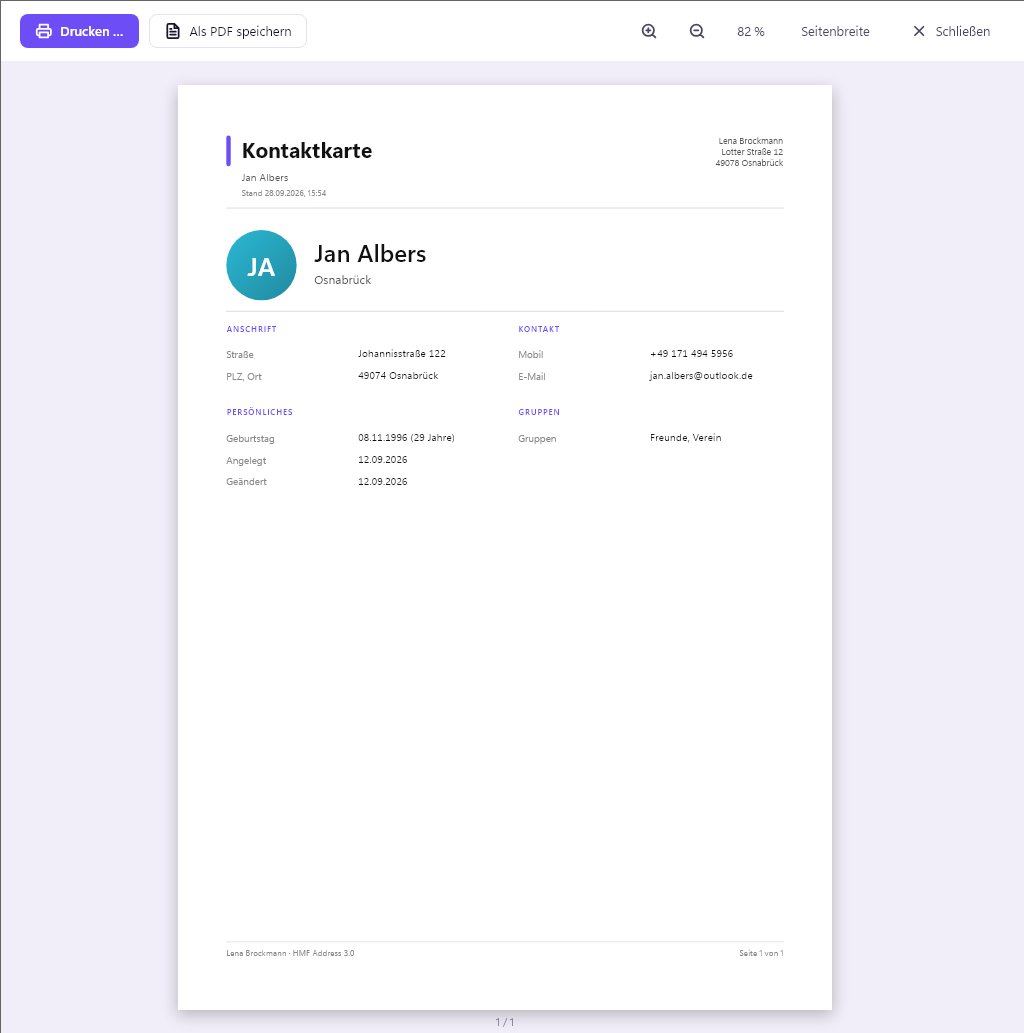
Debajo: Abrir y editar, Copiar dirección (lista para usar en una carta), Ficha de contacto (impresión), Duplicar, A Word (documento de Word nuevo con la dirección, si tienes Word instalado) y Eliminar.
#5. Crear y editar contactos
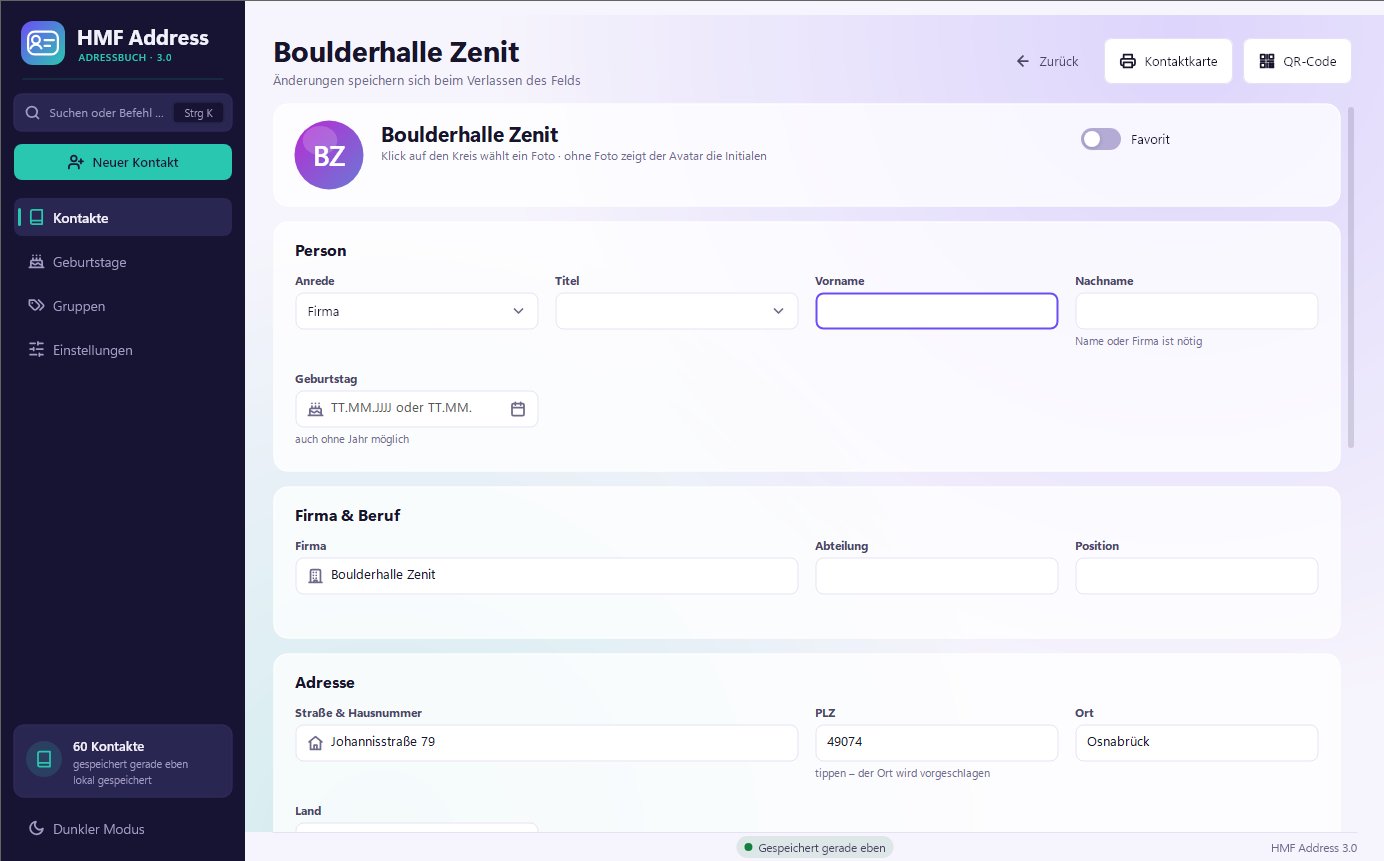
Haz clic en Contacto nuevo o pulsa Ctrl+N. Para editar un contacto, ábrelo con doble clic o desde el panel lateral.
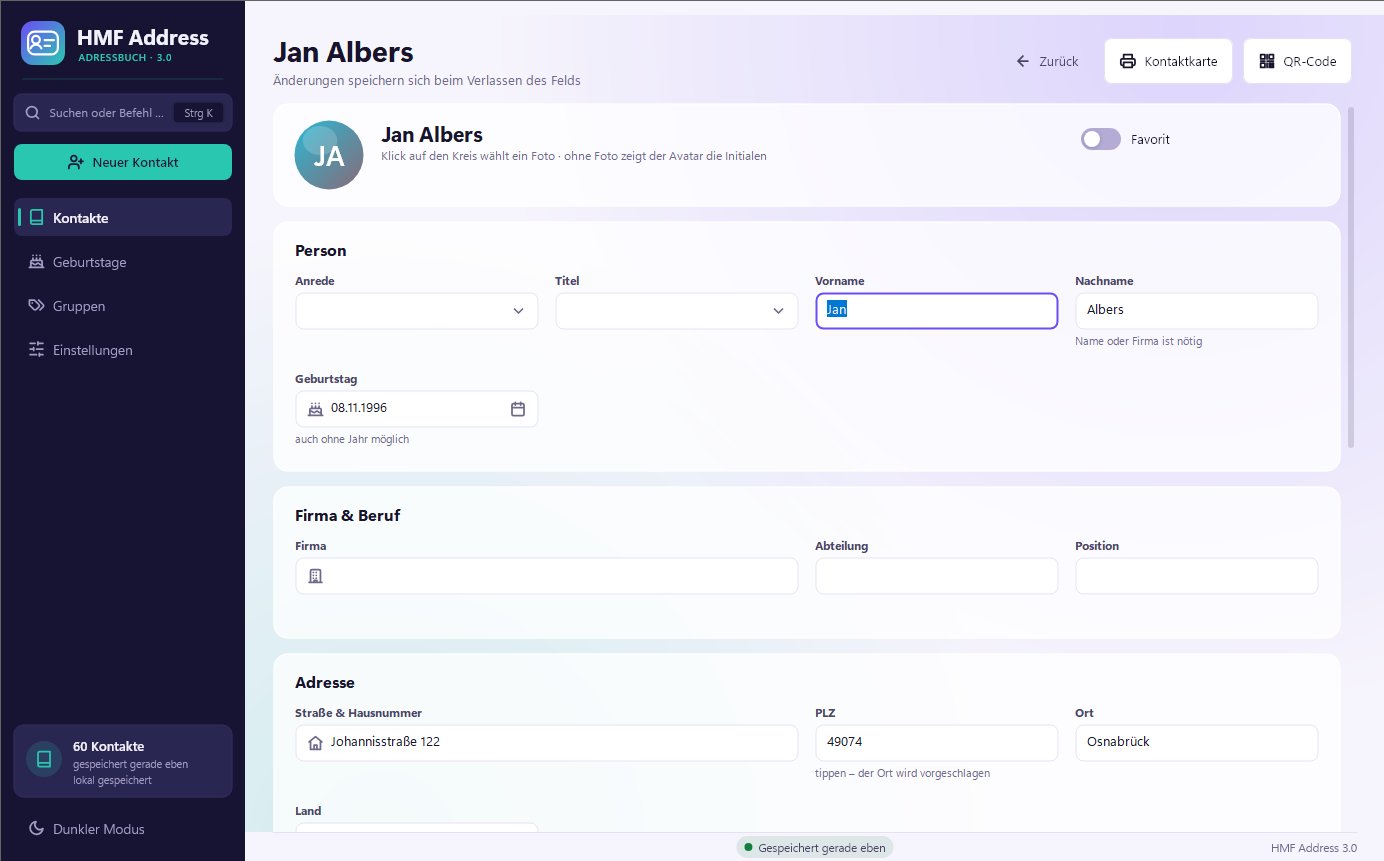
Los datos están organizados en secciones:
- Persona: tratamiento, título, nombre y apellidos, cumpleaños
- Empresa y profesión: empresa, departamento, cargo. Un contacto que solo tiene nombre de empresa se considera empresa.
- Dirección: calle, CP, localidad, país
- Contacto: móvil, teléfono personal y del trabajo, fax, y todas las direcciones de e-mail, páginas web y perfiles que quieras
- Grupos y notas: grupos y texto libre
Conviene saber
- Se guarda automáticamente en cuanto sales de un campo. Abajo, en la barra de estado, aparece entonces «Guardado justo ahora». Ctrl+S guarda al momento.
- Solo un dato es obligatorio: un nombre o una empresa.
- Código postal: escribe el CP y HMF Address te sugiere la localidad.
- Cumpleaños: escríbelo como
24/08/1990o, sin año, como24/08, o elígelo en el calendario junto al campo. Sin año no se muestra la edad. - Foto: haz clic arriba en el avatar redondo y elige una imagen. Sin foto, el círculo muestra las iniciales.
- Favorito: con el interruptor de arriba a la derecha.
- ¿Duplicado? Si ya existe un contacto con el mismo nombre, aparece un aviso con Abrir el existente.
- Una dirección de e-mail incompleta se marca en rojo para que no se cuele ninguna errata.
Eliminar y deshacer
Eliminar borra el contacto al instante, sin preguntas molestas. Abajo aparece un mensaje con Deshacer, o puedes pulsar Ctrl+Z. El contacto vuelve a estar ahí, con todos sus datos.
#6. Cumpleaños
La página Cumpleaños muestra quién es el próximo en celebrarlo: con la fecha, «en 3 días», la edad que cumple, y teléfono y e-mail para felicitarle directamente.
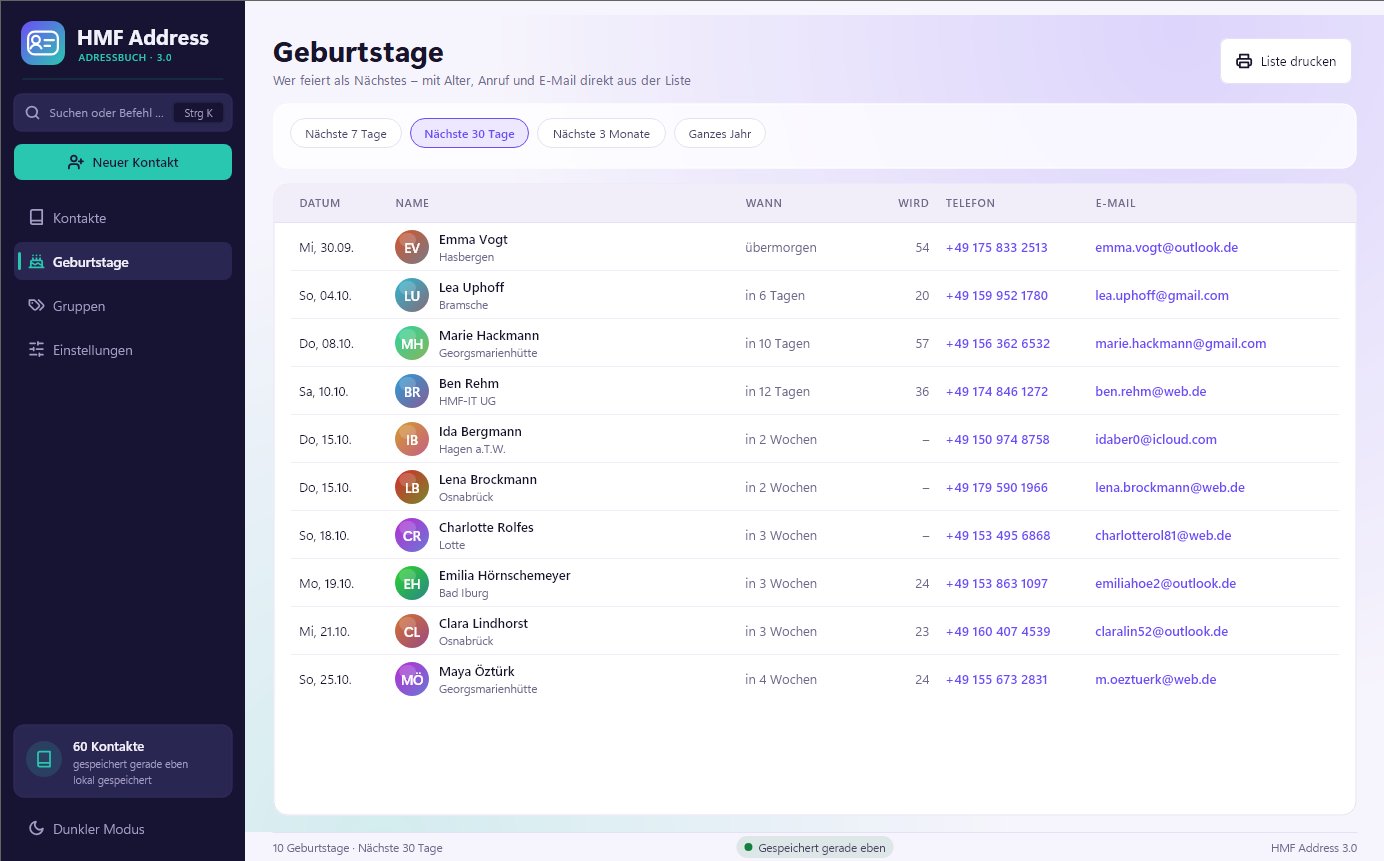
- Arriba eliges el periodo: próximos 7 días, 30 días, 3 meses o todo el año.
- Imprimir lista crea con ello una lista de cumpleaños para colgar.
- Quien cumple años hoy aparece también en el saludo al iniciar.
#7. Grupos
Con los grupos ordenas tus contactos: familia, amigos, club, trabajo, vecinos… Cada contacto puede estar en todos los grupos que quieras.
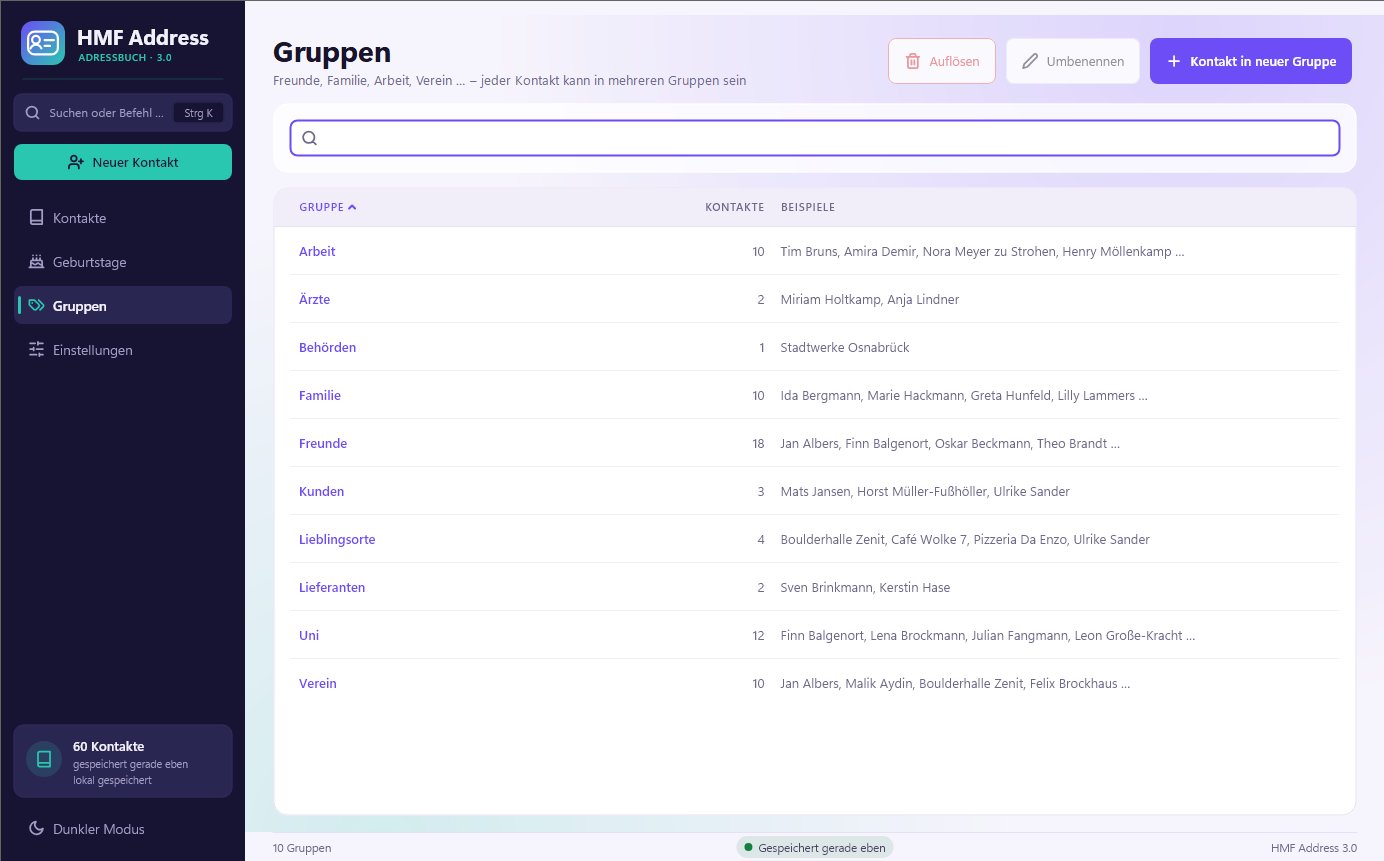
- Asignar un grupo: en el contacto, en Grupos y notas, escribe un nombre y pulsa Intro. Se te sugieren los grupos que ya existen.
- Ver un grupo: en la página Grupos, haz doble clic en un grupo. La lista de contactos mostrará entonces solo sus miembros.
- Cambiar nombre cambia el nombre en todos los miembros a la vez.
- Disolver quita el grupo de todos los contactos. Los contactos en sí se conservan.
- Contacto en grupo nuevo crea un contacto y le asigna directamente un grupo nuevo.
#8. Impresión y etiquetas
Siempre se imprime lo que la lista muestra en ese momento. Primero filtra, por ejemplo por el grupo «Felicitaciones de Navidad», y luego imprime.
| Qué | Dónde |
|---|---|
| Lista de direcciones | Lista de contactos › Imprimir lista o Ctrl+P |
| Lista de teléfonos | Búsqueda de comandos Ctrl+K › «Imprimir lista de teléfonos» |
| Etiquetas de direcciones | Lista de contactos › Etiquetas |
| Ficha de contacto | Panel lateral o contacto › Ficha de contacto |
| Lista de cumpleaños | Cumpleaños › Imprimir lista |
La vista previa de impresión
Antes de cada impresión ves exactamente lo que saldrá de la impresora.
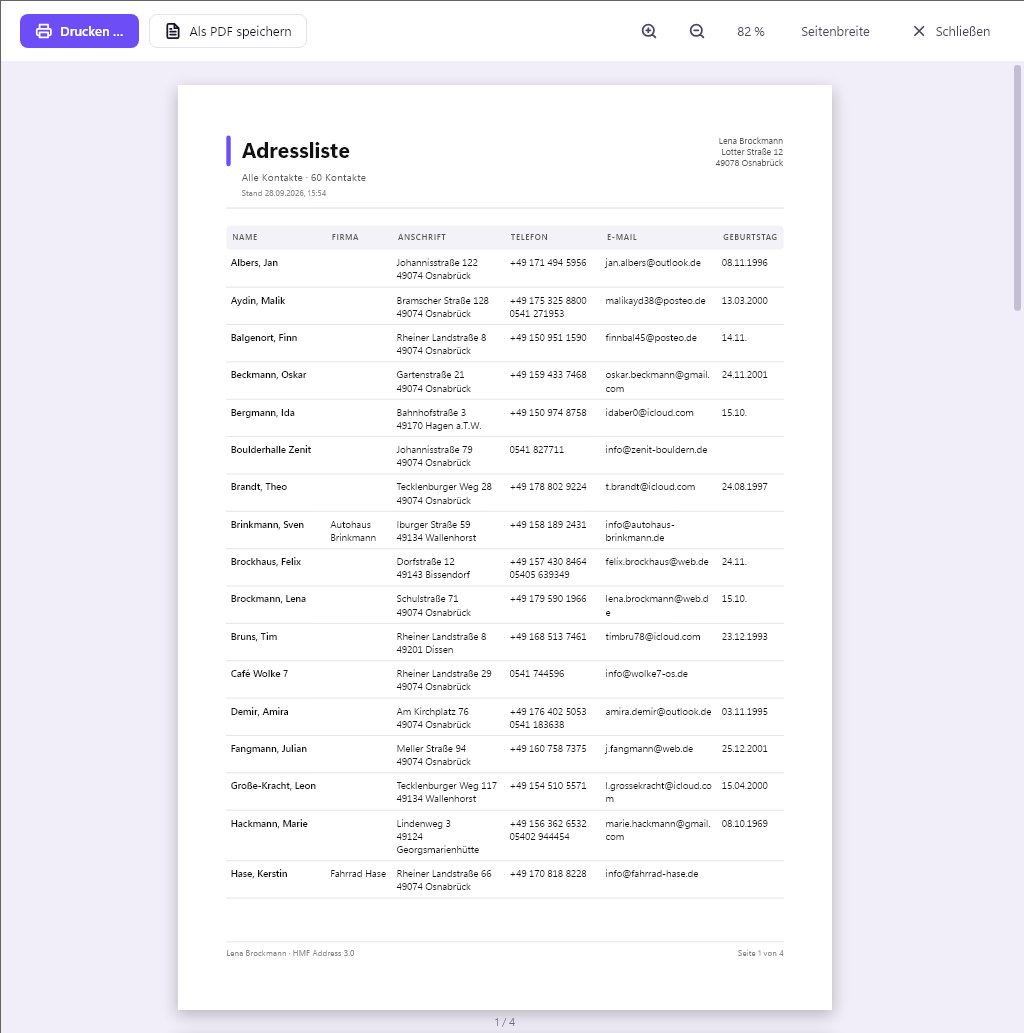
- Imprimir… elige la impresora e imprime.
- Guardar como PDF crea un archivo PDF, por ejemplo para enviarlo.
- Con las lupas o con Ctrl+rueda del ratón amplías la vista; Ancho de página ajusta la página a la ventana.
Etiquetas
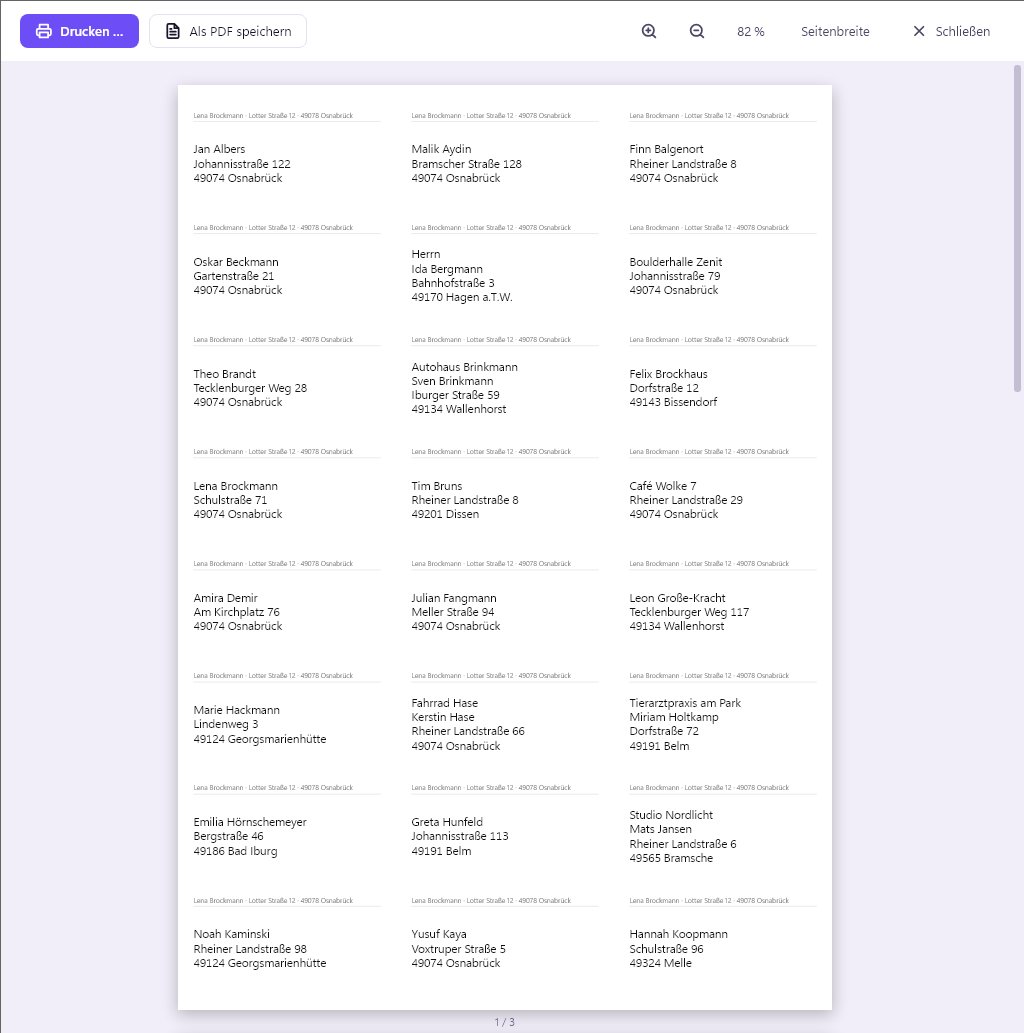
- La hoja de etiquetas se configura en Ajustes › Tú y tu remitente: 3 × 8 (70 × 36 mm, p. ej., L7160 o 3475), 3 × 7 (70 × 42,3 mm, L7161) o 2 × 7 (99,1 × 38,1 mm, L7163).
- Si has indicado un remitente, aparece en pequeño encima de cada dirección, como en un sobre con ventana.
- Solo los contactos con dirección reciben una etiqueta.
- Consejo: imprime la primera página de prueba en papel normal y ponla a contraluz sobre la hoja de etiquetas.
#9. Al móvil con un código QR
- Haz clic en Código QR en el panel lateral o en el contacto.
- Abre la cámara del móvil y apúntala al código.
- Toca el aviso que aparece y guarda el contacto.
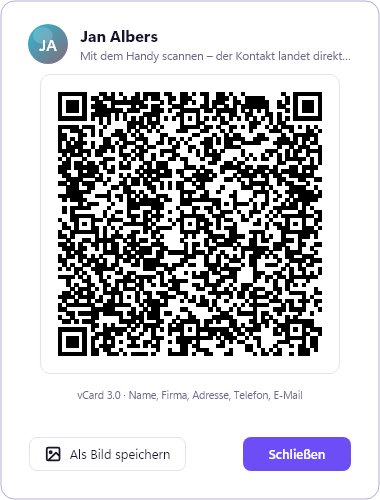
Funciona con iPhone y Android, sin app y sin Internet. Todos los contactos a la vez los pasas al móvil como vCard (consulta «Exportación»).
#10. Importación y exportación
Importación
En Ajustes › Importar traes contactos de otros programas:
- HMF Address 1.x: la base de datos antigua se encuentra y se importa con un clic.
- CSV: de Outlook, Contactos de Google, Excel u otras libretas de direcciones. HMF Address reconoce solo las columnas, tanto si van separadas por punto y coma, por comas o por tabuladores.
- vCard (.vcf): por ejemplo, del móvil o de Outlook, también con varios contactos en un solo archivo.
- Archivo de contactos: una copia de seguridad o una exportación de este programa.
HMF Address revisa antes cada archivo y te dice qué ha detectado, por ejemplo «Detectado: Archivo de Outlook (alemán)» o «vCard de iPhone / Mac». La extensión del archivo da igual. Los contactos que ya existen se reconocen y se actualizan en lugar de duplicarse. En la versión de prueba se importan hasta 25 contactos; con licencia, todos.
Cómo conseguir el archivo
Primero guarda los contactos del programa antiguo como archivo. Después abre ese archivo en Ajustes › Importar › Importar archivo….
- Outlook (clásico): Archivo › Abrir y exportar › Importar o exportar › Exportar a un archivo › Valores separados por comas, elige la carpeta Contactos y guarda.
- Outlook nuevo y Outlook.com: abre Personas a la izquierda y luego Administrar contactos › Exportar contactos (CSV).
- Contactos de Google: abre contacts.google.com, haz clic en Exportar y elige «CSV de Google» o «vCard».
- iPhone: en el PC, abre icloud.com/contacts, selecciona los contactos (Ctrl + A) y luego, en el menú, Exportar › vCard. Los iPhone más recientes también pueden hacerlo directamente: en Contactos › Listas, mantén pulsada la lista y elige Exportar.
- Android: en la app Contactos, elige Gestionar contactos › Importar/exportar › Exportar a archivo .vcf (el nombre varía un poco según el fabricante). Pasa el archivo al PC por cable o por e-mail.
- Excel: la primera fila necesita nombres de columna que HMF Address entienda, en inglés o en alemán, como First Name, Last Name, Street, Postal Code, City. Después, Archivo › Guardar como › CSV UTF-8. Un archivo .xlsx no se puede leer directamente.
Exportación
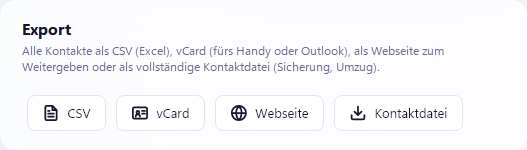
| Formato | Para qué |
|---|---|
| CSV | para Excel, combinar correspondencia en Word u otros programas |
| vCard | para el móvil, Outlook u otras libretas de direcciones |
| Página web | una lista bonita para compartir o imprimir desde el navegador |
| Archivo de contactos | copia de seguridad completa, también con fotos, para pasarte a otro PC |
#11. Apariencia: temas de color, claro y oscuro
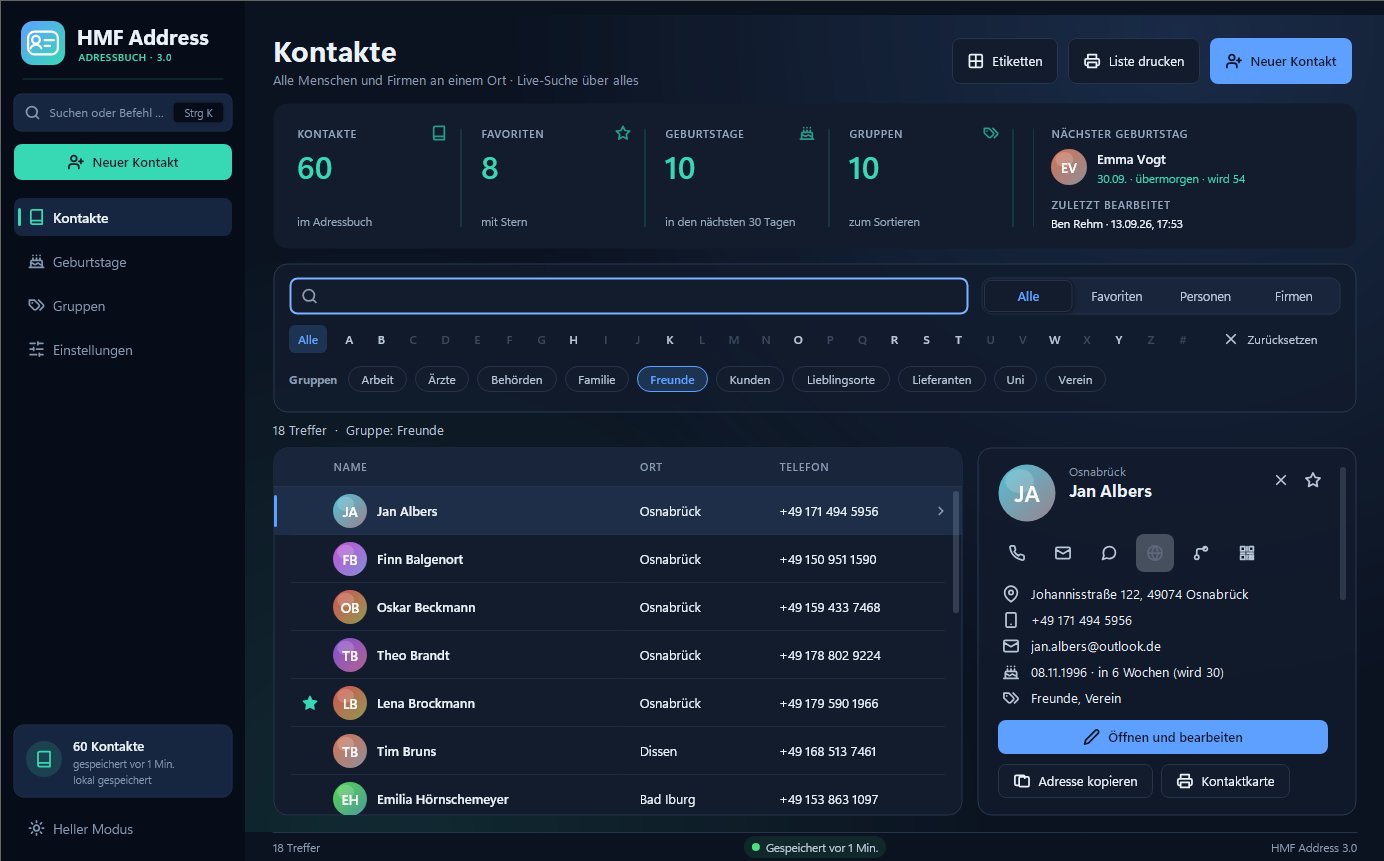
En Ajustes › Apariencia eliges cómo se ve HMF Address.
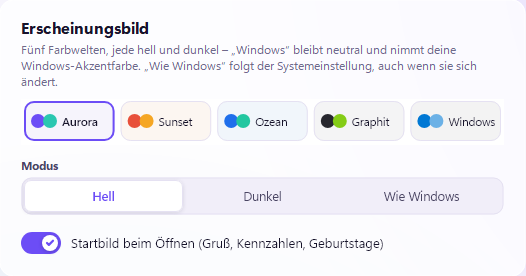
- Cinco temas de color: Aurora, Sunset, Océano, Grafito y Windows. «Windows» es neutro y adopta tu color de énfasis de Windows.
- Modo: Claro, Oscuro o «Como Windows» (sigue la configuración de Windows, aunque cambie).
- Cambio rápido: abajo a la izquierda, en la barra lateral, en Modo oscuro o Modo claro.
- Pantalla de inicio: aquí puedes activar y desactivar el saludo al iniciar.
#12. Tus datos y las copias de seguridad
¿Dónde están mis contactos?
Todos los contactos están en un único archivo, hmf-address-kontakte.json, dentro de la carpeta de datos. Normalmente es %APPDATA%\HMF-IT\HMF Address. Ajustes › Datos y copias de seguridad › Abrir carpeta te la muestra.
Copias de seguridad automáticas
- HMF Address guarda cada cambio al instante.
- Una vez al día crea además una copia de seguridad y conserva las de los últimos 30 días.
- Copia de seguridad ahora crea otra en cualquier momento. Antes de cada restauración se crea una automáticamente.
- Todas las copias están en la subcarpeta
Sicherheitskopien.
Restaurar
Ajustes › Restaurar desde una copia de seguridad… y elige el archivo que quieras. Antes, el estado actual se guarda también por si acaso.
Usarlo en varios PC
Guarda los contactos en una carpeta en la nube que tu PC ya sincronice. HMF Address reconoce solo Dropbox, OneDrive, Google Drive y kDrive: ve a Ajustes › Nube y haz clic, por ejemplo, en Guardar en Dropbox…. Aceptas la sugerencia, una carpeta «HMF Address» directamente en tu Dropbox, o eliges otra carpeta dentro. En el segundo PC eliges la misma carpeta. Así tus contactos están disponibles también sin Internet, y Abrir en el Explorador te muestra dónde están.
HMF Address está pendiente de todo:
- Los cambios hechos en el otro PC se cargan automáticamente.
- Si la libreta está abierta en ese momento también en otro PC, aparece un aviso al iniciar. En ese caso, haz cambios solo en un PC.
- Si aun así se han hecho cambios en los dos a la vez, no se pierde nada: la versión del otro PC queda disponible como copia de seguridad. Si el programa de nube crea una segunda versión del archivo («copia en conflicto»), HMF Address te ofrece combinar ambas.
Sobre la marcha: copia portátil
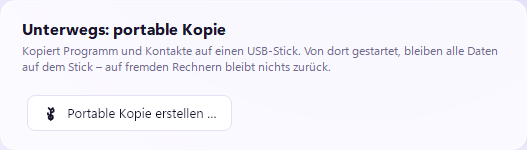
Ajustes › Crear copia portátil… copia el programa y los contactos a una memoria USB. Si lo inicias desde ahí, todos los datos se quedan en la memoria y en los PC ajenos no queda nada. Técnicamente, detrás hay un archivo vacío portable.txt junto a HMFAddress.exe.
#13. Búsqueda de comandos y atajos de teclado
Búsqueda de comandos
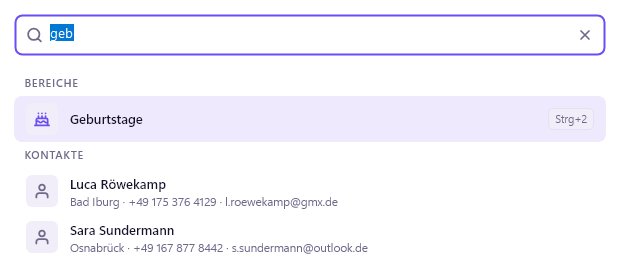
Ctrl+K o un clic en el campo de búsqueda de arriba a la izquierda abre la búsqueda de comandos. Escribe unas letras: un nombre, una página o una acción como «etiquetas», «oscuro» o «copia de seguridad». Selecciona con ↑ ↓ y ejecuta con Intro.
Atajos de teclado
| Teclas | Acción |
|---|---|
| Ctrl+K | búsqueda de comandos |
| Ctrl+N | contacto nuevo |
| Ctrl+F | buscar en la lista actual |
| Ctrl+S | guardar o crear el contacto |
| Ctrl+P | imprimir con vista previa |
| Ctrl+Z | deshacer la última eliminación |
| Supr | eliminar el contacto seleccionado (se puede deshacer) |
| Ctrl+1 a Ctrl+4 | contactos, cumpleaños, grupos, ajustes |
| Esc o Alt+← | atrás, quitar selección |
| Intro | campo siguiente; en listas: abrir |
| ↑ ↓ | moverse por listas y sugerencias |
| F5 | actualizar vista |
#14. Compra y licencia
HMF Address se paga una sola vez, sin suscripción. Después de descargarlo funciona como versión de prueba. Con una clave de licencia se convierte en la versión completa, sin reinstalar y sin perder ningún contacto.
La versión de prueba
| Versión de prueba | Versión completa | |
|---|---|---|
| Duración | 30 días | ilimitada |
| Contactos | hasta 25 (los contactos de ejemplo no cuentan) | todos los que quieras |
| Impresión y PDF | con la marca «Versión demo» | sin marca |
| después de 30 días | ver, buscar y exportar | – |
Cuántos días te quedan aparece abajo a la izquierda y en Ajustes › Licencia. Los contactos de HMF Address 1.x siempre se importan completos, aunque sean más de 25.
Comprar
| Edición | PC | para |
|---|---|---|
| Individual | 2 | una persona |
| Familia | 5 | un hogar |
| Oficina y asociación | 10 | empresas, consultas, asociaciones |
- En la página Comprar, elige la edición.
- Marca las dos casillas y paga con PayPal, normalmente también por domiciliación bancaria o con tarjeta.
- Verás la clave de licencia al instante en la página. Además, recibirás un e-mail con la clave y la factura.
Activar
- En HMF Address, abre Ajustes › Licencia.
- Pega la clave
HMFA-XXXX-XXXX-XXXX-XXXXdel e-mail y haz clic en Activar. - Listo. Para ello el PC necesita Internet una vez; después todo funciona también sin conexión.
PC nuevo
Tu licencia vale para tantos PC como permita la edición. Si te cambias a un PC nuevo, en el antiguo haz clic en Liberar este PC en Ajustes › Licencia. Si el PC antiguo se ha estropeado, escríbenos y liberaremos la plaza.
¿No te ha llegado el e-mail? Mira en la carpeta de spam o escríbenos.
#15. Acerca de HMF Address
Un clic en el logotipo de arriba a la izquierda muestra la versión y el fabricante. En Ajustes › Acerca de HMF Address encontrarás además las formas de contacto y la ubicación del registro de errores.
HMF Address lo desarrolla HMF-IT UG en Osnabrück. Idea y desarrollo: Horst Müller-Fußhöller. La primera versión se publicó en 2008.
#16. Preguntas frecuentes y solución de problemas
¿Cómo traigo mis contactos de la versión antigua?
Automáticamente la primera vez que lo inicias. Si no ha funcionado porque ya había contactos: Ajustes › Importar › Importar de HMF Address 1.x.
He eliminado algo sin querer.
Justo después: Deshacer en el mensaje o Ctrl+Z. Más tarde: Ajustes › Restaurar desde una copia de seguridad y elige la copia del día anterior.
Al importar, las columnas salen desordenadas.
Guarda el archivo CSV en Excel como «CSV UTF-8» y vuelve a importarlo. La primera fila tiene que contener los nombres de las columnas, en inglés o en alemán, por ejemplo «First Name», «Last Name», «Street».
Las etiquetas no quedan bien colocadas.
En el cuadro de diálogo de impresión, pon la escala al 100 % o «Tamaño real», no «Ajustar a la página». Comprueba que está configurada la hoja de etiquetas correcta.
«Llamar» no hace nada.
Windows necesita un programa para los números de teléfono, por ejemplo «Enlace Móvil» con tu móvil, Teams o un software de centralita. La primera vez que haces clic, Windows pregunta qué programa debe usar.
La letra me resulta demasiado pequeña.
HMF Address se adapta a la pantalla de Windows. En Configuración de Windows › Sistema › Pantalla › Escala puedes elegir, por ejemplo, 125 % o 150 %, y todo se verá más grande, también HMF Address.
¿Dónde informo de un error?
A través del formulario de contacto. Ayuda mucho el archivo fehler.log de la carpeta de datos. Dónde está lo encontrarás en Ajustes › Acerca de HMF Address.
¿Te ha sido útil esta ayuda?
Hacer una pregunta