#1. Boas-vindas
O HMF Address é um livro de endereços para Windows. Guarda pessoas e empresas com morada, telefone, e-mail, aniversário e notas, lembra os aniversários e imprime listas e etiquetas.
- Sem conta e sem Internet: tudo funciona no PC.
- Guarda sozinho: cada alteração fica guardada de imediato. Não é preciso procurar um botão Guardar.
- Nada se perde: todos os dias é criada uma cópia de segurança, e as eliminações podem ser anuladas.
#2. Instalação e primeiro arranque
- Transfira o HMF Address a partir da página de transferência.
- Instalador: faça duplo clique no ficheiro e siga os passos. ZIP: extraia com o botão direito › Extrair tudo e inicie
HMFAddress.exe. O ficheirosk4d.dlltem de ficar na mesma pasta. - O Windows mostra o aviso «O Windows protegeu o seu PC»? Clique em Mais informações e depois em Executar mesmo assim. Isto é normal em programas novos.
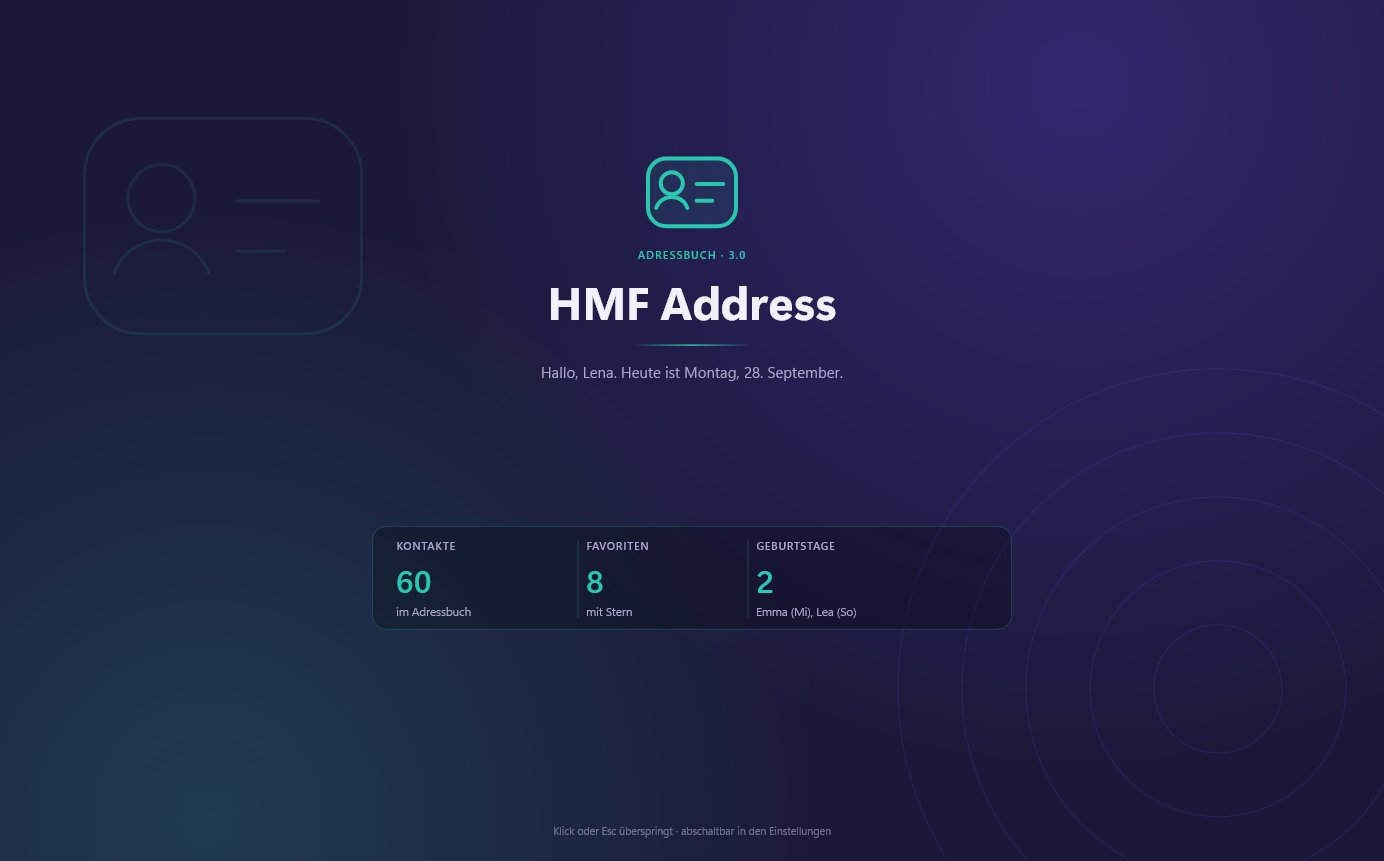
Ao iniciar, o HMF Address mostra uma saudação com o nome indicado, o número de contactos e os aniversários dos próximos dias. Um clique ou Esc fecha a saudação. Para a desligar, use Definições › Aparência.
#3. Início rápido
Pronto em dois minutos:
- Trazer os contactos: em Definições › Importação, o HMF Address lê contactos do Outlook, do Google Contactos, do Excel (CSV) ou do telemóvel (vCard). Para experimentar, existe Definições › Carregar dados de exemplo, com cerca de 60 exemplos.
- Criar um contacto: clique à esquerda em Novo contacto ou prima Ctrl+N. Escreva o nome e pronto.
- Encontrar: escreva no campo de pesquisa, em cima. A lista mostra de imediato o que corresponde.
- Indicar o nome: em Definições › Nome e remetente ficam o nome próprio para a saudação e o remetente para etiquetas e impressões.
#4. A lista de contactos
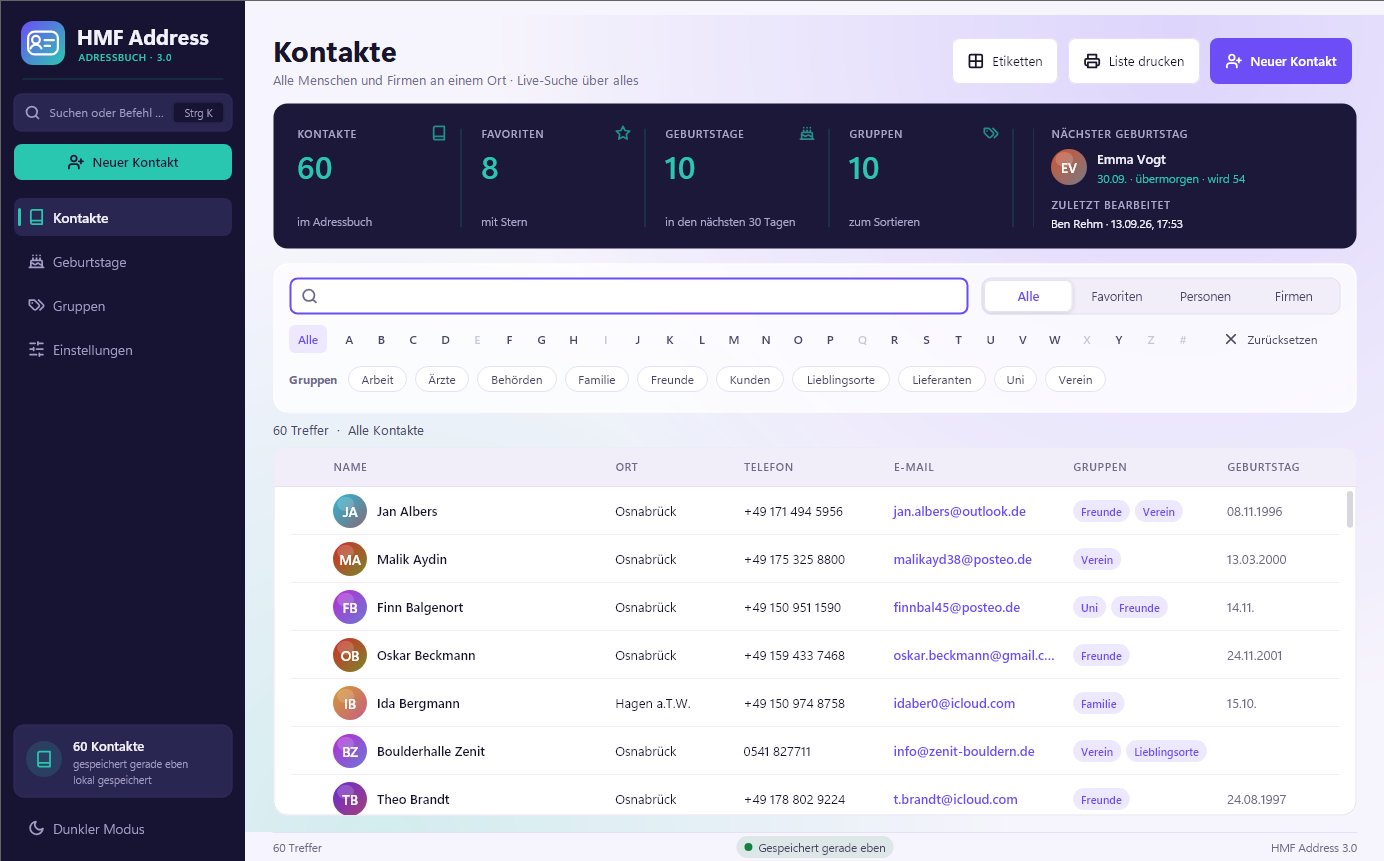
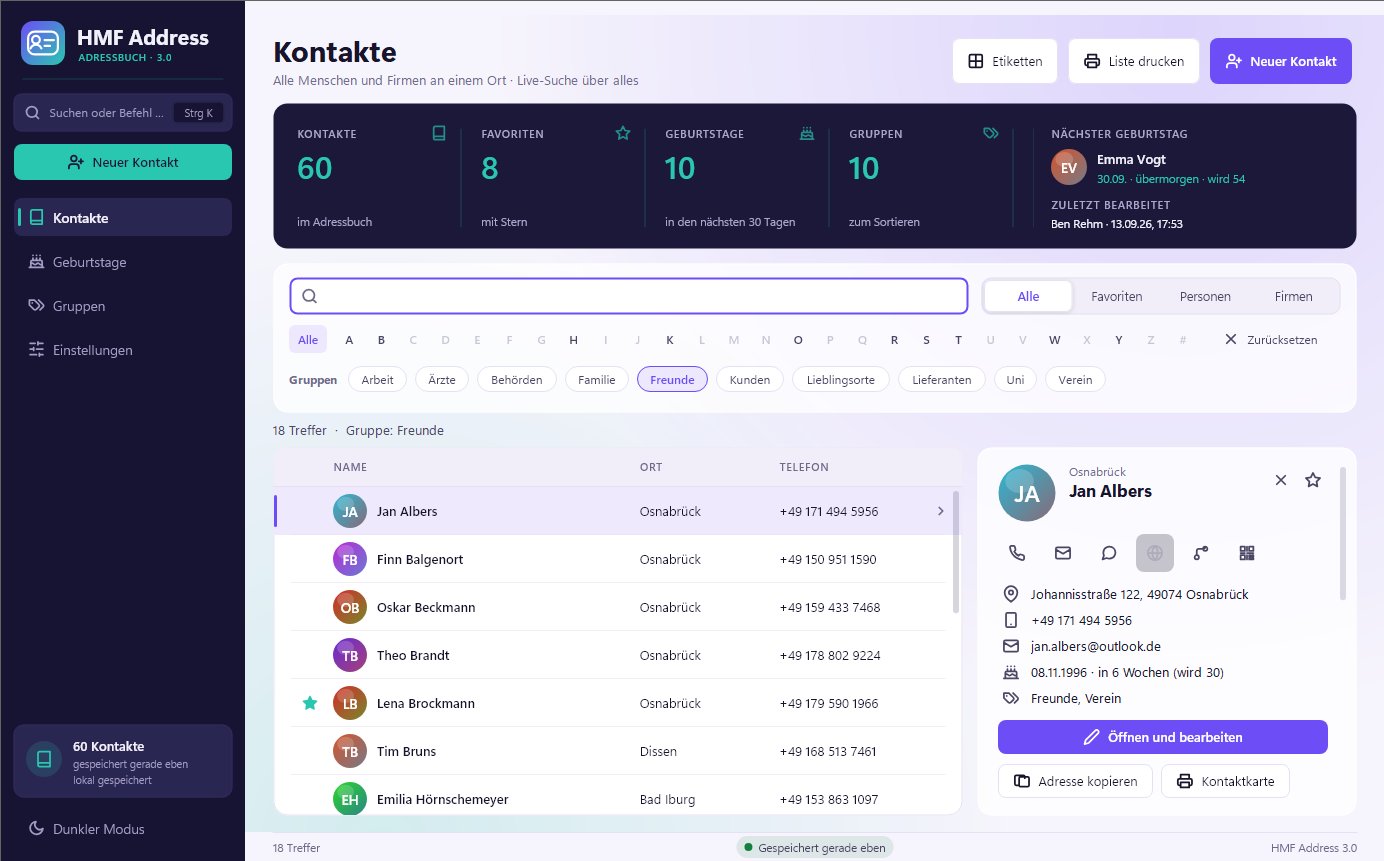
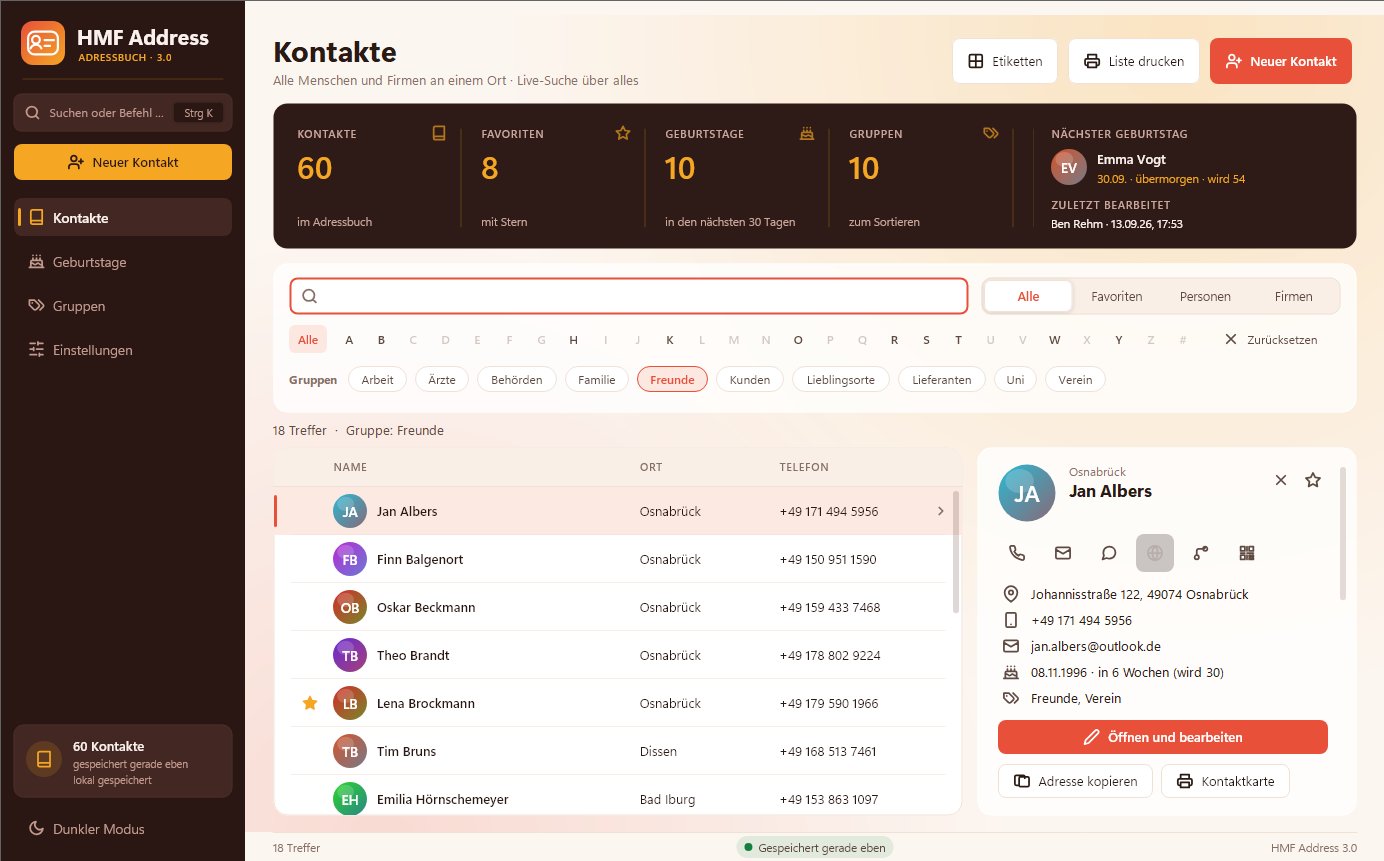
A lista de contactos é a página inicial. Em cima aparecem quatro números: contactos, favoritos, aniversários nos próximos 30 dias e grupos. Um clique num número filtra a lista ou abre a página correspondente. À direita aparecem o próximo aniversário e o último contacto editado.

Pesquisar e filtrar

- Campo de pesquisa: pesquisa em todos os dados, não só nos nomes: empresa, departamento, morada, números de telefone, e-mail, páginas web, grupos, notas e aniversário. Ctrl+F vai diretamente para o campo.
- Várias palavras são combinadas: «clube osnabrück» encontra todos os membros do grupo Clube que moram em Osnabrück. «dentista» encontra o contacto em cuja nota essa palavra foi escrita.
- Todos, Favoritos, Pessoas, Empresas: limita a lista a um tipo de contacto.
- A a Z: mostra só os contactos com essa inicial. Cinzento significa: não há contactos com essa letra.
- Grupos: um clique num grupo mostra só os seus membros.
- Repor remove todos os filtros.
Os filtros e a pesquisa mantêm-se quando, entretanto, se abre outra página.
Ordenar e favoritos
- Clique no título de uma coluna para ordenar por ela. Um segundo clique inverte a ordem.
- A estrela antes do nome torna o contacto num favorito. Os favoritos encontram-se rapidamente com o filtro Favoritos.
O painel lateral
Um clique num nome abre, à direita, o painel lateral com todos os dados importantes. Com as teclas de seta ↑ e ↓ muda-se de contacto; Enter abre-o para edição.
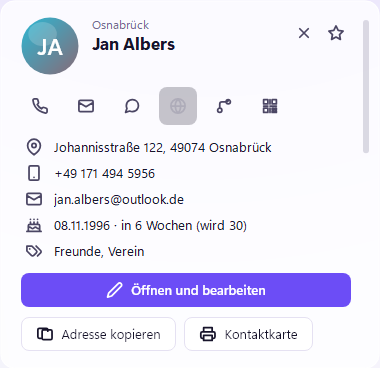
Os botões redondos em cima são ações rápidas:
| Botão | O que acontece |
|---|---|
| Telefone | liga para o número através do programa associado, por exemplo «Ligação ao Telemóvel» ou Teams |
| Carta | abre um novo e-mail para o contacto |
| Balão de conversa | abre o WhatsApp com o número de telemóvel |
| Globo | abre a página web do contacto |
| Itinerário | mostra o caminho até à morada no Google Maps |
| Código QR | mostra um código QR para passar o contacto para o telemóvel |
Por baixo: Abrir e editar, Copiar morada (pronta para uma carta), Ficha do contacto (impressão), Duplicar, Para o Word (novo documento do Word com a morada, se o Word estiver instalado) e Eliminar.
#5. Criar e editar contactos
Clique em Novo contacto ou prima Ctrl+N. Para editar, abra um contacto com duplo clique ou a partir do painel lateral.
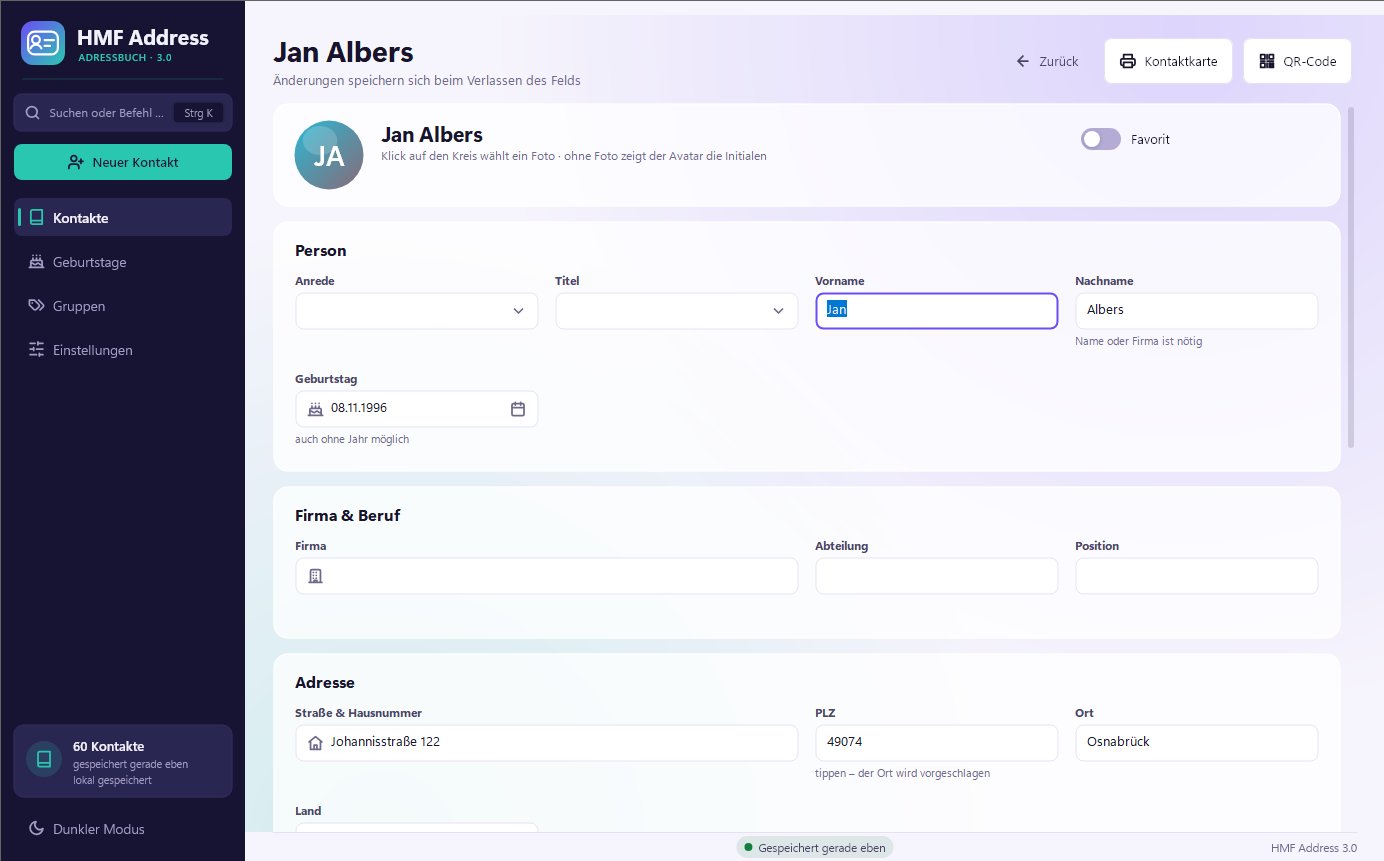
Os dados estão organizados em secções:
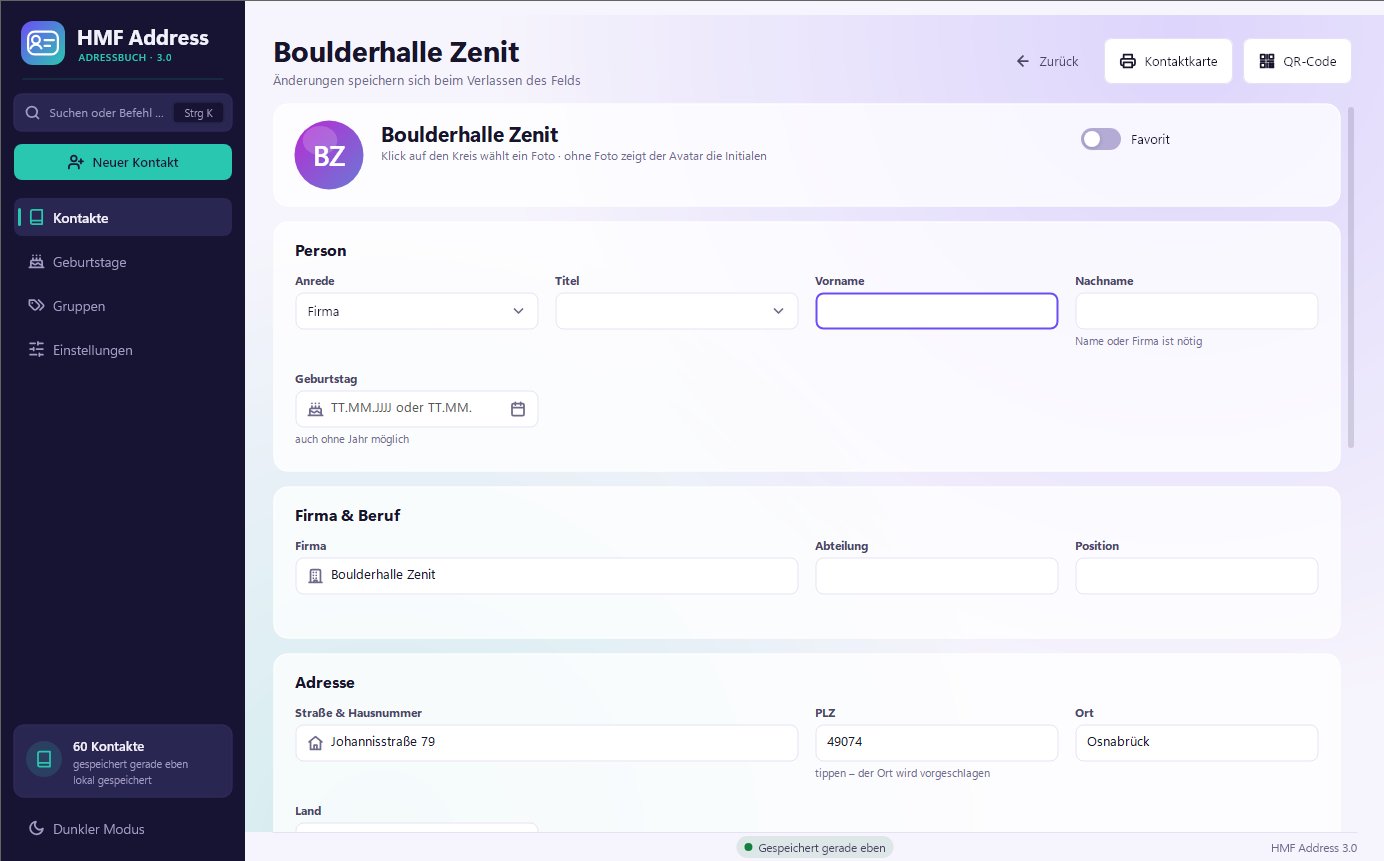
- Pessoa: tratamento, título, nome próprio e apelido, aniversário
- Empresa e profissão: empresa, departamento, cargo. Um contacto apenas com nome de empresa é tratado como empresa.
- Morada: rua, código postal, localidade, país
- Contacto: telemóvel, telefone pessoal e do trabalho, fax, quantos endereços de e-mail, páginas web e perfis forem precisos
- Grupos e notas: grupos e texto livre
Bom saber
- A gravação é automática assim que se sai de um campo. Na barra de estado, em baixo, aparece então «Guardado agora mesmo». Ctrl+S guarda de imediato.
- Só um dado é obrigatório: um nome ou uma empresa.
- Código postal: escreva o código postal e o HMF Address sugere a localidade.
- Aniversário: introduza como
24/08/1990ou, sem ano, como24/08, ou escolha no calendário ao lado do campo. Sem ano, não é indicada a idade. - Foto: clique no avatar redondo, em cima, e escolha uma imagem. Sem foto, o círculo mostra as iniciais.
- Favorito: com o interruptor no canto superior direito.
- Duplicado? Se já existir um contacto com o mesmo nome, aparece um aviso com Abrir o existente.
- Um endereço de e-mail incompleto é assinalado a vermelho, para que não passe nenhum erro de escrita.
Eliminar e anular
Eliminar remove o contacto de imediato, sem perguntas incómodas. Em baixo aparece uma mensagem com Anular; em alternativa, prima Ctrl+Z. O contacto volta, com todos os dados.
#6. Aniversários
A página Aniversários mostra quem faz anos a seguir: com a data, «dentro de 3 dias», a nova idade e o telefone e o e-mail para dar os parabéns diretamente.
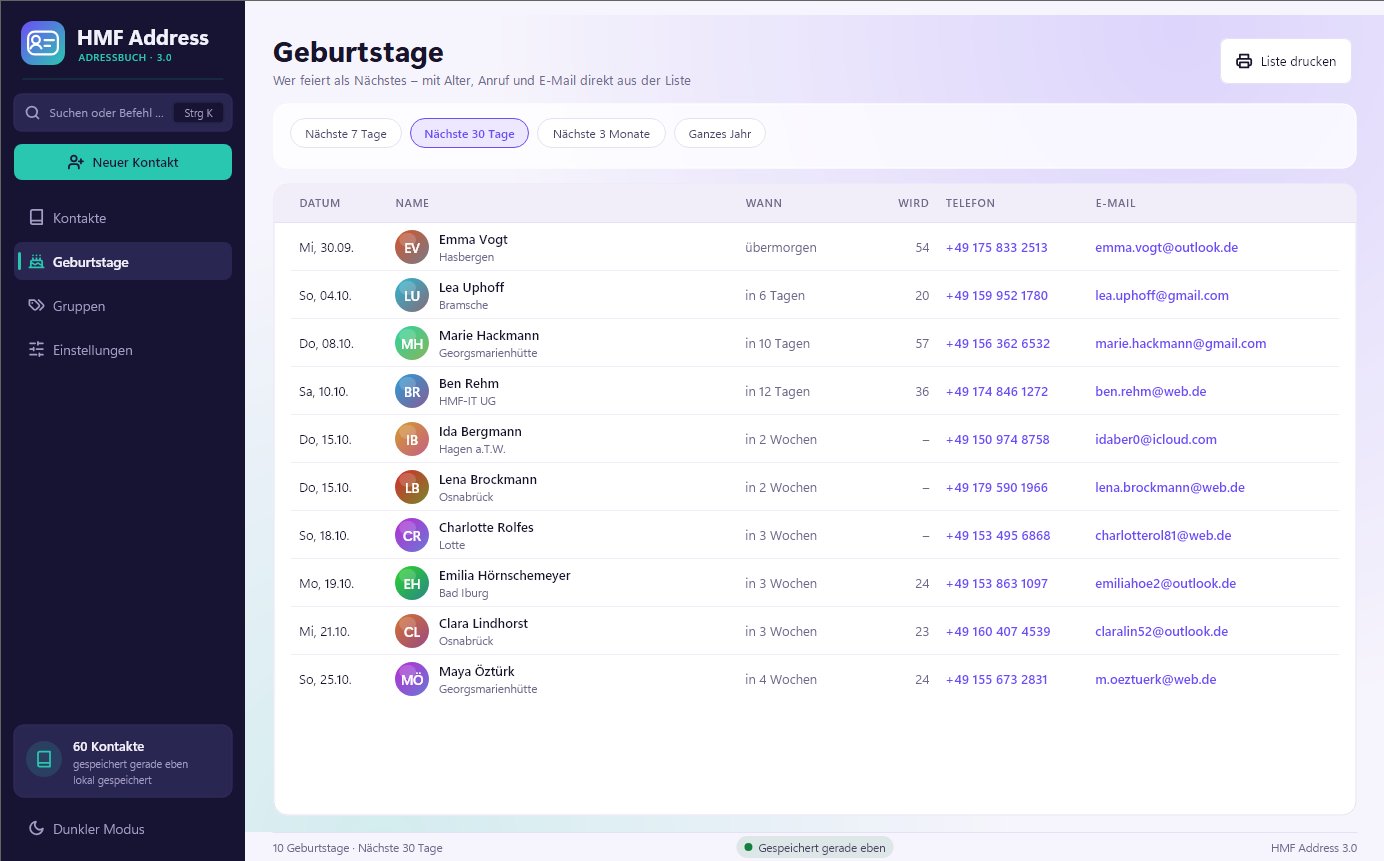
- Em cima, escolha o período: próximos 7 dias, 30 dias, 3 meses ou o ano inteiro.
- Imprimir lista cria uma lista de aniversários para afixar.
- Quem faz anos hoje aparece também na saudação ao iniciar.
#7. Grupos
Os grupos servem para organizar os contactos: família, amigos, clube, trabalho, vizinhos … Cada contacto pode estar em quantos grupos se quiser.
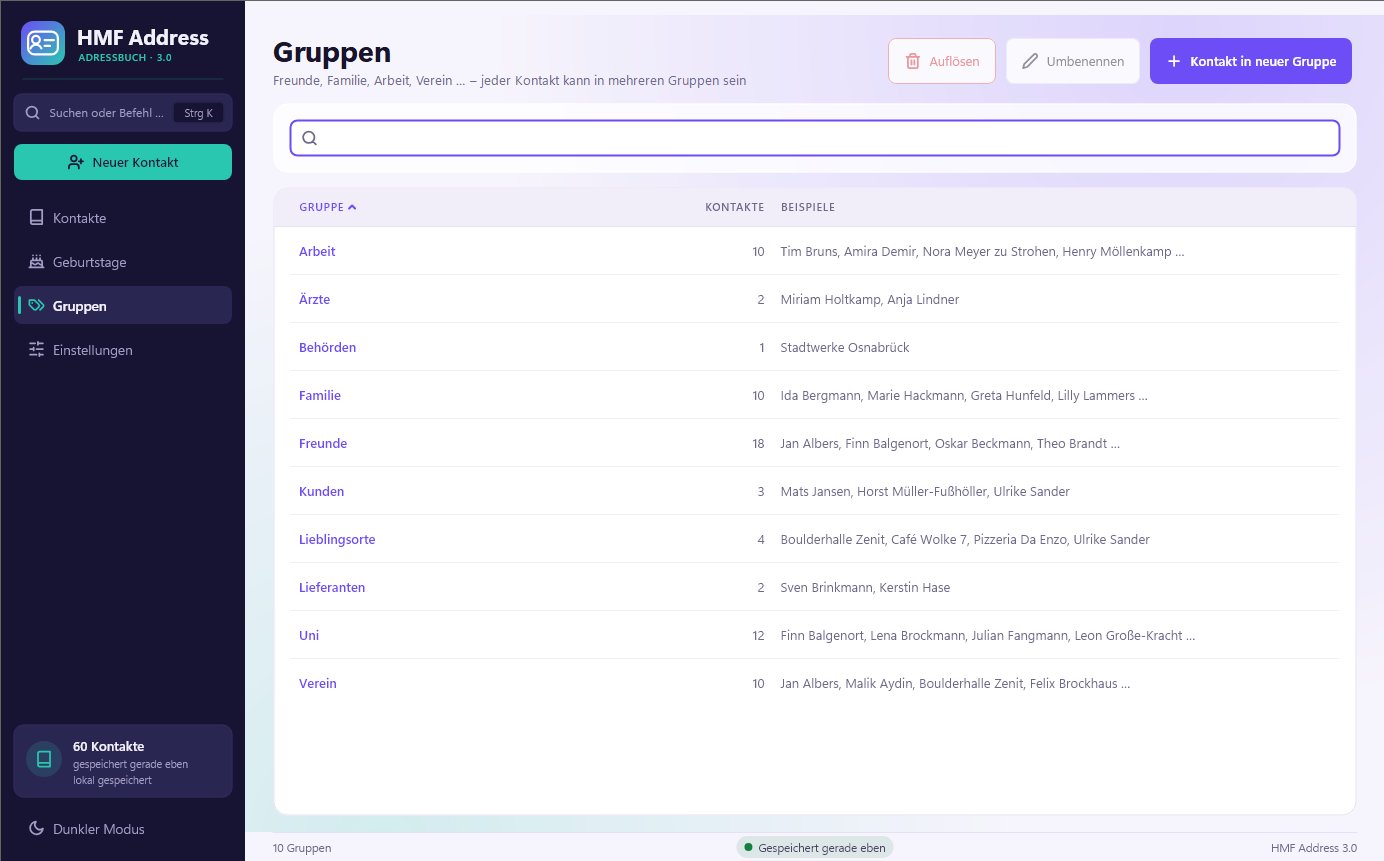
- Atribuir um grupo: no contacto, em Grupos e notas, escreva um nome e prima Enter. Os grupos existentes são sugeridos.
- Ver um grupo: na página Grupos, faça duplo clique num grupo. A lista de contactos mostra então só os seus membros.
- Mudar o nome altera o nome em todos os membros de uma só vez.
- Dissolver remove o grupo de todos os contactos. Os próprios contactos mantêm-se.
- Contacto num novo grupo cria um contacto e atribui-lhe logo um grupo novo.
#8. Impressão e etiquetas
É sempre impresso o que a lista mostra nesse momento. Primeiro filtre, por exemplo pelo grupo «Postais de Natal», e depois imprima.
| O quê | Onde |
|---|---|
| Lista de moradas | Lista de contactos › Imprimir lista ou Ctrl+P |
| Lista telefónica | Pesquisa de comandos Ctrl+K › «Imprimir lista telefónica» |
| Etiquetas de morada | Lista de contactos › Etiquetas |
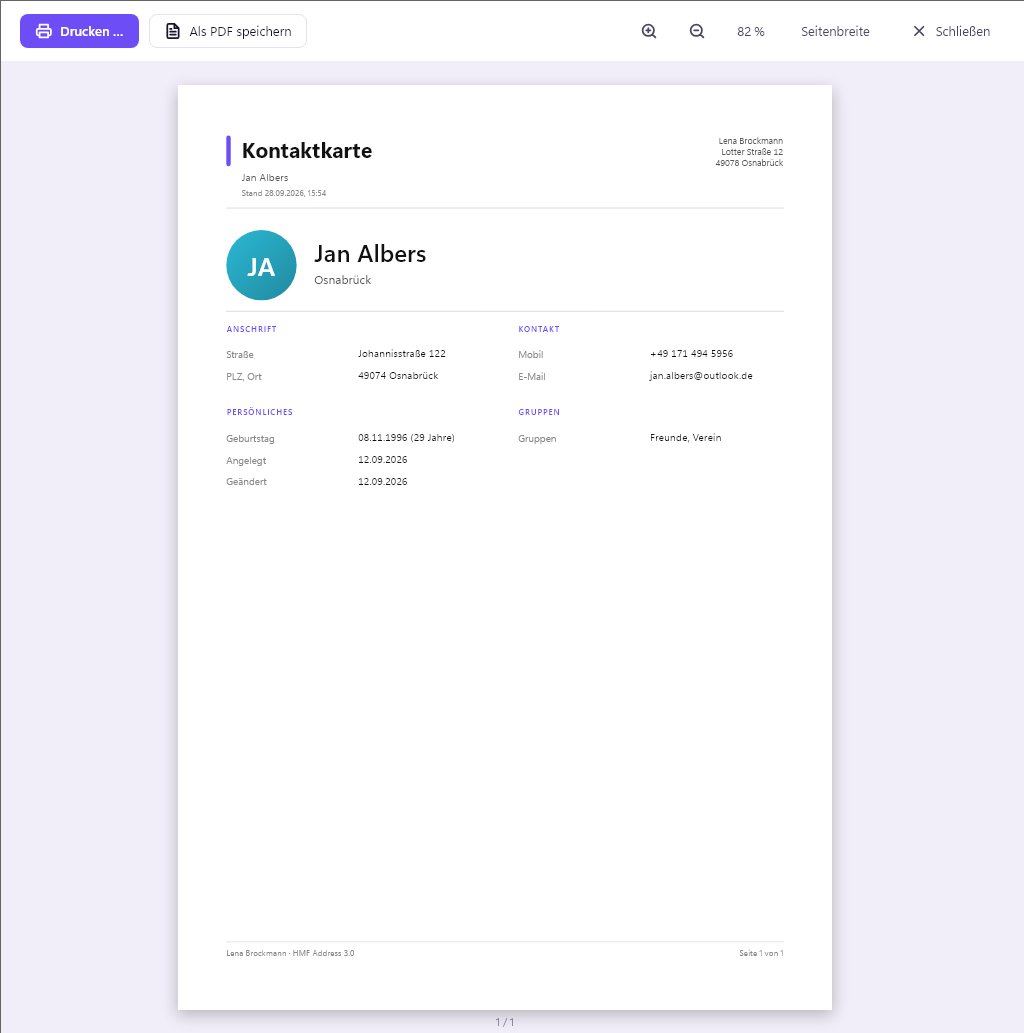
| Ficha do contacto | Painel lateral ou contacto › Ficha do contacto |
| Lista de aniversários | Aniversários › Imprimir lista |
A pré-visualização de impressão
Antes de cada impressão, vê-se exatamente o que vai sair da impressora.
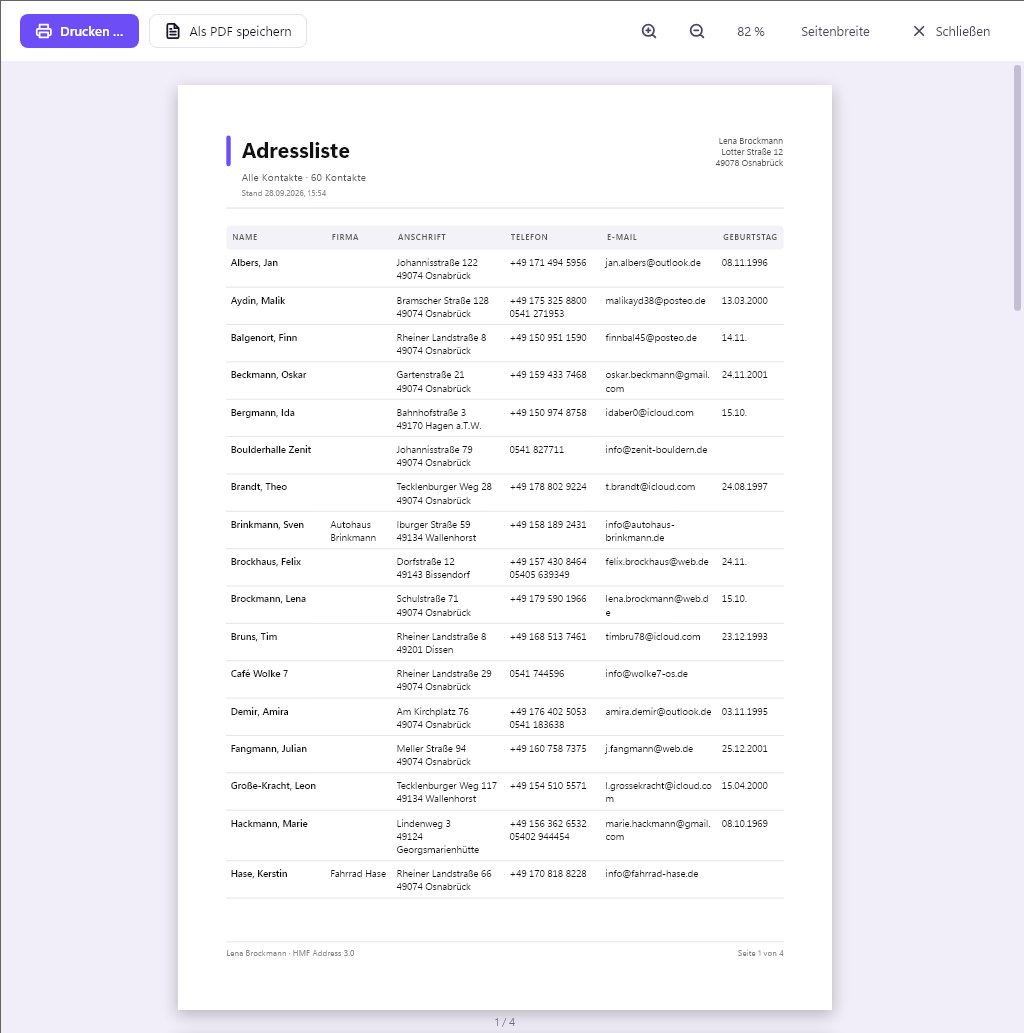
- Imprimir … escolhe a impressora e imprime.
- Guardar como PDF cria um ficheiro PDF, por exemplo para enviar.
- Com as lupas ou Ctrl+roda do rato amplia-se a vista; Largura da página ajusta a página à janela.
Etiquetas
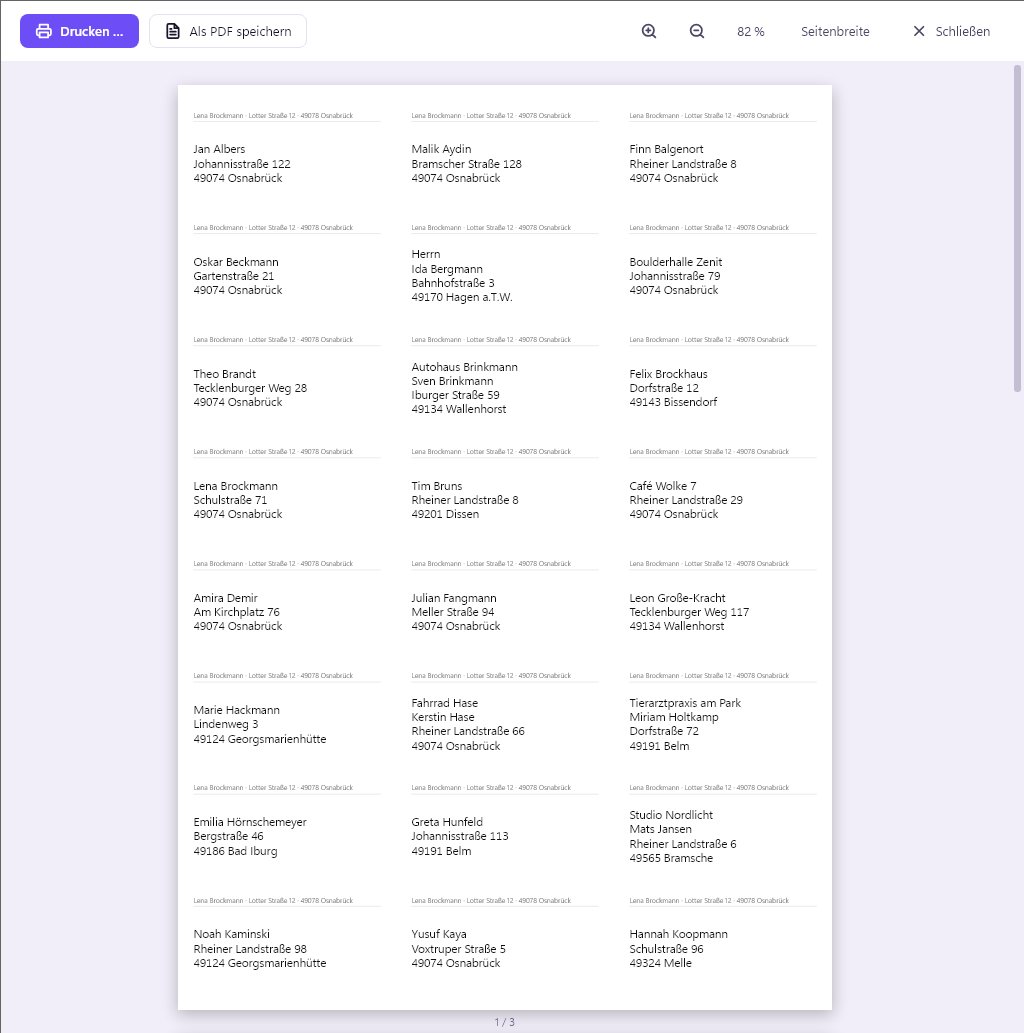
- A folha de etiquetas define-se em Definições › Nome e remetente: 3 × 8 (70 × 36 mm, p. ex. L7160 ou 3475), 3 × 7 (70 × 42,3 mm, L7161) ou 2 × 7 (99,1 × 38,1 mm, L7163).
- Se houver um remetente indicado, aparece em letra pequena por cima de cada morada, como num envelope de janela.
- Só os contactos com morada recebem etiqueta.
- Dica: imprima a primeira página como teste em papel normal e coloque-a contra a luz sobre a folha de etiquetas.
#9. Para o telemóvel com código QR
- No painel lateral ou no contacto, clique em Código QR.
- No telemóvel, abra a câmara e aponte-a para o código.
- Toque no aviso que aparece e guarde o contacto.
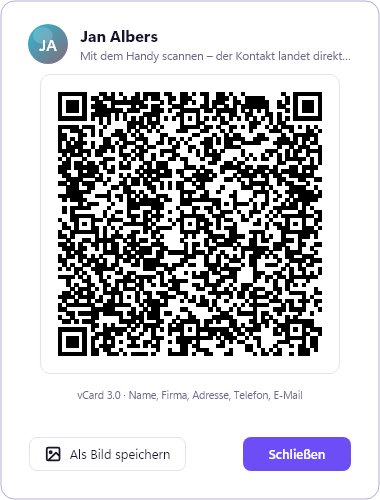
Funciona com iPhone e Android, sem aplicação e sem Internet. Para passar todos os contactos de uma vez para o telemóvel, use o formato vCard (ver Exportação).
#10. Importação e exportação
Importação
Em Definições › Importação é possível trazer contactos de outros programas:
- HMF Address 1.x: a base de dados antiga é encontrada e importada com um clique.
- CSV: do Outlook, do Google Contactos, do Excel ou de outros livros de endereços. O HMF Address reconhece as colunas sozinho, também com ponto e vírgula, vírgula ou tabulação como separador.
- vCard (.vcf): por exemplo do telemóvel ou do Outlook, também com vários contactos num só ficheiro.
- Ficheiro de contactos: uma cópia de segurança ou uma exportação deste programa.
O HMF Address verifica cada ficheiro antes e indica o que reconheceu, por exemplo «Detetado: Ficheiro do Outlook (inglês)» ou «vCard do iPhone / Mac». A extensão do ficheiro não importa. Os contactos que já existem são reconhecidos e atualizados em vez de duplicados. Na versão de avaliação são importados até 25 contactos; com licença, todos.
Como obter o ficheiro
Primeiro, guarde os contactos no programa antigo num ficheiro. Depois, abra esse ficheiro em Definições › Importação › Importar ficheiro ….
- Outlook (clássico): Ficheiro › Abrir e Exportar › Importar/Exportar › Exportar para um ficheiro › Valores Separados por Vírgulas, depois escolha a pasta Contactos e guarde.
- Novo Outlook e Outlook.com: à esquerda, abra Pessoas e depois Gerir contactos › Exportar contactos (CSV).
- Google Contactos: abra contacts.google.com, clique em Exportar e escolha «CSV Google» ou «vCard».
- iPhone: no PC, abra icloud.com/contacts, selecione os contactos (Ctrl + A) e, no menu, escolha Exportar vCard. Os iPhones mais recentes também o fazem diretamente: em Contactos › Listas, mantenha a lista premida e escolha Exportar.
- Android: na aplicação Contactos, escolha Gerir contactos › Importar/exportar › Exportar para ficheiro .vcf (o nome varia um pouco consoante o fabricante). Passe o ficheiro para o PC por cabo ou e-mail.
- Excel: a primeira linha tem de ter nomes de colunas como First Name, Last Name, Street, Postal Code, City (em inglês ou alemão). Depois, Ficheiro › Guardar como › CSV UTF-8. Um ficheiro .xlsx não pode ser lido diretamente.
Exportação
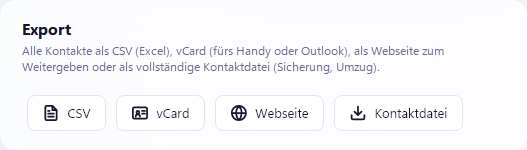
| Formato | Para quê |
|---|---|
| CSV | para o Excel, impressão em série no Word, outros programas |
| vCard | para o telemóvel, o Outlook ou outros livros de endereços |
| Página web | uma lista bonita para partilhar ou imprimir no browser |
| Ficheiro de contactos | cópia de segurança completa, também com fotos, para mudar para outro PC |
#11. Aspeto: temas de cores, claro e escuro
Em Definições › Aparência, escolhe-se o aspeto do HMF Address.
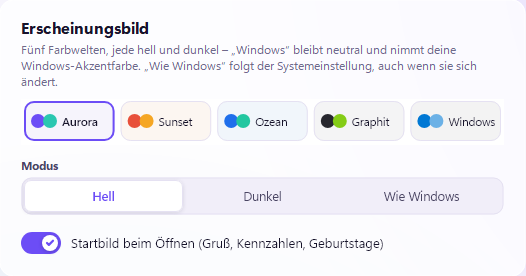
- Cinco temas de cores: Aurora, Sunset, Oceano, Grafite e Windows. «Windows» mantém-se neutro e adota a cor de destaque do Windows.
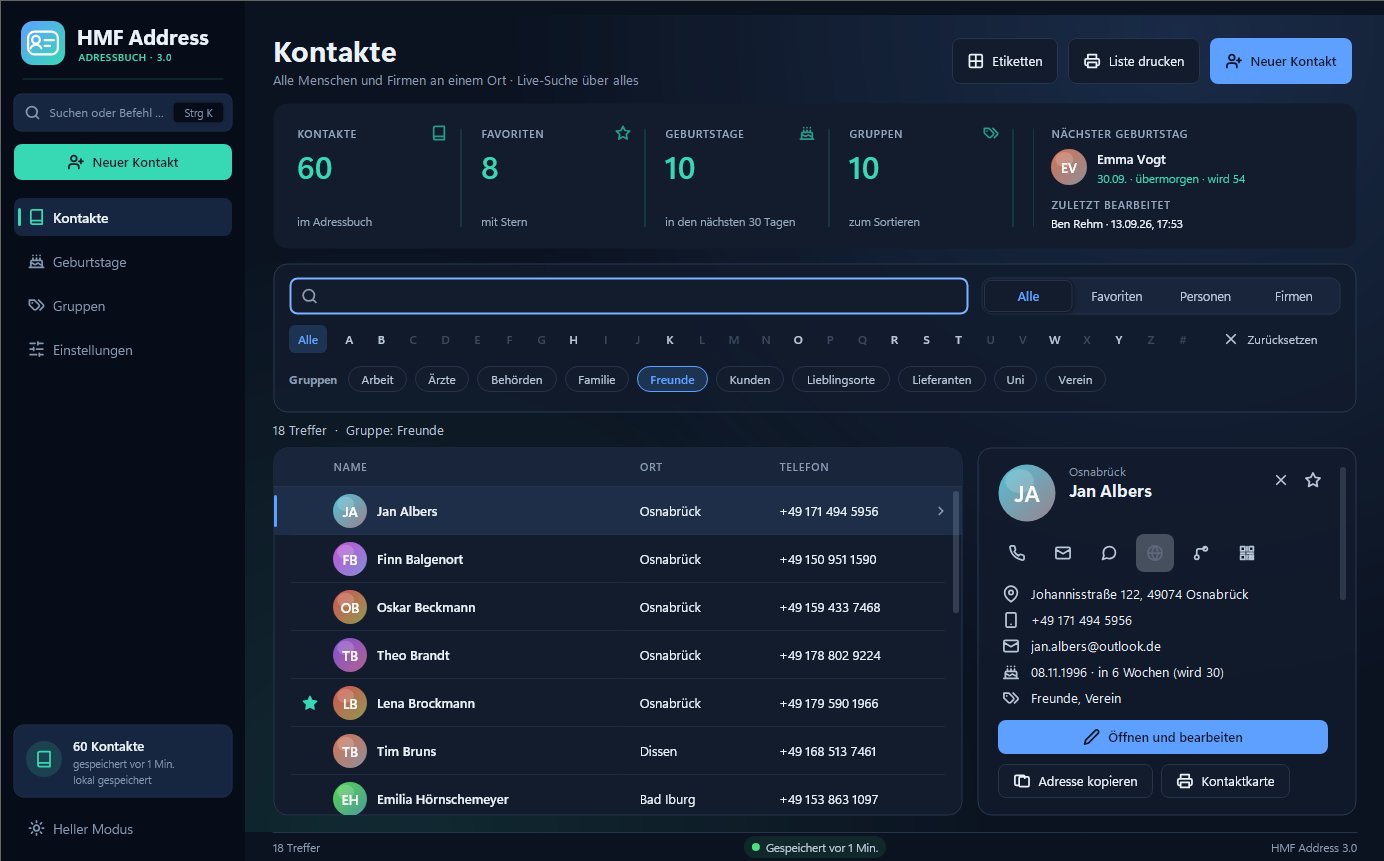
- Modo: Claro, Escuro ou «Como o Windows» (segue a definição do Windows, mesmo quando esta muda).
- Mudança rápida: no painel lateral, em baixo à esquerda, Modo escuro ou Modo claro.
- Ecrã inicial: aqui é possível ligar e desligar a saudação ao iniciar.
#12. Os dados e as cópias de segurança
Onde ficam os meus contactos?
Todos os contactos estão num único ficheiro, hmf-address-kontakte.json, na pasta de dados. Normalmente, é %APPDATA%\HMF-IT\HMF Address. Definições › Dados e cópias de segurança › Abrir pasta mostra onde fica.
Cópias de segurança automáticas
- O HMF Address guarda cada alteração de imediato.
- Uma vez por dia cria, além disso, uma cópia de segurança e guarda as dos últimos 30 dias.
- Cópia de segurança agora cria mais uma a qualquer momento. Antes de cada restauro é criada uma automaticamente.
- Todas as cópias ficam na subpasta
Sicherheitskopien.
Restaurar
Definições › Restaurar a partir de cópia de segurança … e escolha o ficheiro pretendido. O estado atual é, antes disso, guardado mais uma vez.
Utilizar em vários PCs
Guarde os contactos numa pasta na nuvem que o PC já sincroniza. O HMF Address reconhece sozinho o Dropbox, o OneDrive, o Google Drive e o kDrive: em Definições › Nuvem, clique por exemplo em Guardar em Dropbox …. Aceite a sugestão – uma pasta «HMF Address» diretamente no Dropbox – ou escolha outra pasta lá dentro. No segundo PC, escolha a mesma pasta. Os contactos ficam então disponíveis também sem Internet, e Abrir no Explorador mostra onde estão.
O HMF Address está atento:
- As alterações feitas no outro PC são carregadas automaticamente.
- Se o livro de endereços também estiver aberto noutro PC, aparece um aviso ao iniciar. Nesse caso, faça alterações apenas num PC.
- Se, mesmo assim, houver alterações nos dois ao mesmo tempo, nada se perde: o estado do outro PC fica disponível como cópia de segurança. Se o programa da nuvem criar uma segunda versão do ficheiro («cópia de conflito»), o HMF Address propõe juntar as duas.
Em viagem: cópia portátil
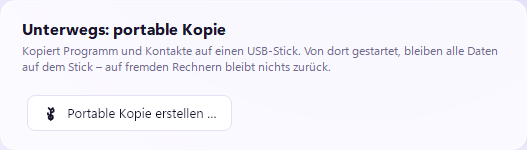
Definições › Criar cópia portátil … copia o programa e os contactos para uma pen USB. Ao iniciar a partir daí, todos os dados ficam na pen e nada fica nos PCs de outras pessoas. Tecnicamente, isto funciona com um ficheiro vazio portable.txt ao lado de HMFAddress.exe.
#13. Pesquisa de comandos e atalhos de teclado
Pesquisa de comandos
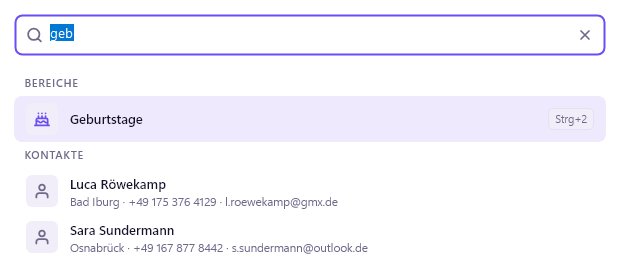
Ctrl+K ou um clique no campo de pesquisa, em cima à esquerda, abre a pesquisa de comandos. Escreva algumas letras: um nome, uma página ou uma ação como «etiquetas», «escuro» ou «cópia de segurança». Escolha com ↑ ↓ e execute com Enter.
Atalhos de teclado
| Teclas | Ação |
|---|---|
| Ctrl+K | pesquisa de comandos |
| Ctrl+N | novo contacto |
| Ctrl+F | pesquisar na lista atual |
| Ctrl+S | guardar ou criar contacto |
| Ctrl+P | imprimir com pré-visualização |
| Ctrl+Z | anular a última eliminação |
| Del | eliminar o contacto selecionado (com anulação) |
| Ctrl+1 a Ctrl+4 | contactos, aniversários, grupos, definições |
| Esc ou Alt+← | voltar, anular seleção |
| Enter | campo seguinte; em listas: abrir |
| ↑ ↓ | navegar em listas e sugestões |
| F5 | atualizar vista |
#14. Compra e licença
O HMF Address paga-se uma única vez, sem assinatura. Depois de transferido, funciona como versão de avaliação. Com uma chave de licença, passa a versão completa, sem reinstalar e sem perder contactos.
A versão de avaliação
| Versão de avaliação | Versão completa | |
|---|---|---|
| Duração | 30 dias | ilimitada |
| Contactos | até 25 (os dados de exemplo não contam) | sem limite |
| Imprimir e PDF | com a indicação «Versão de demonstração» | sem indicação |
| após 30 dias | ver, pesquisar e exportar | – |
Os dias que faltam aparecem em baixo à esquerda e em Definições › Licença. Os contactos do HMF Address 1.x são sempre importados na totalidade, mesmo que sejam mais de 25.
Comprar
| Edição | PCs | para |
|---|---|---|
| Individual | 2 | uma pessoa |
| Família | 5 | uma casa |
| Escritório e Associação | 10 | empresas, consultórios, associações |
- Na página Comprar, escolha a edição.
- Marque as duas caixas e pague com PayPal, na maioria dos casos também por débito direto ou cartão.
- A chave de licença aparece de imediato na página. Além disso, chega um e-mail com a chave e a fatura.
Ativar
- No HMF Address, abra Definições › Licença.
- Cole a chave
HMFA-XXXX-XXXX-XXXX-XXXXdo e-mail e clique em Ativar. - Pronto. Para isso, o PC precisa de Internet uma vez; depois, tudo funciona também offline.
Novo PC
A licença é válida para tantos PCs quantos a edição permitir. Ao mudar para um PC novo, clique no antigo, em Definições › Licença, em Libertar este PC …. Se o PC antigo estiver avariado, escreva-nos e libertamos o lugar.
O e-mail não chegou? Veja na pasta de spam ou escreva-nos.
#15. Sobre o HMF Address
Um clique no logótipo, em cima à esquerda, mostra a versão e o fabricante. Em Definições › Sobre o HMF Address encontram-se também os contactos e a localização do registo de erros.
O HMF Address é desenvolvido pela HMF-IT UG, em Osnabrück (Alemanha). Ideia e desenvolvimento: Horst Müller-Fußhöller. A primeira versão foi lançada em 2008.
#16. Perguntas frequentes e resolução de problemas
Como passo os contactos da versão antiga?
Automaticamente, no primeiro arranque. Se não resultou por já existirem contactos: Definições › Importação › Importar do HMF Address 1.x.
Eliminei algo por engano.
Logo a seguir: Anular na mensagem ou Ctrl+Z. Mais tarde: Definições › Restaurar a partir de cópia de segurança e escolha a cópia do dia anterior.
Na importação, as colunas ficaram trocadas.
Guarde o ficheiro CSV no Excel como «CSV UTF-8» e importe novamente. A primeira linha tem de conter os nomes das colunas, por exemplo «First Name», «Last Name», «Street».
As etiquetas não ficam no sítio certo.
Na caixa de diálogo de impressão, defina a escala para 100 % ou «Tamanho real», e não «Ajustar à página». Verifique se está definida a folha de etiquetas correta.
«Ligar» não faz nada.
O Windows precisa de um programa para números de telefone, por exemplo «Ligação ao Telemóvel» com o telemóvel, o Teams ou um software de central telefónica. No primeiro clique, o Windows pergunta qual o programa a usar.
A letra é demasiado pequena.
O HMF Address segue a apresentação do Windows. Em Definições do Windows › Sistema › Ecrã › Escala, defina por exemplo 125 % ou 150 %; tudo fica maior, incluindo o HMF Address.
Onde comunico um erro?
Através do formulário de contacto. É útil enviar o ficheiro fehler.log da pasta de dados. A localização aparece em Definições › Sobre o HMF Address.
Esta ajuda foi útil?
Fazer uma pergunta