#1. Välkommen
HMF Address är din adressbok för Windows. Den håller reda på personer och företag med adress, telefon, e-post, födelsedag och anteckningar, påminner om födelsedagar och skriver ut listor och etiketter.
- Utan konto och utan internet: Allt körs på din dator.
- Sparar av sig själv: Varje ändring sparas direkt. Du behöver aldrig leta efter någon spara-knapp.
- Inget går förlorat: Varje dag skapas en säkerhetskopia, och radering kan ångras.
#2. Installation och första start
- Ladda ned HMF Address från nedladdningssidan.
- Installationsprogram: Dubbelklicka på filen och följ stegen. ZIP: Packa upp med högerklick › Extrahera alla och starta
HMFAddress.exe. Filensk4d.dllmåste ligga kvar i samma mapp. - Varnar Windows med ”Datorn skyddades av Windows”? Klicka på Mer information och sedan på Kör ändå. Det är normalt för nya program.
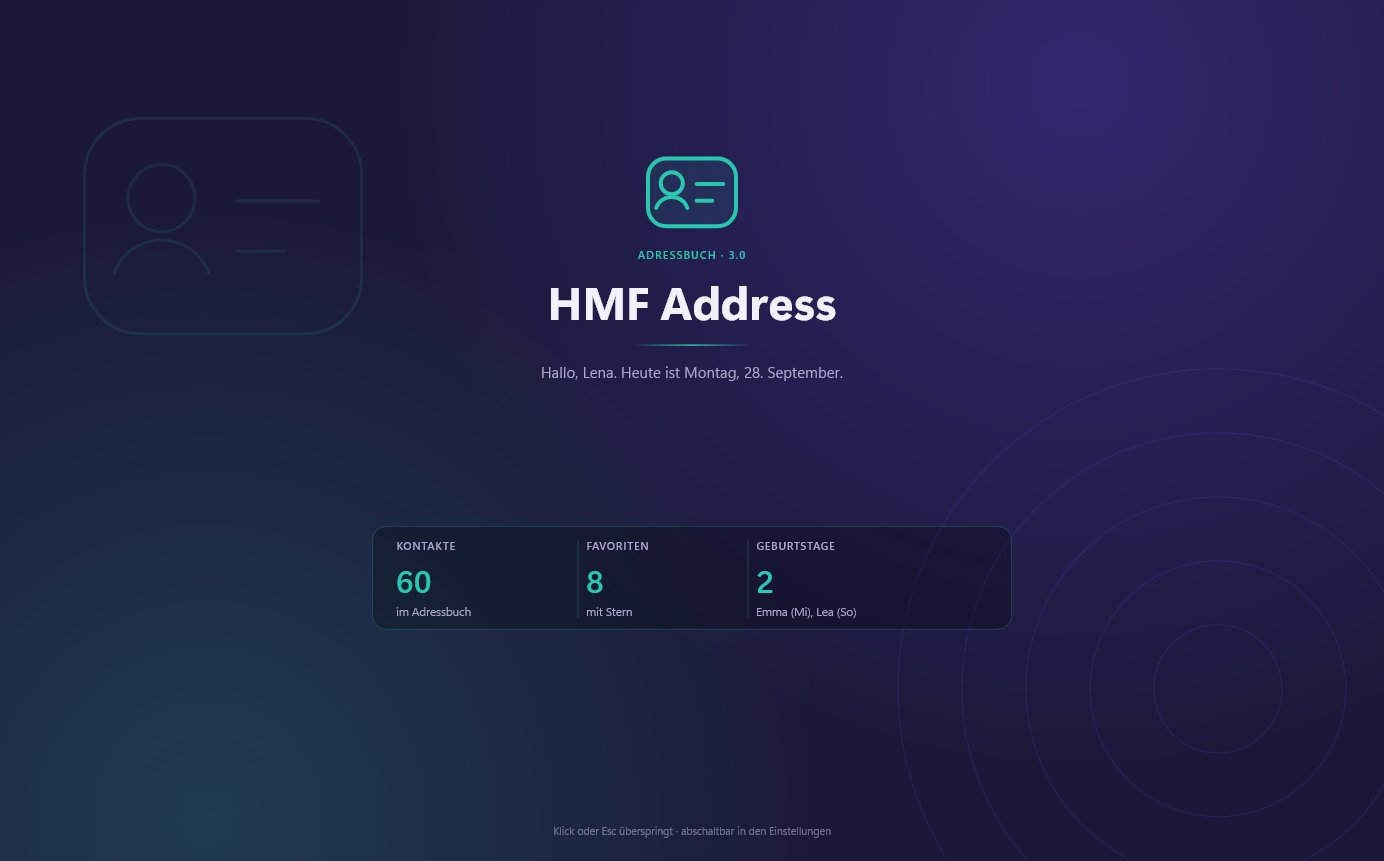
Vid start hälsar HMF Address dig med ditt namn, antalet kontakter och födelsedagarna de närmaste dagarna. Ett klick eller Esc stänger hälsningen. Du kan stänga av den under Inställningar › Utseende.
#3. Snabbstart
Redo på två minuter:
- Hämta kontakter: Under Inställningar › Import läser HMF Address in kontakter från Outlook, Google Kontakter, Excel (CSV) eller mobilen (vCard). Vill du bara prova finns Inställningar › Läs in exempelkontakter med ungefär 60 exempel.
- Lägg till en kontakt: Klicka på Ny kontakt till vänster eller tryck Ctrl+N. Skriv ett namn, klart.
- Hitta: Skriv i sökfältet högst upp. Listan visar direkt det som matchar.
- Fyll i ditt namn: Under Inställningar › Du & din avsändare anger du ditt förnamn för hälsningen och din avsändare för etiketter och utskrifter.
#4. Kontaktlistan
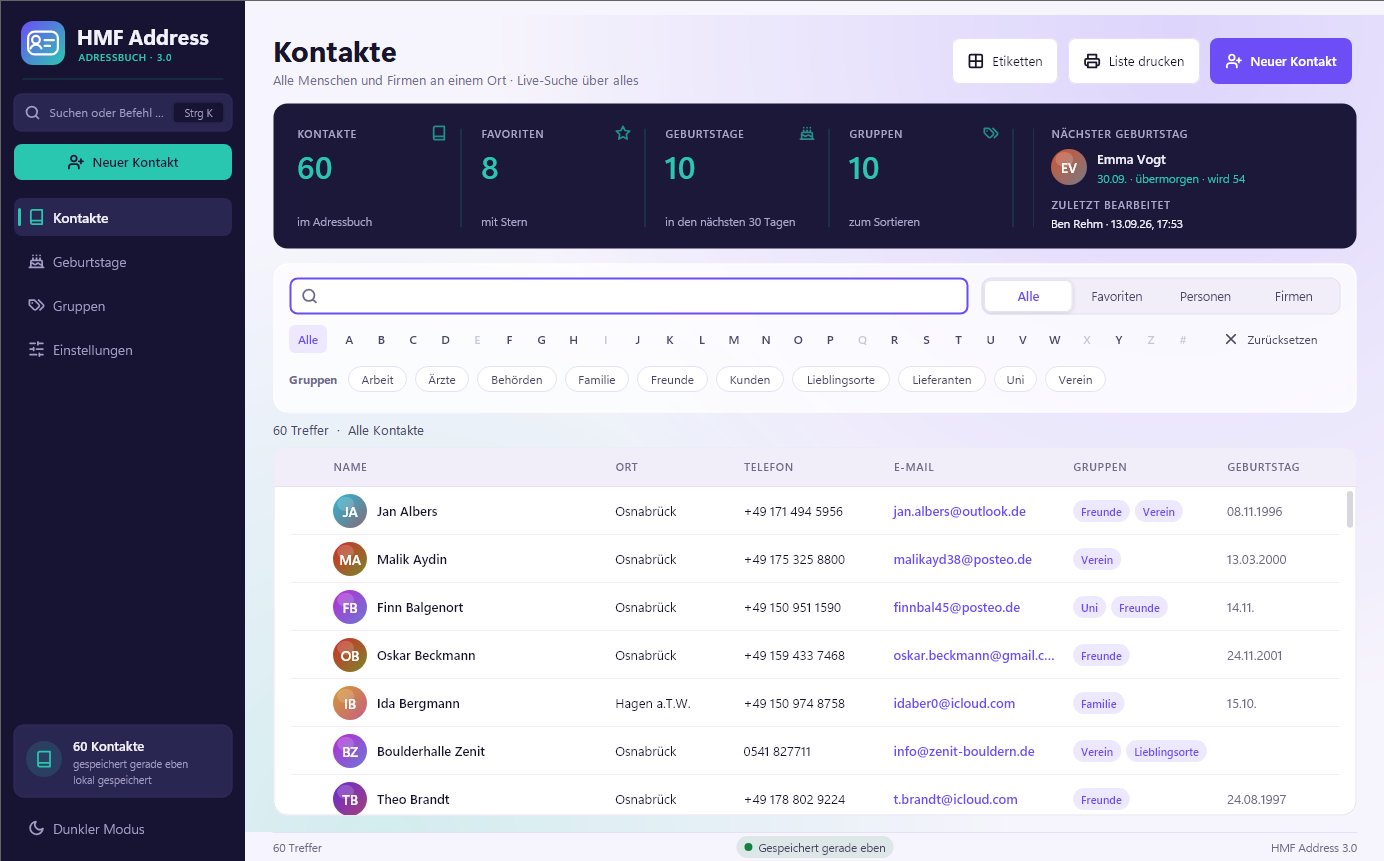
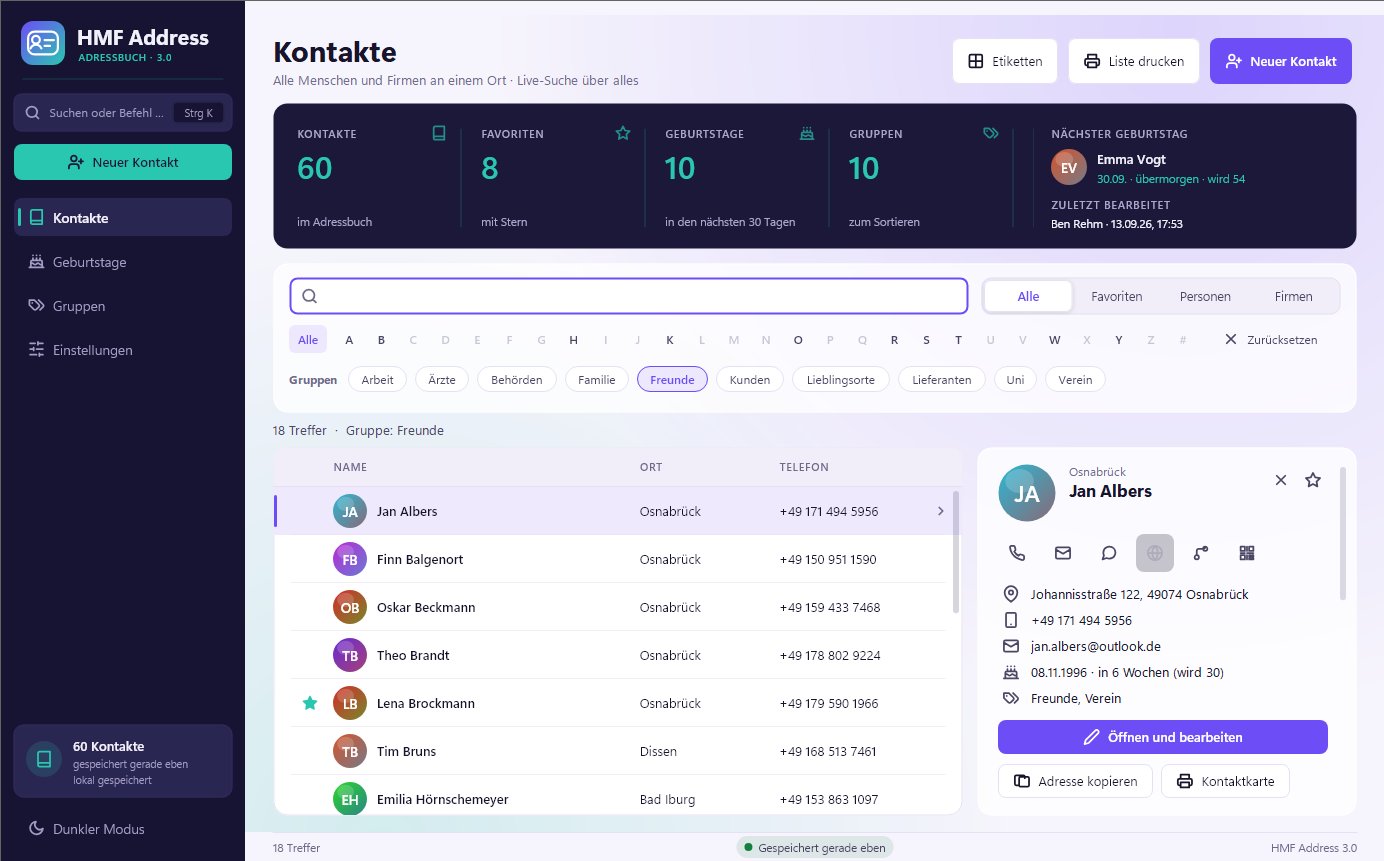
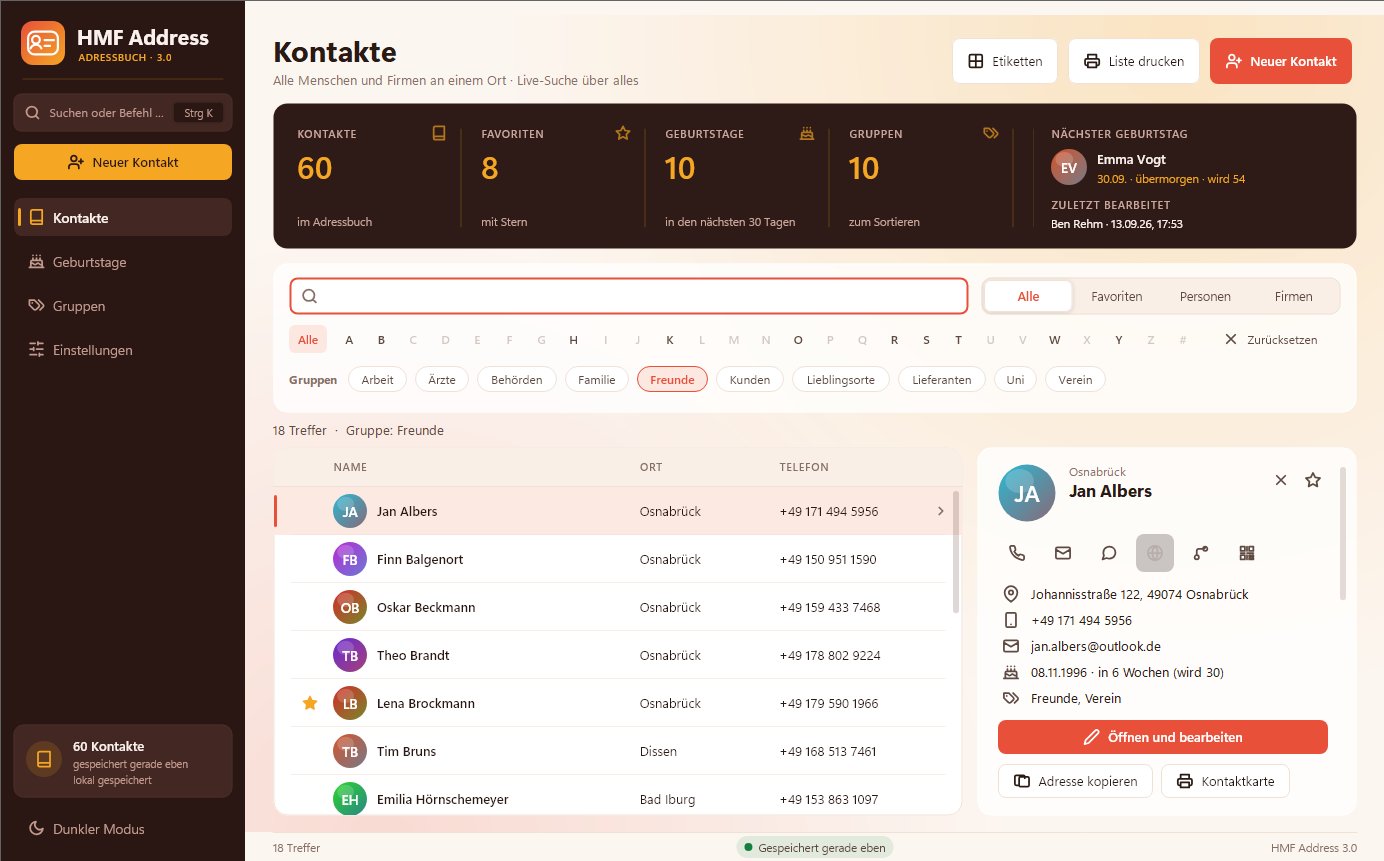
Kontaktlistan är startsidan. Högst upp ser du fyra nyckeltal: kontakter, favoriter, födelsedagar de närmaste 30 dagarna och grupper. Ett klick på ett nyckeltal filtrerar listan eller öppnar rätt sida. Till höger om dem visas nästa födelsedag och den senast redigerade kontakten.

Söka och filtrera

- Sökfältet: Söker i alla uppgifter, inte bara namn: företag, avdelning, adress, telefonnummer, e-post, webbsidor, grupper, anteckningar och födelsedag. Ctrl+F hoppar direkt dit.
- Flera ord kombineras: ”förening osnabrück” hittar alla i gruppen Förening som bor i Osnabrück. ”tandläkare” hittar kontakten där du har skrivit det i anteckningen.
- Alla, Favoriter, Personer, Företag: begränsar listan till en sorts kontakter.
- A till Ö: visar bara kontakter med den begynnelsebokstaven. Grått betyder: inga kontakter med den bokstaven.
- Grupper: Ett klick på en grupp visar bara dess medlemmar.
terställ** tar bort alla filter.
Filter och sökning finns kvar om du öppnar en annan sida under tiden.
Sortering och favoriter
- Klicka på en kolumnrubrik för att sortera efter den. Ett andra klick vänder på ordningen.
- Stjärnan framför namnet gör en kontakt till favorit. Favoriter hittar du snabbt igen med filtret Favoriter.
Sidopanelen
Ett klick på ett namn öppnar sidopanelen till höger med alla viktiga uppgifter. Med piltangenterna ↑ och ↓ byter du kontakt, Enter öppnar den för redigering.
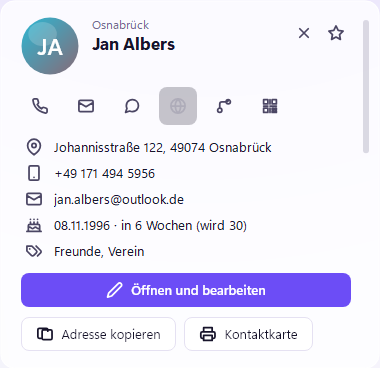
De runda knapparna högst upp är snabbåtgärder:
| Knapp | Vad som händer |
|---|---|
| Telefon | ringer numret via ditt kopplade program, till exempel ”Phone Link” eller Teams |
| Brev | öppnar ett nytt e-postmeddelande till kontakten |
| Pratbubbla | öppnar WhatsApp med mobilnumret |
| Jordglob | öppnar kontaktens webbsida |
| Vägbeskrivning | visar vägen till adressen i Google Maps |
| QR-kod | visar en QR-kod som du använder för att få över kontakten till mobilen |
Nedanför: Öppna och redigera, Kopiera adress (färdig som brevadress), Kontaktkort (utskrift), Duplicera, Till Word (nytt Word-dokument med adressen, om Word är installerat) och Radera.
#5. Lägga till och redigera kontakter
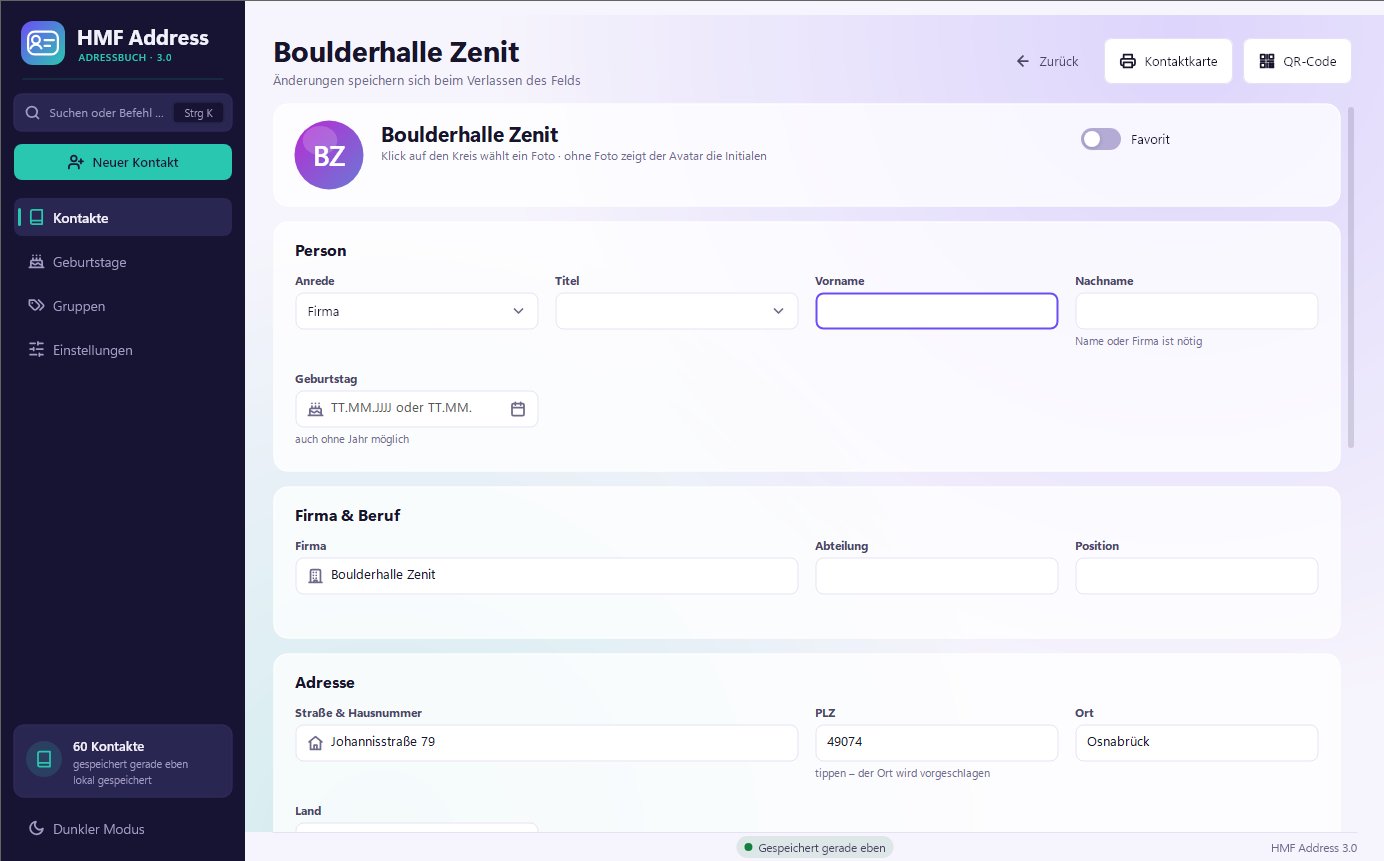
Klicka på Ny kontakt eller tryck Ctrl+N. För att redigera öppnar du en kontakt med dubbelklick eller via sidopanelen.
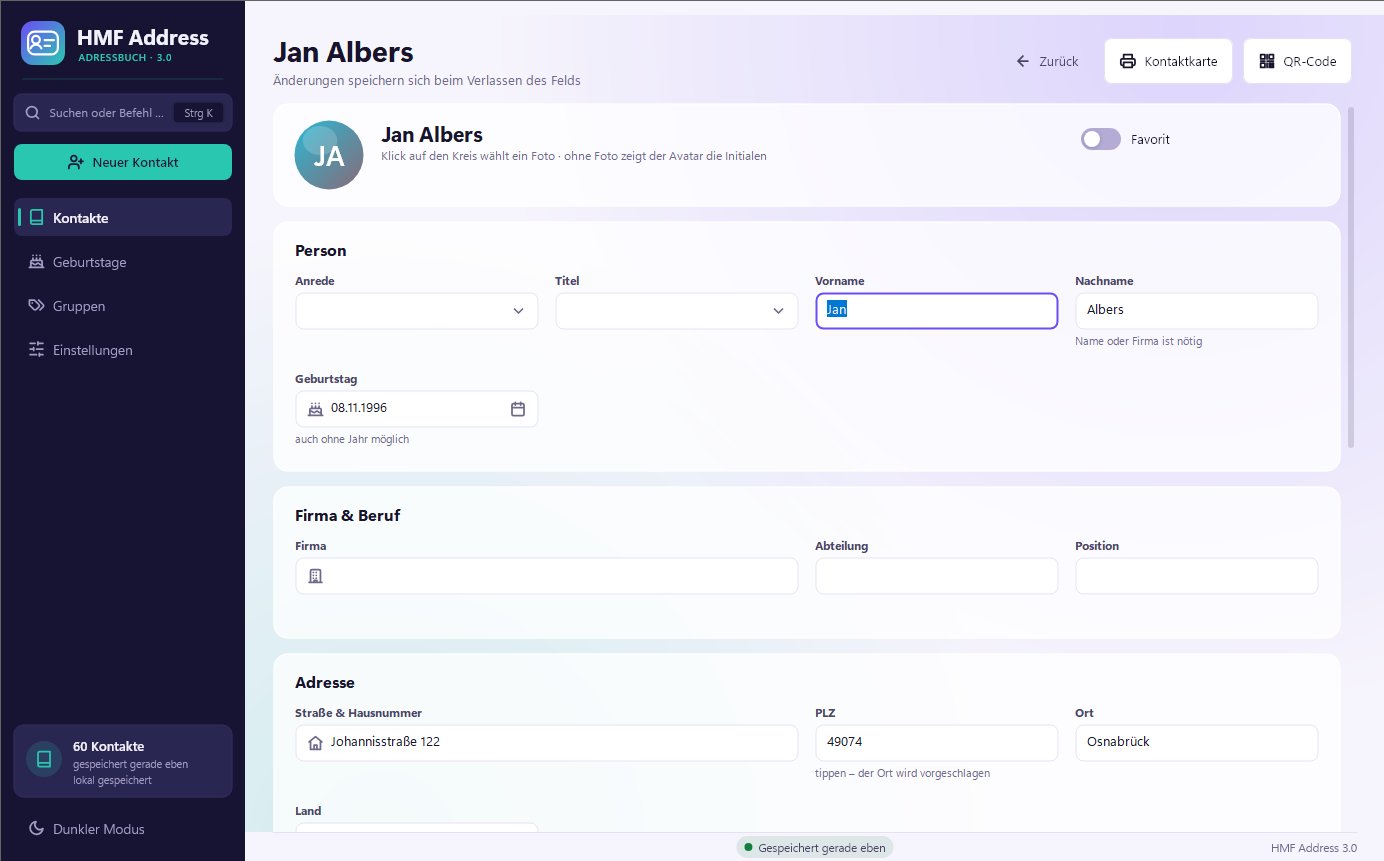
Uppgifterna är indelade i avsnitt:
- Person: tilltal, titel, för- och efternamn, födelsedag
- Företag & yrke: företag, avdelning, befattning. En kontakt med bara ett företagsnamn räknas som företag.
- Adress: gatuadress, postnummer, ort, land
- Kontakt: mobil, telefon privat och arbete, fax, hur många e-postadresser, webbsidor och profiler som helst
- Grupper & anteckningar: grupper och fri text
Bra att veta
- Allt sparas automatiskt så fort du lämnar ett fält. Nere i statusfältet står det då ”Sparat nyss”. Ctrl+S sparar direkt.
- Bara en uppgift är obligatorisk: ett namn eller ett företag.
- Postnummer: Skriv postnumret, så föreslår HMF Address orten.
- Födelsedag: Ange som
1990-08-24eller utan år som24/8, eller välj i kalendern bredvid fältet. Utan år visas ingen ålder. - Foto: Klicka på den runda avataren högst upp och välj en bild. Utan foto visar cirkeln initialerna.
- Favorit: med reglaget uppe till höger.
- Dubblett? Finns det redan en kontakt med samma namn visas ett meddelande med Öppna befintlig.
- En ofullständig e-postadress markeras med rött, så att inget stavfel smyger sig in.
Radera och ångra
#6. Födelsedagar
Sidan Födelsedagar visar vem som fyller år härnäst: med datum, ”om 3 dagar”, den nya åldern samt telefon och e-post så att du kan gratulera direkt.
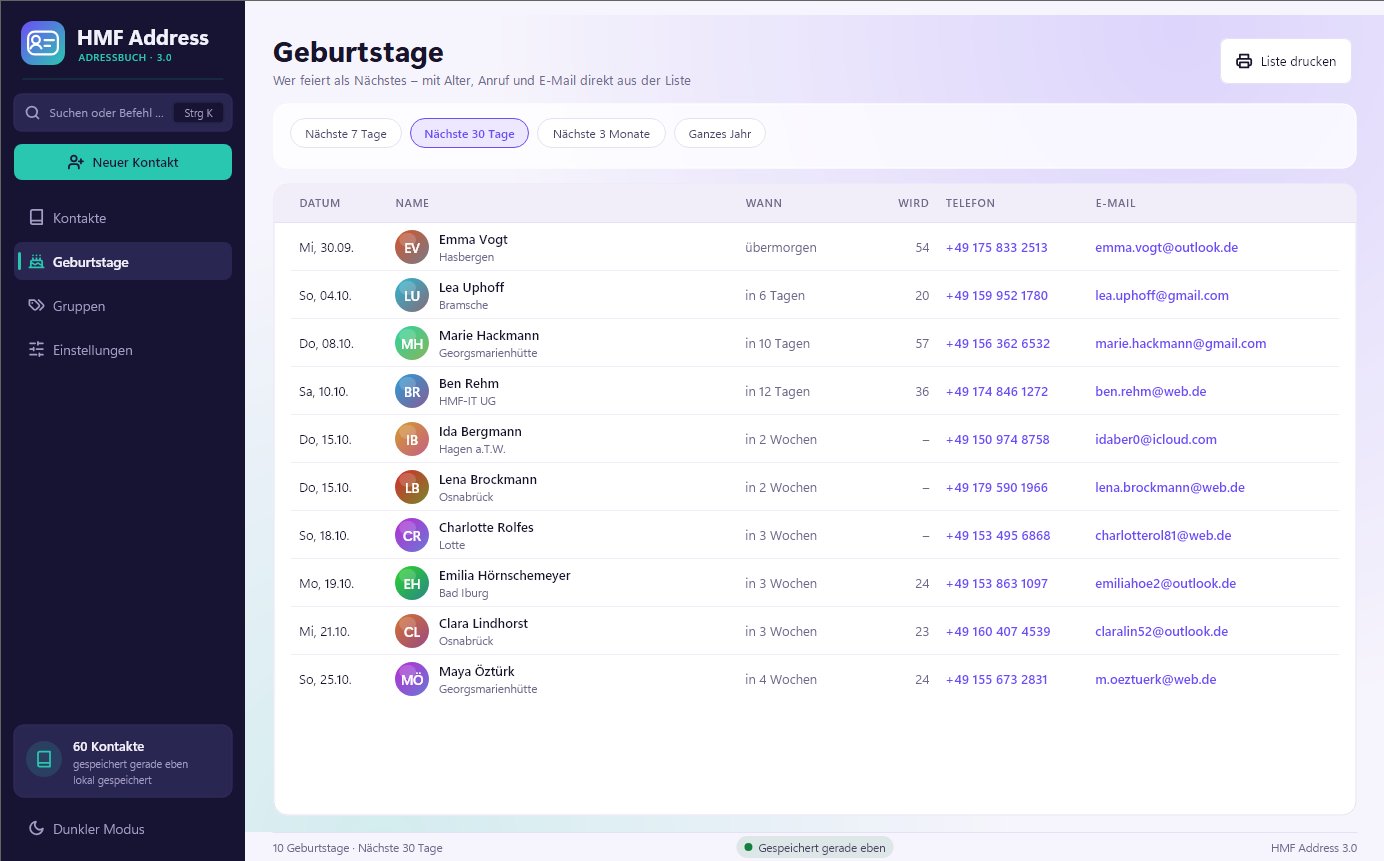
- Högst upp väljer du period: kommande 7 dagar, 30 dagar, 3 månader eller hela året.
- Skriv ut lista gör en födelsedagslista att sätta upp.
- Den som fyller år i dag syns också i hälsningen vid start.
#7. Grupper
Med grupper ordnar du dina kontakter: familj, vänner, förening, arbete, grannar … Varje kontakt kan finnas i hur många grupper som helst.
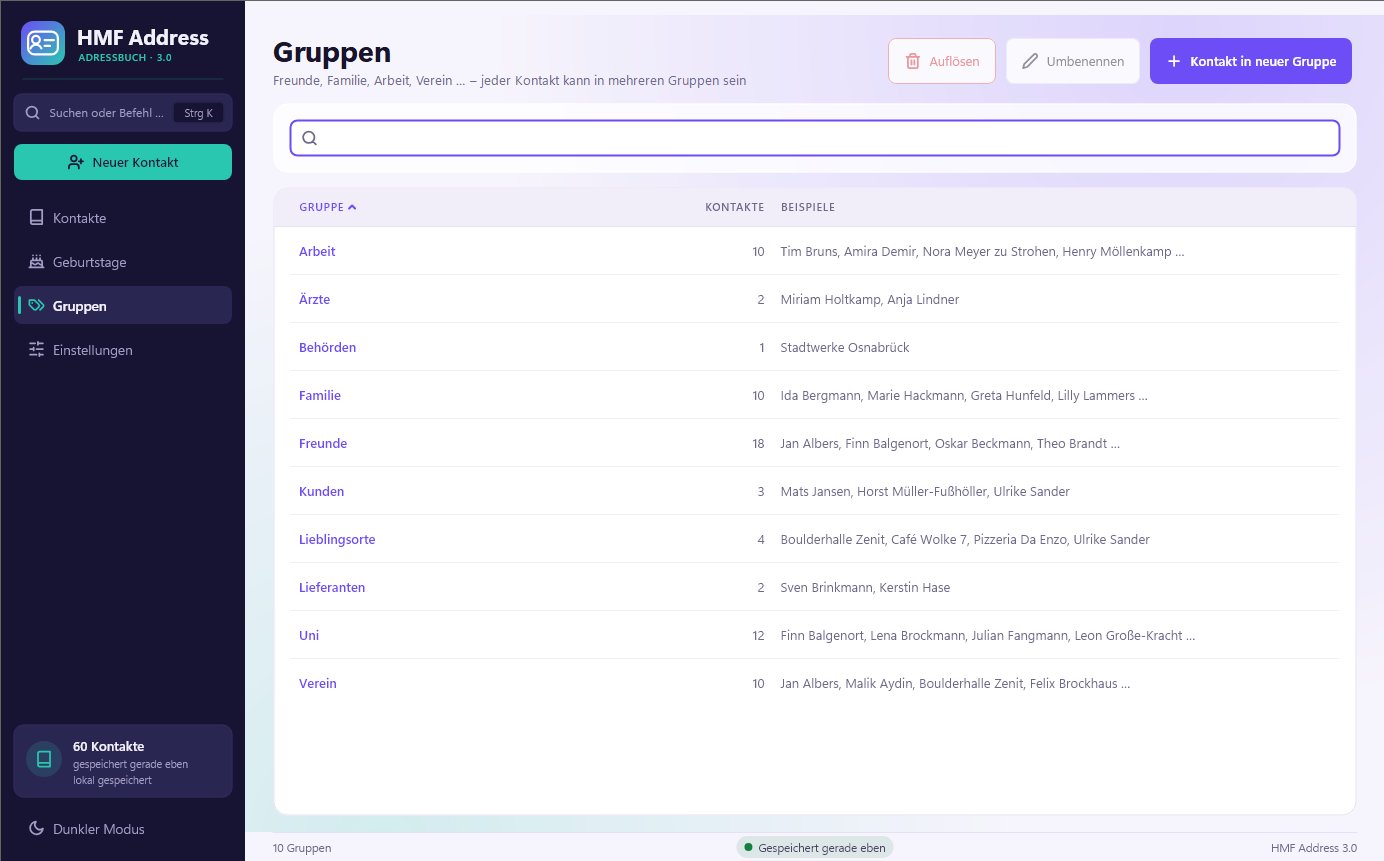
- Lägga till i grupp: Skriv ett namn i kontakten under Grupper & anteckningar och tryck Enter. Befintliga grupper föreslås.
- Visa grupp: Dubbelklicka på en grupp på sidan Grupper. Kontaktlistan visar då bara dess medlemmar.
- Byt namn ändrar namnet hos alla medlemmar på en gång.
- Lös upp tar bort gruppen från alla kontakter. Själva kontakterna finns kvar.
- Kontakt i ny grupp lägger till en kontakt och ger den direkt en ny grupp.
#8. Utskrift och etiketter
Det som skrivs ut är alltid det som listan visar just nu. Filtrera först, till exempel på gruppen ”Julkort”, och skriv sedan ut.
| Vad | Var |
|---|---|
| Adresslista | Kontaktlistan › Skriv ut lista eller Ctrl+P |
| Telefonlista | Kommandosökningen Ctrl+K › ”Skriv ut telefonlista” |
| Adressetiketter | Kontaktlistan › Etiketter |
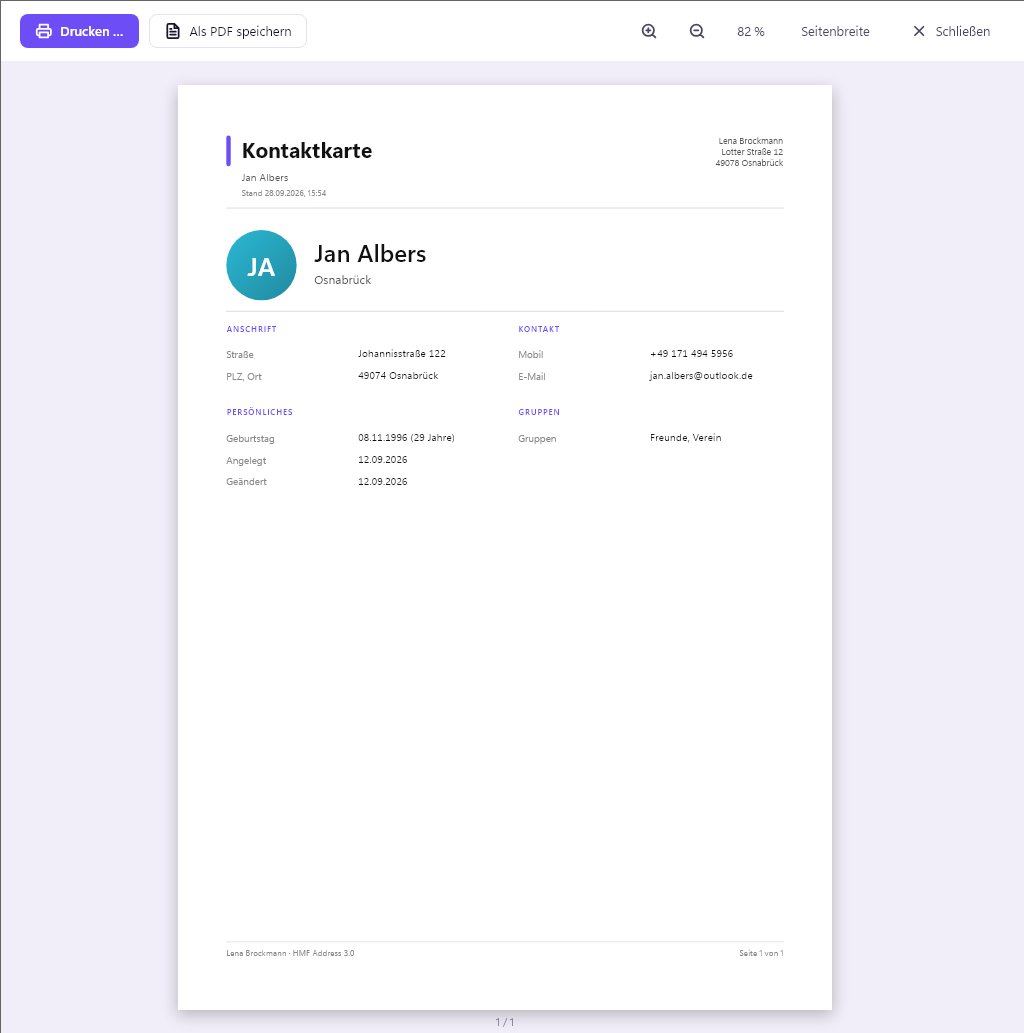
| Kontaktkort | Sidopanelen eller kontakten › Kontaktkort |
| Födelsedagslista | Födelsedagar › Skriv ut lista |
Förhandsgranskningen
Före varje utskrift ser du exakt vad som kommer ut ur skrivaren.
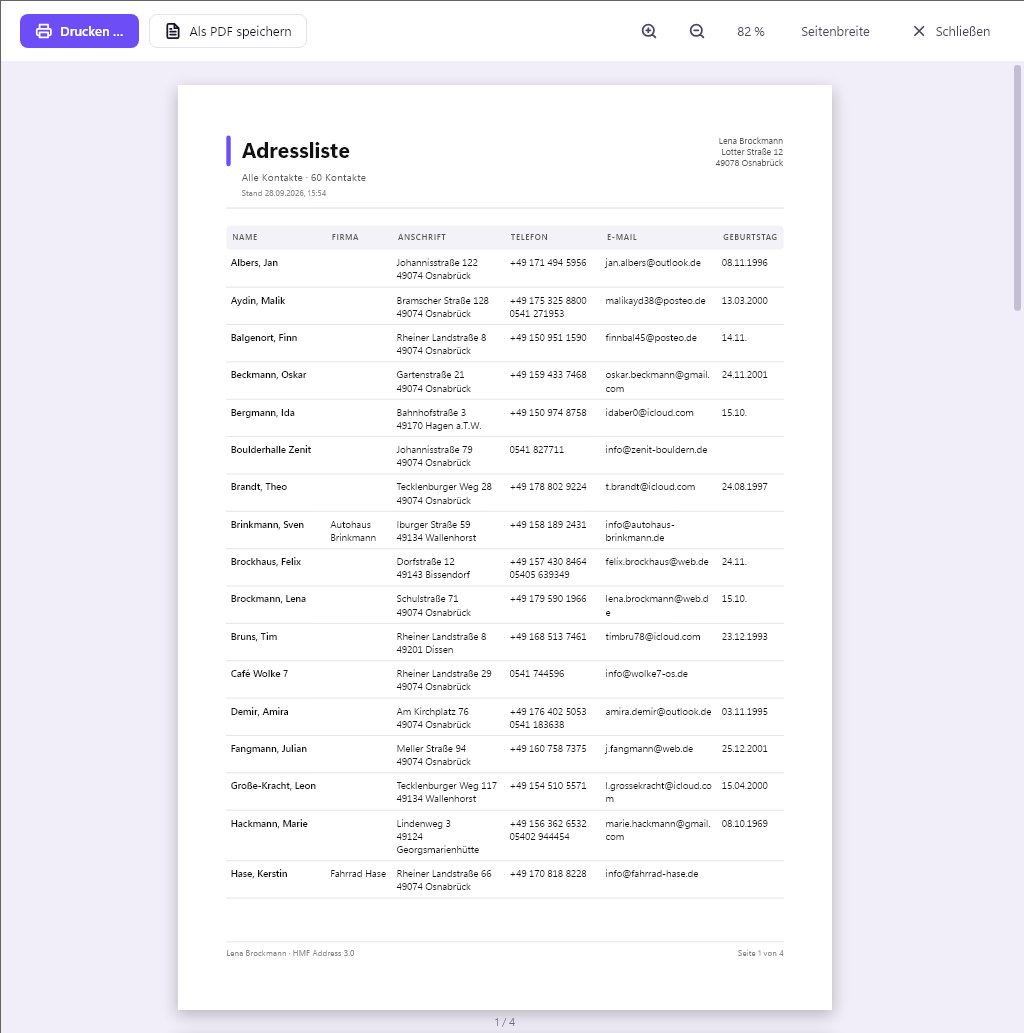
- Skriv ut … väljer skrivare och skriver ut.
- Spara som PDF skapar en PDF-fil, till exempel för att skicka vidare.
- Med förstoringsglasen eller Ctrl+mushjul zoomar du, Sidbredd anpassar sidan till fönstret.
Etiketter
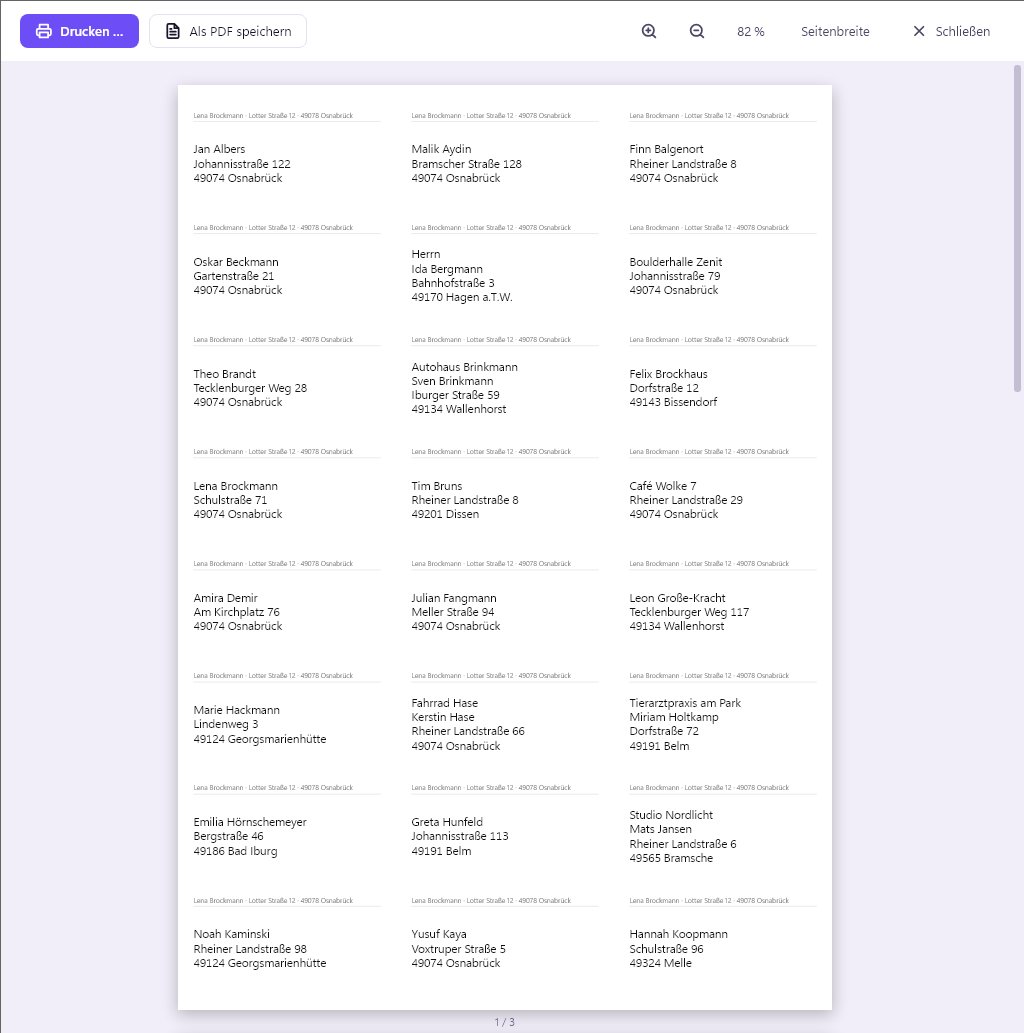
- Etikettarket ställer du in under Inställningar › Du & din avsändare: 3 × 8 (70 × 36 mm, t.ex. L7160 eller 3475), 3 × 7 (70 × 42,3 mm, L7161) eller 2 × 7 (99,1 × 38,1 mm, L7163).
- Om en avsändare är ifylld visas den i liten stil ovanför varje adress, som på ett fönsterkuvert.
- Bara kontakter med adress får en etikett.
- Tips: Skriv ut första sidan som test på vanligt papper och håll den mot ljuset ovanpå etikettarket.
#9. Till mobilen med QR-kod
- Klicka på QR-kod i sidopanelen eller i kontakten.
- Öppna kameran i mobilen och håll den mot koden.
- Tryck på meddelandet som visas och spara kontakten.
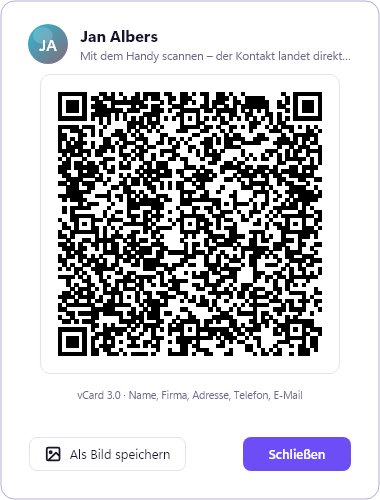
Det fungerar med iPhone och Android, utan app och utan internet. Alla kontakter på en gång för du över till mobilen som vCard (se Export).
#10. Import och export
Import
Under Inställningar › Import hämtar du kontakter från andra program:
- HMF Address 1.x: Den gamla databasen hittas och hämtas med ett klick.
- CSV: från Outlook, Google Kontakter, Excel eller andra adressböcker. HMF Address känner själv igen kolumnerna, även med semikolon, komma eller tabb som avgränsare.
- vCard (.vcf): till exempel från mobilen eller från Outlook, även flera kontakter i en fil.
- Kontaktfil: en säkerhetskopia eller en export från det här programmet.
HMF Address kontrollerar varje fil i förväg och talar om vad den har identifierat, till exempel ”Identifierat: Outlook-fil (tyska)” eller ”vCard från iPhone / Mac”. Filändelsen spelar ingen roll. Kontakter som redan finns känns igen och uppdateras i stället för att dubbleras. I testversionen hämtas upp till 25 kontakter, med licens alla.
Så får du fram filen
Först sparar du kontakterna som en fil i det gamla programmet. Den filen öppnar du sedan under Inställningar › Import › Importera fil ….
- Outlook (klassiskt): Arkiv › Öppna och exportera › Importera/exportera › Exportera till en fil › Kommaavgränsade värden, välj sedan mappen Kontakter och spara.
- Nya Outlook och Outlook.com: Öppna Personer till vänster, sedan Hantera kontakter › Exportera kontakter (CSV).
- Google Kontakter: Öppna contacts.google.com, klicka på Exportera och välj ”Google CSV” eller ”vCard”.
- iPhone: Öppna icloud.com/contacts på datorn, markera kontakterna (Ctrl + A) och välj sedan Exportera › vCard i menyn. Nyare iPhones klarar det också direkt: Håll fingret på listan under Kontakter › Listor och välj Exportera.
- Android: Välj Hantera kontakter › Importera/exportera › Exportera till .vcf-fil i appen Kontakter (namnen varierar lite beroende på tillverkare). För över filen till datorn med kabel eller e-post.
- Excel: Första raden måste innehålla kolumnnamn som First Name, Last Name, Street, Postal Code, City. Välj sedan Arkiv › Spara som › CSV UTF-8. En .xlsx-fil kan inte läsas in direkt.
Export
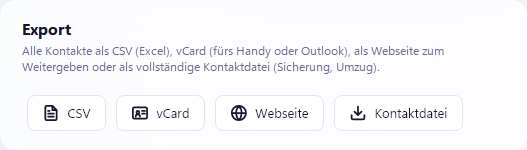
| Format | Används till |
|---|---|
| CSV | Excel, dokumentkoppling i Word, andra program |
| vCard | mobilen, Outlook eller andra adressböcker |
| Webbsida | en snygg lista att dela eller skriva ut i webbläsaren |
| Kontaktfil | fullständig säkerhetskopia, även med foton, för att flytta till en annan dator |
#11. Utseende: färgteman, ljust och mörkt
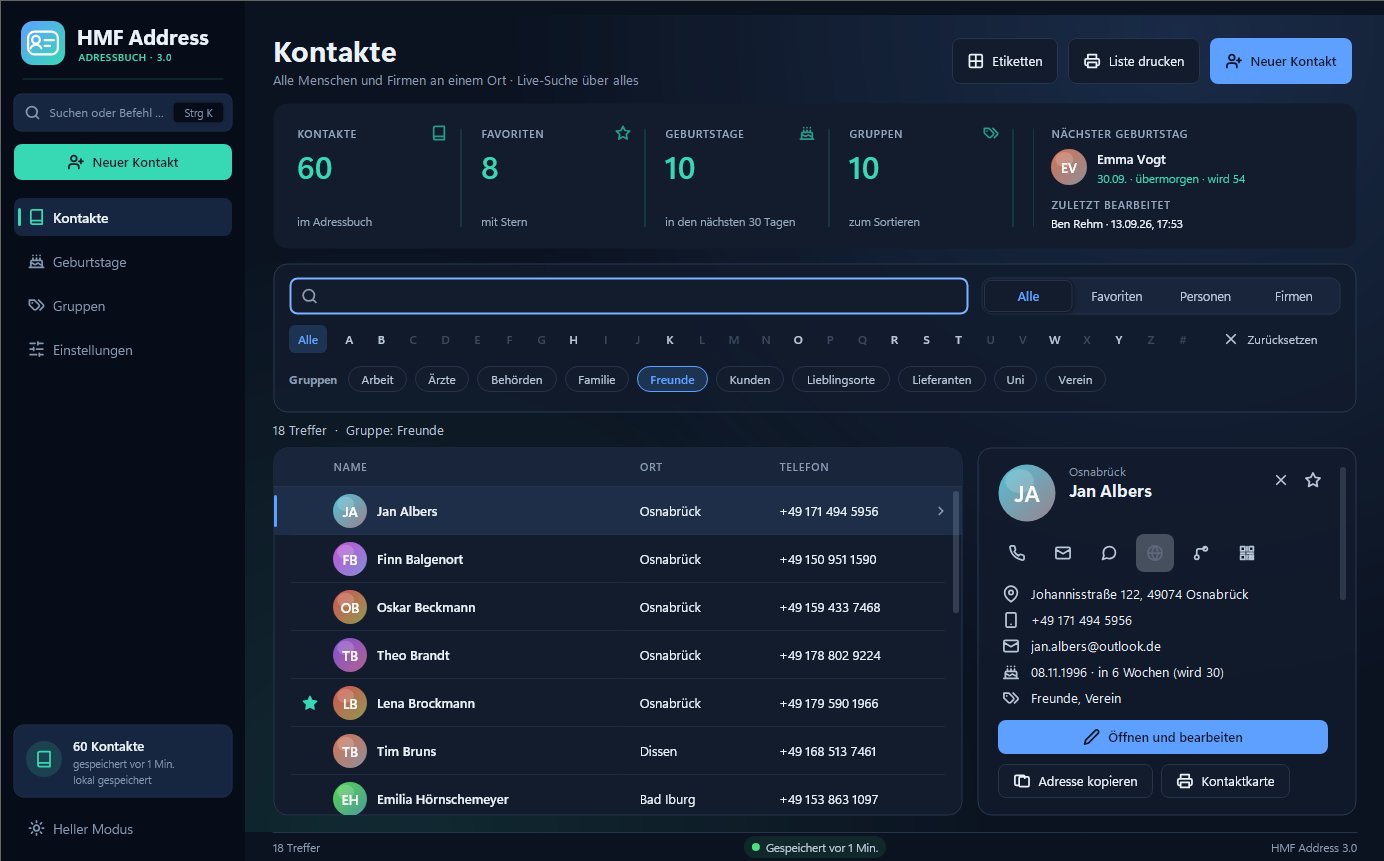
Under Inställningar › Utseende väljer du hur HMF Address ser ut.
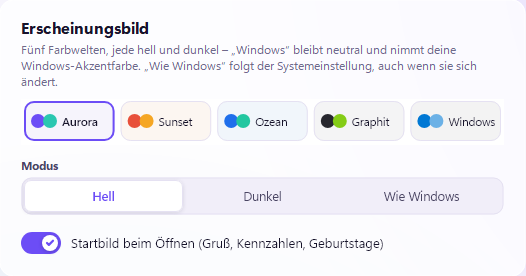
- Fem färgteman: Aurora, Sunset, Ocean, Grafit och Windows. ”Windows” är neutralt och använder din accentfärg i Windows.
- Läge: Ljust, Mörkt eller ”Som Windows” (följer inställningen i Windows, även när den ändras).
- Byt snabbt: klicka nere till vänster i sidofältet på Mörkt läge eller Ljust läge.
- Startskärm: Här kan du slå på och av hälsningen vid start.
#12. Dina uppgifter och säkerhetskopior
Var ligger mina kontakter?
Alla kontakter finns i en enda fil, hmf-address-kontakte.json, i datamappen. Normalt är det %APPDATA%\HMF-IT\HMF Address. Inställningar › Data & säkerhetskopior › Öppna mapp visar den för dig.
Automatiska säkerhetskopior
- HMF Address sparar varje ändring direkt.
- En gång om dagen skapar det dessutom en säkerhetskopia och sparar de senaste 30 dagarna.
- Säkerhetskopiera nu skapar när som helst ytterligare en. Före varje återställning skapas en automatiskt.
- Alla kopior ligger i undermappen
Sicherheitskopien.
terställa {#wiederherstellen}
Använda på flera datorer
Lägg kontakterna i en molnmapp som din dator ändå synkroniserar. HMF Address känner själv igen Dropbox, OneDrive, Google Drive och kDrive: Gå till Inställningar › Moln och klicka där till exempel på Spara i Dropbox …. Du tar förslaget, en mapp ”HMF Address” direkt i din Dropbox, eller väljer en egen mapp där. På den andra datorn väljer du samma mapp. Dina kontakter finns då även utan internet, och Öppna i Utforskaren visar var de ligger.
HMF Address håller koll på följande:
- Ändringar från den andra datorn läses in automatiskt.
- Är adressboken just nu öppen även på en annan dator visas ett meddelande vid start. Gör då bara ändringar på en dator.
- Har ändringar ändå gjorts på båda samtidigt går inget förlorat: Det andra läget finns sparat som säkerhetskopia. Om molnprogrammet skapar en andra version av filen (”konfliktkopia”) erbjuder HMF Address att slå ihop båda.
På språng: portabel kopia
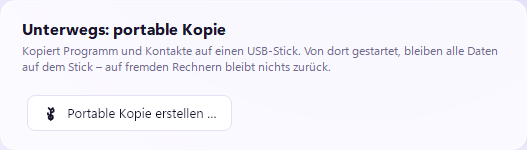
Inställningar › Skapa portabel kopia … kopierar programmet och kontakterna till ett USB-minne. Startar du därifrån stannar alla uppgifter på minnet, och på andras datorer blir inget kvar. Tekniskt ligger det en tom fil portable.txt bredvid HMFAddress.exe.
#13. Kommandosökning och kortkommandon
Kommandosökning
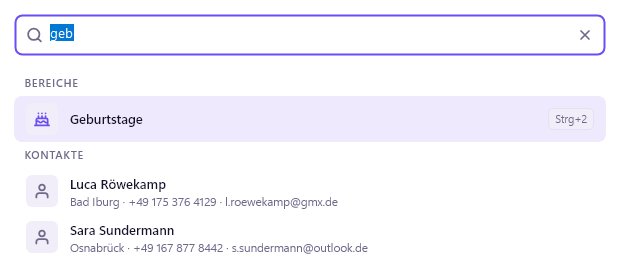
Ctrl+K eller ett klick på sökfältet uppe till vänster öppnar kommandosökningen. Skriv några bokstäver: ett namn, en sida eller en åtgärd som ”etiketter”, ”mörkt” eller ”säkerhetskopia”. Välj med ↑ ↓, kör med Enter.
Kortkommandon
| Tangenter |
|---|
tgärd |
| --- | --- |
|---|---|
| Ctrl+N | ny kontakt |
| Ctrl+F | sök i den aktuella listan |
| Ctrl+S | spara eller lägg till kontakt |
| Ctrl+P | skriv ut med förhandsgranskning |
| Ctrl+Z | ångra senaste radering |
| Del | radera vald kontakt (kan ångras) |
| Ctrl+1 till Ctrl+4 | kontakter, födelsedagar, grupper, inställningar |
| Esc eller Alt+← | tillbaka, avmarkera |
| Enter | nästa fält, i listor: öppna |
| ↑ ↓ | flytta i listor och förslag |
| F5 | uppdatera vyn |
#14. Köp och licens
HMF Address kostar ett engångsbelopp, utan abonnemang. Efter nedladdningen körs det som testversion. Med en licensnyckel blir det en fullversion, utan ny installation och utan att några kontakter försvinner.
Testversionen
| Testversion | Fullversion | |
|---|---|---|
| Tid | 30 dagar | obegränsad |
| Kontakter | upp till 25 (exempelkontakter räknas inte) | hur många som helst |
| Utskrift och PDF | märkta ”Demoversion” | utan märkning |
| efter 30 dagar | visa, söka och exportera | – |
Hur många dagar som är kvar står nere till vänster och under Inställningar › Licens. Kontakter från HMF Address 1.x hämtas alltid i sin helhet, även om de är fler än 25.
Köpa
| Utgåva | Datorer | för |
|---|---|---|
| Enanvändare | 2 | en person |
| Familj | 5 | ett hushåll |
| Kontor & förening | 10 | företag, mottagningar, föreningar |
- Välj utgåva på sidan Köp.
- Kryssa i båda rutorna och betala med PayPal, oftast också med autogiro eller kort.
- Licensnyckeln ser du direkt på sidan. Dessutom får du ett mejl med nyckel och faktura.
Aktivera
- Öppna Inställningar › Licens i HMF Address.
- Klistra in nyckeln
HMFA-XXXX-XXXX-XXXX-XXXXfrån mejlet och klicka på Aktivera. - Klart. Datorn behöver internet en gång för detta, sedan fungerar allt även offline.
Ny dator
Din licens gäller för så många datorer som utgåvan tillåter. Flyttar du till en ny dator klickar du på den gamla under Inställningar › Licens på Frigör den här datorn. Är den gamla datorn trasig, skriv till oss, så frigör vi platsen.
Har mejlet inte kommit? Titta i skräpposten eller skriv till oss.
#15. Om HMF Address
Ett klick på logotypen uppe till vänster visar version och utgivare. Under Inställningar › Om HMF Address hittar du dessutom kontaktvägar och var felloggen ligger.
HMF Address utvecklas av HMF-IT UG i Osnabrück. Idé och utveckling: Horst Müller-Fußhöller. Den första versionen kom 2008.
#16. Vanliga frågor och felsökning
Hur får jag med mina kontakter från den gamla versionen?
Automatiskt vid första starten. Om det inte fungerade eftersom det redan fanns kontakter: Inställningar › Import › Hämta från HMF Address 1.x.
Jag har raderat något av misstag.
Kolumnerna blir fel vid importen.
Spara CSV-filen i Excel som ”CSV UTF-8” och importera igen. Första raden måste innehålla kolumnnamnen, till exempel ”First Name”, ”Last Name”, ”Street”.
Etiketterna hamnar inte rätt.
Ställ in skalningen i utskriftsdialogen på 100 % eller ”Faktisk storlek”, inte ”Anpassa till sida”. Kontrollera att rätt etikettark är inställt.
”Ring” gör ingenting.
Windows behöver ett program för telefonnummer, till exempel ”Phone Link” med din mobil, Teams eller programvara för en telefonväxel. Vid första klicket frågar Windows vilket program som ska användas.
Texten är för liten för mig.
HMF Address följer bildskärmsinställningen i Windows. Under Windows-inställningar › System › Bildskärm › Skala ställer du in till exempel 125 % eller 150 %, så blir allt större, även HMF Address.
Var rapporterar jag ett fel?
Via kontaktformuläret. Det hjälper om du bifogar filen fehler.log från datamappen. Var den ligger står under Inställningar › Om HMF Address.
Var den här hjälpen till nytta?
Ställ en fråga